Deutsch
Gibt es eine Alternative zu Logi Options+ am Mac?
 Diese App ist komplett kostenlos. Du musst kein Konto anlegen. Es gibt keine Abos, keine umständlichen Downloads, und nichts ist gesperrt. Optimiert für Apple Silicon.
Für die Tasten ja. Wenn du Logi Options+ vor allem nutzt, damit die Seitentasten verschiedene Dinge tun, in verschiedenen Apps und mit einem Makro hier und da, dann erledigt ein allgemeiner Mapper das, ohne dass Logitechs App läuft. InputConfig, die kostenlose Mac-App, die ich entwickle, ist so ein Mapper. Für Zeigergeschwindigkeit und Scrollen hat macOS eigene Einstellungen. Für die Teile, die direkt mit der Maus sprechen, etwa Flow, die Easy-Switch-Anzeige, Haptik und Firmware, gibt es keinen Ersatz, denn nur Logitechs Software spricht mit dem Gerät.
Die Liste, was Logi Options+ tut, stammt von Logitechs eigener Seite dafür, die ich am 7. Oktober 2026 gelesen habe. Sie nennt macOS 14 oder neuer als Voraussetzung. InputConfig braucht ebenfalls macOS 14 oder neuer.
Version 1.7 von InputConfig, voraussichtlich im Oktober 2026, bringt vollständige Unterstützung für Deutsch.
Schritte
- Entscheide, welche Funktionen von Logi Options+ du nutzt: Tasten, Scrollen oder Flow.
- Für die Tasten öffnest du InputConfig, fügst eine Zeile hinzu, drückst Scan und drückst eine Maustaste.
- Wähle, was die Taste sendet, und gib ihr je App eine andere Aufgabe, wenn du willst.
- Stelle Zeigergeschwindigkeit und Scrollrichtung in den Systemeinstellungen unter Maus ein.
Jede Funktion ihrem Ersatz zuordnen
Neu dabei? Die Anleitung zu Maustasten zeigt jeden Schritt mit einem Bild.
| In Logi Options+ | Ohne sie, am Mac |
|---|---|
| Tasten auf Kurzbefehle | InputConfig oder ein anderer Mapper |
| Einstellungen je App | InputConfig wechselt die Layouts nach der App im Vordergrund |
| Smart Actions | Makros in InputConfig oder ein Kurzbefehl aus der App Shortcuts, auf einer Taste ausgeführt |
| Gesten auf einer gehaltenen Taste | Drücken, halten und doppelt drücken auf einer Taste in InputConfig |
| Zeiger- und Scrollgeschwindigkeit, Scrollrichtung | Systemeinstellungen, Maus, oder eine App für das Mausgefühl |
| Flow zwischen Computern | Kein Ersatz |
| Actions Ring, Haptik, Firmware, Akku | Nur Logitechs App |
Kurz gesagt: Die Tasten können zu einem Mapper wandern, das Gefühl des Zeigers zu macOS, und die Gerätefunktionen bleiben bei Logitech.
Deine Tasten zu einem Mapper verschieben
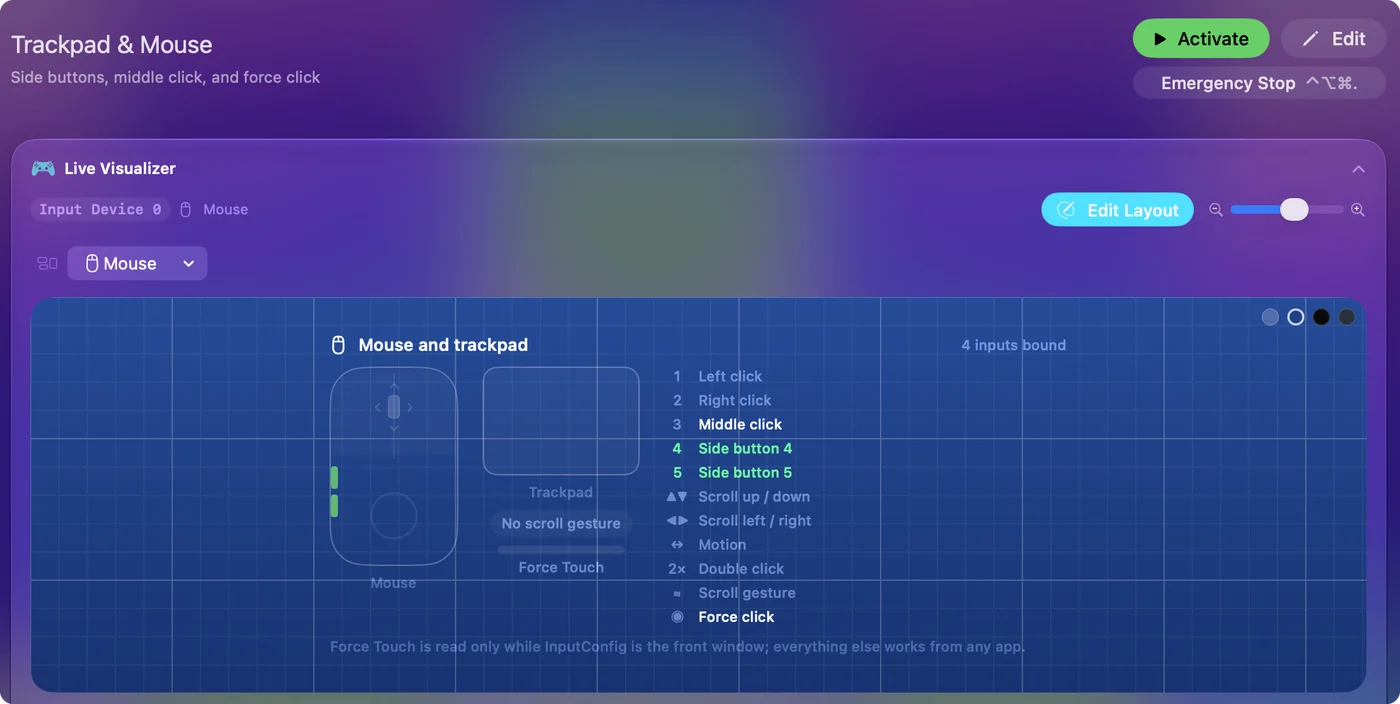
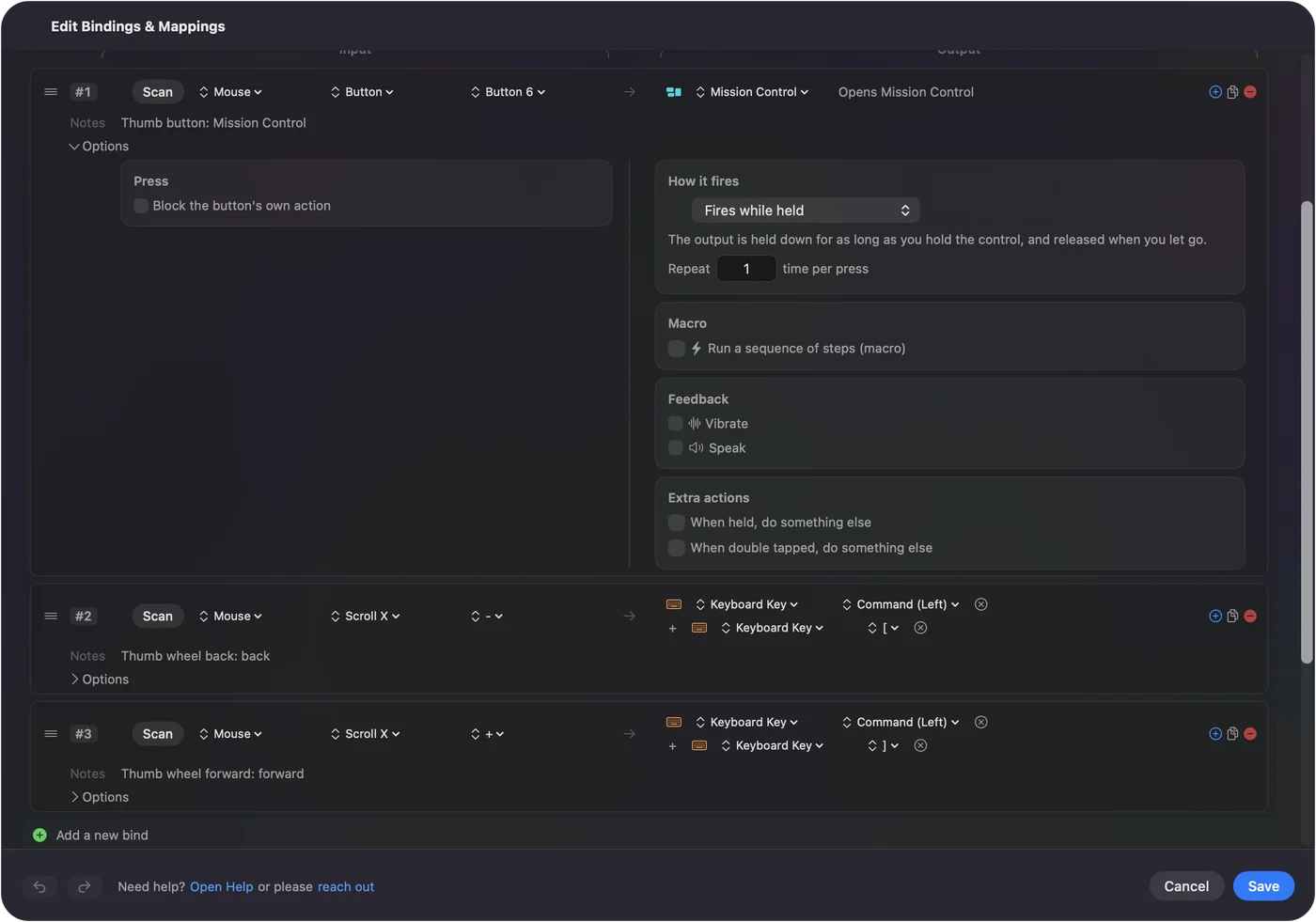
- Du: Öffne InputConfig, füge eine Zeile hinzu, drücke Scan und drücke eine Taste an der Maus.
- InputConfig: Zeigt die Zeile als diese Taste, Button 4 oder Button 5 für die beiden Seitentasten.
- Prüfen: Wähle, was sie sendet: Zurück, Vorwärts, Mission Control, einen Kurzbefehl, ein Makro, Diktieren.
Jede Taste kann drei Aufgaben haben, beim Drücken, beim Halten und beim Doppeldrücken, und eine Zeile kann die eigene Aktion der Taste zurückhalten, damit nichts zweimal passiert. Jede Taste, die der Mac sehen kann, lässt sich ohne die App von Logitech mit einer Aufgabe versehen. Seitentasten der Maus am Mac hat die vollständige Einrichtung.
Herausfinden, welche Tasten der Mac sieht
Nicht jede Logitech-Taste erreicht den Mac als Taste. Seitentasten tun es. Ein DPI- oder Modusschalter wird in der Maus selbst erledigt, und manche Daumen- oder Gestentasten sprechen nur mit Logitechs Software. Drücke Scan und drücke die Taste: Füllt sich eine Zeile, lässt sie sich binden. Ist Logi Options+ noch installiert und hat dieser Taste eine Aufgabe gegeben, erreicht das Drücken vielleicht nie macOS, beende oder entferne die App also vor dem Test. Scan ist der Test, den ich nutzen würde: Füllt eine Taste eine Zeile, kannst du sie nutzen. Der Maus-Tester zeigt dasselbe im Browser.
Je App eine andere Aufgabe festlegen
Logitech nennt das anwendungsspezifische Anpassung. In InputConfig lässt sich ein Preset an eine App binden, und es schaltet sich ein, sobald diese App in den Vordergrund kommt: Die Daumentaste ist Zurück in Safari, Rückgängig in Photoshop und Stumm in Zoom. Tasten je App laufen auf ein Preset für jede App und einen Schalter hinaus, der die Funktion einschaltet. Die Umschaltung je App richtet sie ein.
Smart Actions durch Makros ersetzen
Eine Smart Action führt mehrere Schritte mit einem Druck aus. Ein Makro in InputConfig tut dasselbe mit Tasten, Klicks und Wartezeiten, und eine Zeile kann außerdem einen Siri-Kurzbefehl ausführen, der alles erreicht, was die App Shortcuts kann. Eine Taste, die mehrere Schritte ausführt, ist einfach ein Makro, und das kann ein Mac ohne Logitech. Makros, Turbo und Umschalten enthält die Einzelheiten, und einen Kurzbefehl von einem Controller aus starten behandelt diesen Weg.
Geschwindigkeit und Scrollen in macOS einstellen
In den Systemeinstellungen unter Maus stehen die Zeigergeschwindigkeit und das natürliche Scrollen. Damit lässt sich das meiste abdecken, wofür die Seite für Zeiger und Scrollen in Logi Options+ genutzt wird. Nicht abdecken lässt sich die Rastung und das freie Drehen des Scrollrads, das zur Maus gehört, und eine eigene Scrollrichtung für Maus und Trackpad. Apps wie LinearMouse, Mac Mouse Fix und SteerMouse übernehmen das Scrollen und das Gefühl des Zeigers, und sie laufen neben InputConfig. macOS regelt die Geschwindigkeit, und eine kleine App für das Mausgefühl erledigt die Feinheiten beim Scrollen. Die Scrollrichtung am Mac ändern und Mausbeschleunigung am Mac ausschalten gehen weiter.
Wissen, wofür es keinen Ersatz gibt
- Flow. Den Zeiger und die Zwischenablage zwischen Computern zu bewegen ist eine eigene Funktion von Logitech.
- Actions Ring, Marketplace und Haptik. Logitech nennt diese für seine MX-Geräte, die Haptik für die MX Master 4.
- Firmware, Akku und Kopplungsstatus. Diese Werte kommen vom Gerät, über Logitechs App.
- Tasten, die der Mac nicht sieht. Eine Taste, die nur mit Logitechs Software spricht, bleibt dort.
Wenn du auf Flow angewiesen bist, behalte Logi Options+ und nutze einen Mapper nur für das, was er besser kann. Beide können zusammen laufen, solange eine Taste nicht in beiden eine Aufgabe bekommt.
Die Kurzfassung
- Tasten, je App, Makros. Ein Mapper wie InputConfig deckt diese ab.
- Geschwindigkeit und Scrollen. Nutze die Systemeinstellungen oder eine App für das Mausgefühl.
- Flow und Gerätefunktionen. Die gibt es nur bei Logitech.
Du kannst Logi Options+ für die Tasten hinter dir lassen, aber nicht, wenn du auf Flow angewiesen bist.
Fragen
Kann ich eine Logitech-Maus am Mac ohne Logi Options+ nutzen?
Ja. Zeiger, Klicks und Scrollen funktionieren ohne jede Installation, und macOS legt Zeigergeschwindigkeit und Scrollrichtung fest. Die Seitentasten brauchen eine App, die ihnen eine Aufgabe gibt, und sie muss nicht von Logitech sein.
Was ist eine kostenlose Alternative zu Logi Options+ am Mac?
Für Tasten, Kurzbefehle je App und Makros ein kostenloser Mapper wie InputConfig. Flow und die Funktionen, die direkt mit der Maus sprechen, ersetzt nichts.
Ersetzt InputConfig Logi Options+?
Für Tastenzuweisungen, Layouts je App und Makros ja. Es ändert keine DPI-Werte, keine Modi des Scrollrads, kein Flow, keine Haptik und keine Firmware, denn dafür kommt nur Logitechs Software heran.
Welches macOS braucht Logi Options+?
Logitechs Download-Seite nennt macOS 14 oder neuer.
Kann ich Logi Options+ und einen Mapper zusammen nutzen?
Ja, solange eine Taste nicht in beiden eine Aufgabe bekommt. Hat Logi Options+ einer Taste eine eigene Aufgabe gegeben, erreicht das Drücken andere Apps vielleicht nicht.
Mehr auf Deutsch
Ausführliche Anleitungen, auf Englisch
Wer hier schreibt. Ryleigh Newman entwickelt InputConfig und steuert den eigenen Mac jeden Tag mit einem Controller, weil die Hände nicht gut mitmachen. Diese Seite ist aus dem Englischen übersetzt. Die wichtigsten Tasten und Menüs der App erscheinen auf Deutsch, wenn der Mac auf Deutsch eingestellt ist; diese Seite nennt sie so, mit dem englischen Namen in Klammern. Der Rest der App und der Website ist auf Englisch.
Diese Seite in anderen Sprachen: English, العربية, Čeština, Dansk, Español, Suomi, Français, עברית, Magyar, Bahasa Indonesia, Italiano, 日本語, 한국어, Norsk, Nederlands, Polski, Português, Русский, Slovenčina, Svenska, ไทย, Türkçe, Українська, Tiếng Việt, 繁體中文, 简体中文
Kostenlos. macOS 14 oder neuer. Kein Konto, nichts verlässt deinen Mac. Open Source auf GitHub.