Deutsch
Wie startest und stoppst du einen Auto Clicker mit einem Hotkey am Mac?
 Diese App ist komplett kostenlos. Du musst kein Konto anlegen. Es gibt keine Abos, keine umständlichen Downloads, und nichts ist gesperrt. Optimiert für Apple Silicon.
Ja, eine Taste kann einen Auto Clicker am Mac starten und stoppen. In der eingebauten Voreinstellung Auto Clicker in InputConfig, dem kostenlosen Mapper, den ich entwickle, startet fn F6 Linksklicks zehnmal pro Sekunde, und der nächste Druck auf fn F6 stoppt sie. fn F7 macht dasselbe mit Rechtsklicks. Auf einem MacBook hältst du fn, weil die F6 in der oberen Reihe die Taste Focus ist und macOS sie für sich behält.
Stattdessen kann auch jede andere Taste, eine Seitentaste der Maus oder ein Controller-Knopf der Hotkey sein. Eine Taste, die du belegst, erfüllt weiterhin ihre normale Aufgabe, deshalb ist der beste Hotkey einer, der heute nichts tut.
Version 1.7 von InputConfig, voraussichtlich im Oktober 2026, bringt vollständige Unterstützung für Deutsch.
Schritte
- Installiere InputConfig aus dem Mac App Store und erlaube den Zugriff auf die Bedienungshilfen, wenn die App danach fragt.
- Öffne in der Seitenleiste Desktop & Productivity, klicke auf Auto Clicker und drücke Activate.
- Zeige auf das, was angeklickt werden soll, und drücke fn F6, um Linksklicks zu starten.
- Drücke fn F6 erneut, um zu stoppen, oder nimm fn F7 für Rechtsklicks.
- Willst du eine andere Taste, drücke Edit, dann <span class="q" lang="en">Scan</span> in der Zeile mit fn F6 und drücke die neue Taste.
Start und Stopp mit fn F6 und fn F7 der Voreinstellung
Die Voreinstellung Auto Clicker hat eine Gruppe von Zeilen für Leute ohne Controller. Alle drei laufen mit der Tastatur und der Maus des Mac:
| Drücken | Was passiert |
|---|---|
| fn F6 | Linksklick zehnmal pro Sekunde an der Stelle des Zeigers, bis du fn F6 erneut drückst. |
| fn F7 | Rechtsklick fünfmal pro Sekunde, bis du fn F7 erneut drückst. |
| Maustaste 4, gehalten | Linksklick fünfzehnmal pro Sekunde, nur solange du sie hältst. Die eigene Zurück-Funktion der Taste wird blockiert, solange die Voreinstellung läuft. |
- Du: Aktiviere Auto Clicker, zeige auf etwas Harmloses wie einen leeren Teil des Schreibtischs und drücke fn F6 einmal.
- InputConfig: Klickt die linke Taste zehnmal pro Sekunde an der Stelle, an der der Zeiger steht, und jeder Klick ist ein einzelner Klick.
- Prüfen: Drücke fn F6 erneut, dann hört das Klicken auf. Passiert gar nichts, steige die Leiter unten hinauf.

Der Hotkey ist fn F6, und ein Druck schaltet ein, ein weiterer schaltet aus.
Halte fn, weil macOS F6 behält
Die meisten Auto Clicker nutzen F6 als Starttaste, und auf einem aktuellen MacBook erreicht diese Taste eine App nie von selbst. Die obere Reihe tut, was auf ihr aufgedruckt ist: F6 ist Focus und F7 ist die Taste zum Zurückspulen. macOS behält Mission Control, Launchpad, Spotlight, Dictation und Focus für sich, und die Medientasten kommen als Medientasten an, nicht als F6 oder F7. Wenn du fn hältst, werden sie wieder zu normalen Funktionstasten, deshalb steht in den Zeilen der Voreinstellung fn F6 und fn F7.
- Auf einem MacBook oder einer Apple-Tastatur. Halte fn, auf neueren Tastaturen steht dort ein Globus, und drücke F6.
- Wenn du fn nicht halten willst. Schalte in den Systemeinstellungen unter Tastatur, Keyboard Shortcuts, Function Keys die Option Use F1, F2, etc. keys as standard function keys ein. Dann funktioniert die normale F6, und du hältst fn für Helligkeit und Lautstärke.
- Auf einer Tastatur ohne Aufdruck auf den F-Tasten. Die normale F6 sendet meist F6. Der Live Visualizer zeigt es sicher, wie die Leiter unten zeigt.
Funktioniert die F6 eines Auto Clickers auf einem MacBook nicht, halte zuerst fn und versuche es erneut.
Wähle einen Hotkey, der sonst nichts tut
InputConfig hört die Tastatur parallel zu macOS mit und kann keine Taste wegnehmen. Die Taste, die du belegst, tippt also weiter oder erfüllt weiterhin ihre übliche Aufgabe. F6 passt für die meisten, weil fast keine Mac-App sie nutzt. Noch besser sind diese:
- Eine Seitentaste der Maus. Maustaste 4 und 5 führen im Browser nur zurück und vor. Setze das Häkchen bei Block the button's own action in der Zeile, dann sehen Apps diese Taste nicht mehr, solange die Voreinstellung läuft, und sie startet nur den Clicker. Siehe Seitentasten der Maus am Mac.
- F13 bis F19. Auf einer Tastatur in voller Größe ignorieren macOS und die meisten Apps sie. Siehe welche Tastaturen F13 bis F19 haben.
- Die rechte Option auf dem MacBook. Allein gedrückt tippt sie nichts. Lass sie weg, wenn du mit Option Akzente tippst. Siehe die rechten Tasten Command und Option.
- Ein Controller-Knopf. Er tippt nichts, und die Voreinstellung legt den Auto Clicker bereits auf den rechten Trigger. Siehe ein Auto Clicker am Controller.
- Ein Fußpedal. Es lässt beide Hände frei. Stelle das Pedal in seiner eigenen Software so ein, dass es F13 bis F19 sendet. Siehe Kurzbefehle für Fußpedale.

Eine Buchstabentaste ist die einzige schlechte Wahl, weil sie bei jedem Start und Stopp ihren Buchstaben tippt.
Verschiebe den Hotkey auf eine andere Taste
- Du: Wähle Auto Clicker und drücke Edit. Drücke in der Zeile mit der Notiz fn F6 (Auto-Klick, 10 pro Sekunde, an und aus) auf Scan und dann auf die Taste oder Schaltfläche, die du willst.
- InputConfig: Setzt die neue Taste in diese Zeile. Klick, Tempo und das Verhalten beim An und Aus bleiben, wie sie waren.
- Prüfen: Die Zeile zeigt jetzt den Namen deiner Taste. Speichere, schließe den Editor und drücke die Taste zweimal: Das Klicken startet, dann stoppt es.
Teste bei geschlossenem Editor. Den Editor zu öffnen beendet jeden Lauf, also sagt ein Test bei offenem Editor nichts.
Um dasselbe von Grund auf zu bauen, klicke auf Add a new bind, drücke Scan auf deiner Taste, gib der Zeile die Ausgabe Mouse Button und stelle unter Options bei How it fires Repeats until pressed again ein. Wähle Repeats while held, wenn Klicks nur laufen sollen, solange die Taste unten ist, wie bei der Zeile der Seitentaste. Ein Wechsel des Hotkeys ändert nie das Klicken, nur das, was es startet.
Wenn der Hotkey nichts tut
Steige diese Leiter hinauf, mit dem kleinsten Schritt zuerst:
- Halte fn. Auf einem MacBook sind F6 und F7 ohne fn Focus und Zurückspulen, und die Zeile hört sie nie.
- Schließe den Editor. Er zu öffnen beendet jeden Lauf, und solange er offen ist, hält InputConfig die meisten Ausgaben zurück. Teste deshalb bei geschlossenem Editor.
- Prüfe, dass die Voreinstellung aktiv ist. Das Symbol in der Menüleiste wird grün, solange eine Voreinstellung läuft, und die Schaltfläche der Voreinstellung zeigt Deactivate statt Activate.
- Prüfe die Berechtigung. Ist das Symbol in der Menüleiste orange, braucht die laufende Voreinstellung die Bedienungshilfen. Schalte InputConfig unter Datenschutz & Sicherheit, Bedienungshilfen ein, dann funktionieren ihre Zeilen, sobald sie erlaubt ist. Siehe die Berechtigung Bedienungshilfen.
- Sieh zu, wie die Taste ankommt. Öffne den Live Visualizer, wähle die Vorlage Keyboard und drücke die Taste. Leuchtet die Taste dort auf, erreicht sie InputConfig. Bleibt sie dunkel, erreicht sie InputConfig nie, also wähle eine andere.
- Verlege den Hotkey von der Tastatur weg. Eine Seitentaste mit Block the button's own action oder ein Controller-Knopf vermeidet jede Eigenheit der Tastatur.
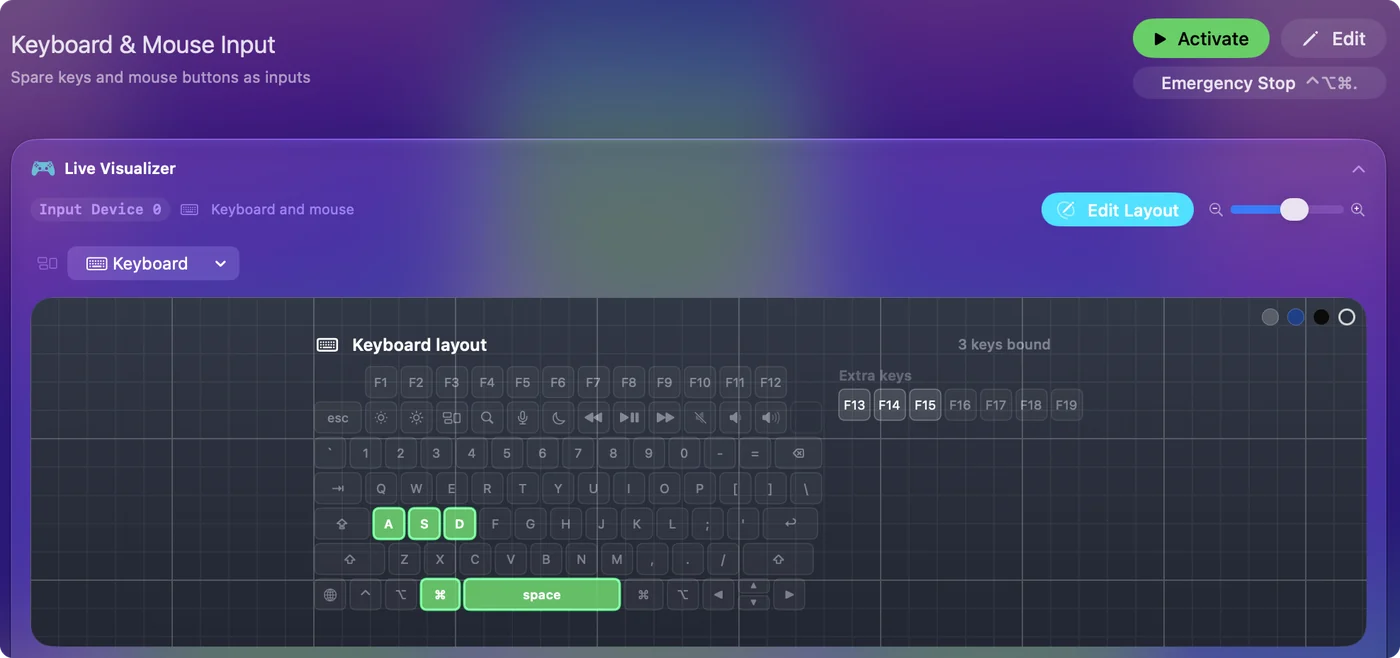
Auf einem MacBook probiere zuerst fn, denn das kostet nichts.
Was es nicht kann
- Eine Taste wegnehmen. Eine belegte Taste erreicht weiterhin die App im Vordergrund. Nur eine mittlere oder seitliche Maustaste lässt sich mit Block the button's own action zurückhalten.
- Tastaturen unterscheiden. Jede Tastatur meldet sich bei InputConfig als eine Tastatur mit einer synthetischen Geräte-ID, also sind F6 auf einer externen Tastatur und F6 am MacBook derselbe Hotkey.
- Tasten hören, die macOS behält. Focus, Mission Control, Launchpad, Spotlight und Dictation erreichen nie eine App, und F21 bis F24 auch nicht.
- Über eine Sperre weiterlaufen. Sperrst du den Mac oder geht er in den Ruhezustand, endet ein Lauf, und er startet nach dem Entsperren nicht neu.
- Garantieren, dass ein Spiel es erlaubt. Manche Spiele verbieten Auto Clicker in ihren Regeln, und manche erkennen sie. Prüfe die Regeln des Spiels, das du nutzt.
Die Kurzfassung
- Der Hotkey. Es ist fn F6 für Linksklicks und fn F7 für Rechtsklicks, in der eingebauten Voreinstellung Auto Clicker.
- Warum fn. Auf einem MacBook ist F6 allein Focus, und macOS behält sie.
- Ein besserer Auslöser. Nimm eine Seitentaste mit Block the button's own action, F13 bis F19 oder einen Controller-Knopf.
- Der Notstopp. Drücke den Hotkey erneut oder Control Option Command period, um alles zu stoppen.
Wähle einen Hotkey, den du nie aus Versehen drückst, dann werden Starten und Stoppen zu einer einzigen Gewohnheit.
Für das ganze Setup, von der Installation bis zu einem fein abgestimmten Lauf, siehe den Ratgeber zum Auto Clicker am Mac.
Fragen
Warum startet F6 meinen Auto Clicker auf einem MacBook nicht?
Auf aktuellen MacBooks ist die F6 in der oberen Reihe die Taste Focus, und macOS gibt sie nie an Apps weiter. Halte fn und drücke F6, oder schalte in den Systemeinstellungen unter Tastatur, Keyboard Shortcuts, Function Keys die normalen Funktionstasten ein.
Tippt der Hotkey weiterhin oder erfüllt er seine normale Aufgabe?
Ja. InputConfig hört auf Tasten und kann sie nicht blockieren, also wähle eine Taste, die allein nichts tut, etwa F6, F13 oder die rechte Option. Eine mittlere oder seitliche Maustaste lässt sich mit Block the button's own action blockieren.
Funktioniert der Hotkey, während ein Spiel oder eine andere App vorn ist?
Ja. InputConfig hört die Taste, egal welche App vorn ist, und die Klicks gehen an das, was unter dem Zeiger liegt.
Kann eine Maustaste den Auto Clicker starten und stoppen?
Ja. Jede Maustaste bis Taste 32 kann der Auslöser sein. Die eingebaute Voreinstellung klickt bereits fünfzehnmal pro Sekunde, solange du Seitentaste 4 hältst.
Welcher Hotkey stoppt alles auf einmal?
Control Option Command period, der Notstopp. Er schaltet die laufende Voreinstellung aus und lässt jede Taste und jede Maustaste los, die InputConfig gehalten hat.
Mehr auf Deutsch
Ausführliche Anleitungen, auf Englisch
Wer hier schreibt. Ryleigh Newman entwickelt InputConfig und steuert den eigenen Mac jeden Tag mit einem Controller, weil die Hände nicht gut mitmachen. Diese Seite ist aus dem Englischen übersetzt. Die wichtigsten Tasten und Menüs der App erscheinen auf Deutsch, wenn der Mac auf Deutsch eingestellt ist; diese Seite nennt sie so, mit dem englischen Namen in Klammern. Der Rest der App und der Website ist auf Englisch.
Diese Seite in anderen Sprachen: English, العربية, Čeština, Dansk, Español, Suomi, Français, עברית, Magyar, Bahasa Indonesia, Italiano, 日本語, 한국어, Norsk, Nederlands, Polski, Português, Русский, Slovenčina, Svenska, ไทย, Türkçe, Українська, Tiếng Việt, 繁體中文, 简体中文
Kostenlos. macOS 14 oder neuer. Kein Konto, nichts verlässt deinen Mac. Open Source auf GitHub.