Deutsch
Resident Evil Village, 7, 2 und 3 am Mac mit Controller
 Diese App ist komplett kostenlos. Du musst kein Konto anlegen. Es gibt keine Abos, keine umständlichen Downloads, und nichts ist gesperrt. Optimiert für Apple Silicon.
Ja: Koppeln und spielen. Capcom hat eine Reihe von Resident-Evil-Spielen als native Portierungen für Apple Silicon in den Mac App Store gebracht: Village, Resident Evil 7, die Remakes von Resident Evil 2 und 3 und das Remake von Resident Evil 4, das eine eigene Seite hat. Alle lesen Controller von selbst. Die Store-Seite von Village nennt kompatible PlayStation-, Xbox- und MFi-Controller.
Der Rest dieser Seite ist für die Fälle, in denen es nicht klappt, und für die kleinen Unterschiede, die Menschen an den Mac-Versionen bemerken. Als Ausweg dient die Tastatur über InputConfig, den kostenlosen Mapper, den ich entwickle.
Version 1.7 von InputConfig, voraussichtlich im Oktober 2026, bringt vollständige Unterstützung für Deutsch.
Schritte
- Koppel den Controller mit dem Mac oder verbinde ihn mit einem Kabel.
- Prüfe, dass er unter Systemeinstellungen, Spielecontroller aufleuchtet.
- Öffne das Spiel, während der Controller schon verbunden ist.
- Ignoriert das Spiel ihn weiterhin, belege den Controller mit InputConfig auf Maus und Tastatur.
Den Controller zuerst verbinden
- Du: Koppel ihn in den Systemeinstellungen unter Bluetooth oder stecke ihn ein (PS5, Xbox). Öffne dann die Systemeinstellungen, klicke in der Seitenleiste auf Spielecontroller und drück eine Taste.
- macOS: Zeigt ihn im Bild an, sobald er aufleuchtet.
- Prüfen: Öffne das Spiel. Ignoriert es ein Pad, das macOS sieht, beende es und starte es neu, während das Pad wach ist.
Das sind Spiele aus dem App Store, daher liegt keine Steam-Input-Schicht im Weg.
Was Spieler am Mac bemerken
- Tastensymbole. Spieler mit einem DualSense berichten, dass Village auf dem Mac Xbox-Symbole zeigt. Die Tasten sitzen an denselben Stellen. Xbox A ist also Kreuz, B ist Kreis, X ist Viereck und Y ist Dreieck.
- Adaptive Trigger. Dieselben Berichte sagen, dass die adaptiven Trigger des DualSense in der Mac-Version nichts Besonderes tun. Das liegt an der Portierung und nicht an deinem Controller.
- Nur Apple Silicon. Diese Portierungen brauchen einen Mac mit M1 oder neuer.
Xbox-Symbole auf einem DualSense sind hier normal, und die Tasten sitzen weiterhin an denselben Stellen.
Einen Controller verwenden, den das Spiel nicht annimmt
Ein Pad außerhalb der Familien PlayStation, Xbox und MFi, etwa ein generisches USB-Pad, ein älterer 8BitDo im falschen Modus oder ein adaptiver Controller, wird vielleicht nicht erkannt. Der Ausweg sind Tastatur und Maus, die alle diese Spiele akzeptieren. InputConfig liest den Controller und sendet die Tasten und Mausbewegungen, die das Spiel erwartet, sodass das Spiel eine Tastatur sieht. Resident Evil 4 hat ein fertiges Layout im Smart Preset Maker der App. Für die anderen baust du eines anhand der Tastatureinstellungen des Spiels.
- Du: Erstelle eine neue Voreinstellung und wähle Automatically insert available inputs. Lege W, A, S und D auf den linken Stick und die Maus auf den rechten. Zielen auf den linken Trigger (rechte Maustaste) und Feuern auf den rechten (linke Maustaste). Gib den Gesichtstasten die Tasten, die das Spiel für Aktion, Nachladen und Ducken angibt.
- InputConfig: Sendet diese Tasten und die glatte Mausbewegung vom Stick.
- Prüfen: Schalte die Mausbeschleunigung und Glättung in den Kameraeinstellungen des Spiels aus, weil der Stick schon glatte Bewegung sendet.
Die Glättung soll der Stick übernehmen, nicht das Spiel.
Wenn Zielen zäh oder ruckelig wirkt
Mit der eigenen Unterstützung des Spiels ist die Zielempfindlichkeit eine Spieleinstellung. Beim Tastatur-Ausweg geh diese Leiter hoch, mit dem kleinsten Schritt zuerst:
- Ändere die Geschwindigkeit. Das ist die Geschwindigkeit der Zeilen des rechten Sticks oder, für alle zugleich, Pointer speed auf der Seite der Voreinstellung.
- Füge Ramp-up hinzu. Auf den Zeilen des rechten Sticks gibt es bei einem kleinen Druck langsame, genaue Bewegung und bei einem vollen Druck eine schnelle Drehung.
- Erhöhe die Totzone. Driftet die Kamera, wenn du loslässt, öffne Adjust live bei einer Zeile des rechten Sticks und erhöhe die Totzone, bis sie still steht.
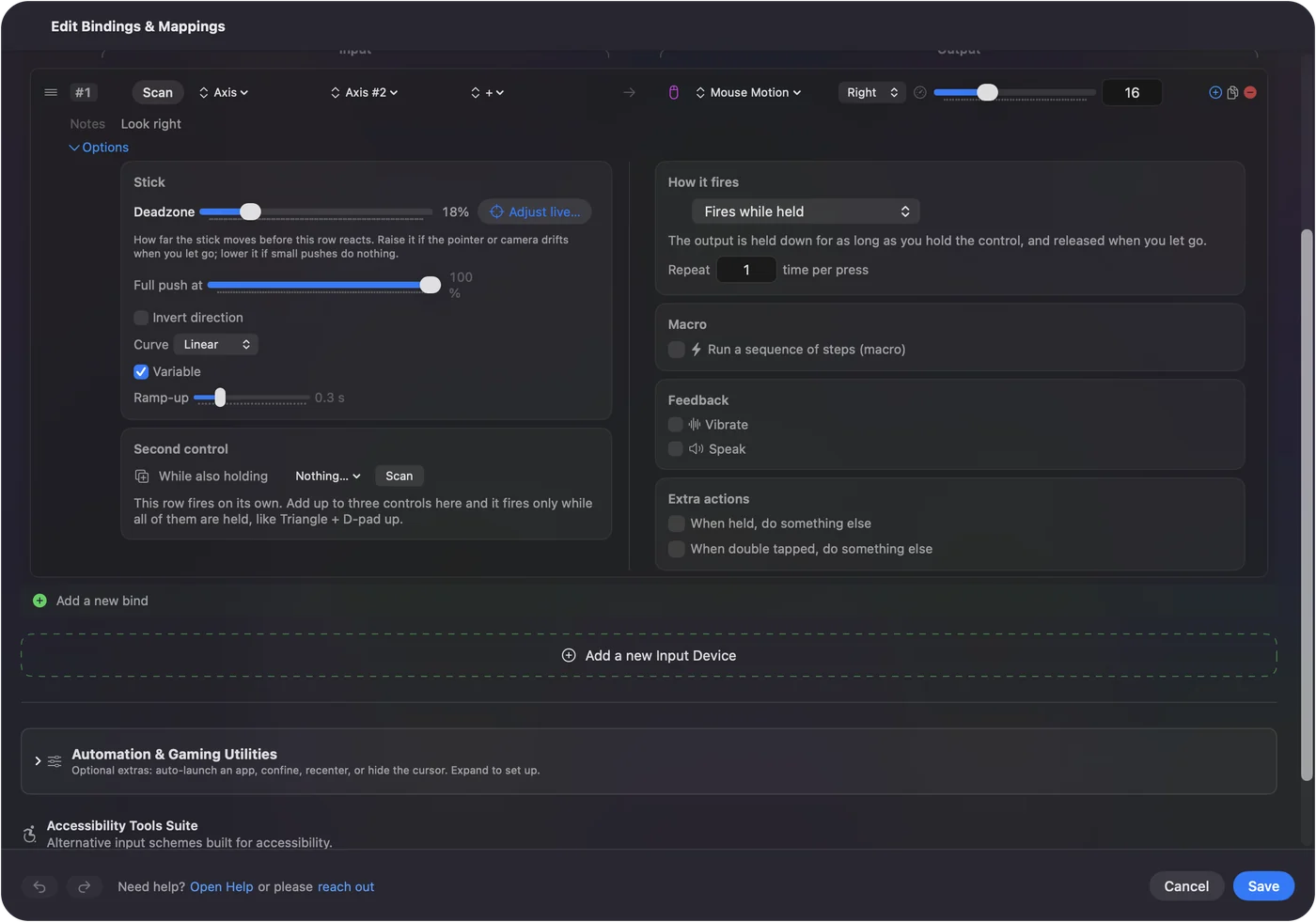
Totzonen und Empfindlichkeit erklärt beides. Ramp-up macht einen Stick zu einem Zielen wie mit der Maus.
Die Kurzfassung
- PlayStation, Xbox oder MFi. Koppeln und spielen. Erwarte Xbox-Symbole.
- Ignoriert. Starte das Spiel neu, während das Pad wach ist.
- Alles andere. Nutze eine Tastatur- und Mausbelegung mit InputConfig, mit abgeschalteter Mausglättung im Spiel.
Die eigene Unterstützung deckt die meisten Pads ab, und der Ausweg deckt den Rest.
Fragen
Unterstützt Resident Evil Village auf dem Mac Controller?
Ja. Die Version im Mac App Store unterstützt kompatible PlayStation-, Xbox- und MFi-Controller. Spieler berichten, dass sie auch mit einem DualSense Xbox-Tastensymbole zeigt.
Gibt es Resident Evil Village auf Steam für den Mac?
Nein. Die Mac-Version gibt es im Mac App Store, und sie braucht einen Mac mit Apple Silicon. Das Gleiche gilt für Resident Evil 7, 2, 3 und 4 auf dem Mac.
Funktioniert der adaptive Trigger des DualSense am Mac?
Laut Berichten der Spieler nicht in der Mac-Version von Village. Der Controller funktioniert weiterhin als normales Pad.
Mehr auf Deutsch
Ausführliche Anleitungen, auf Englisch
Wer hier schreibt. Ryleigh Newman entwickelt InputConfig und steuert den eigenen Mac jeden Tag mit einem Controller, weil die Hände nicht gut mitmachen. Diese Seite ist aus dem Englischen übersetzt. Die wichtigsten Tasten und Menüs der App erscheinen auf Deutsch, wenn der Mac auf Deutsch eingestellt ist; diese Seite nennt sie so, mit dem englischen Namen in Klammern. Der Rest der App und der Website ist auf Englisch.
Diese Seite in anderen Sprachen: English, العربية, Čeština, Dansk, Español, Suomi, Français, עברית, Magyar, Bahasa Indonesia, Italiano, 日本語, 한국어, Norsk, Nederlands, Polski, Português, Русский, Slovenčina, Svenska, ไทย, Türkçe, Українська, Tiếng Việt, 繁體中文, 简体中文
Kostenlos. macOS 14 oder neuer. Kein Konto, nichts verlässt deinen Mac. Open Source auf GitHub.