Deutsch
Wie bringst du einen Controller am Mac zum Vibrieren?
 Diese App ist komplett kostenlos. Du musst kein Konto anlegen. Es gibt keine Abos, keine umständlichen Downloads, und nichts ist gesperrt. Optimiert für Apple Silicon.
Schalte Vibrate für eine Zeile in einem Mapper ein, denn am Mac vibriert ein Controller nur, wenn ein Spiel es ihm sagt, und zu keiner anderen Zeit. macOS hat keine Einstellung, die ein Pad bei einem Knopfdruck, beim Auslösen eines Kurzbefehls oder beim Erreichen des Stickrands summen lässt.
InputConfig, der kostenlose Mapper, den ich entwickle, ergänzt das: Jede Zeile in einer Voreinstellung kann den Controller vibrieren lassen, wenn sie auslöst, mit einer Stärke und Dauer, die du einstellst. Das funktioniert mit dem PS5-DualSense und DualSense Edge, dem PS4-DualShock 4, Xbox-Controllern und anderen Pads, für die macOS Haptik meldet.
Version 1.7 von InputConfig, voraussichtlich im Oktober 2026, bringt vollständige Unterstützung für Deutsch.
Schritte
- Installiere InputConfig aus dem Mac App Store und verbinde den Controller.
- Wähle in der Seitenleiste eine Voreinstellung oder lege eine neue an und klicke auf Edit.
- Öffne auf der Zeile, die du spüren willst, die Options und hake im Feld Feedback Vibrate an.
- Stelle Strength und Duration ein.
- Klicke auf Save, dann auf Activate, und drücke die Bedienung.
Prüfe, was macOS von allein tut
Rumble am Mac läuft über das Game-Controller-Framework von Apple, und ein Spiel muss ihn anfordern. Hat das Spiel diesen Code nie geschrieben, bleibt der Controller still, egal was du tust.
Die einzige andere Stelle, an der macOS einen Controller summen lässt, sind die Systemeinstellungen: Klicke in der Seitenleiste auf Spielecontroller, wähle den Controller, und Identify spielt ein Haptikmuster auf Pads, die es unterstützen. Das ist ein Test, keine Funktion, die du an eine Taste hängen kannst. Die Seite zu den eingebauten Controller-Einstellungen von macOS behandelt alles andere, was dieses Fenster kann. macOS vibriert für Spiele und für Identify, und für nichts, was du wählst.
Lass eine Taste vibrieren
Ist der Controller noch nicht verbunden, hilft Einen Controller mit dem Mac verbinden mit den Schritten für jedes Pad.
Schritt 1: Setze Vibrate
- Du: Öffne im Editor der Voreinstellung die Options der Zeile, die du spüren willst, und hake im Feld Feedback Vibrate an.
- InputConfig: Fügt der Zeile das Summen hinzu und zeigt es in der Zusammenfassung der eingeklappten Zeile als Vibrate an oder, bei einem längeren Summen, als Vibrate 500 ms.
- Prüfen: Die Zusammenfassung der Zeile erwähnt Vibrate.

Schritt 2: Stelle Stärke und Länge ein
- Du: Stelle Strength von 10 bis 100 Prozent ein (60 ist die Voreinstellung) und Duration von Tap bis zu zwei Sekunden.
- InputConfig: Behält beide bei der Zeile.
- Prüfen: Starte mit der Voreinstellung und ändere sie, nachdem du es gespürt hast.
Schritt 3: Speichern und drücken
- Du: Klicke auf Save, dann auf Activate, und drücke die Bedienung.
- InputConfig: Lässt den Controller jedes Mal vibrieren, wenn diese Zeile auslöst.
- Prüfen: Du spürst das Summen bei jedem Druck.
Eine Zeile braucht keine Ausgabe, um zu vibrieren. Im Menü, in dem du wählst, was eine Zeile sendet, enthält der Abschnitt Feedback die Option Vibrate the controller, die eine Zeile erstellt, deren einzige Aufgabe das Summen ist. Jede Zeile kann summen, und eine Zeile kann nur summen.
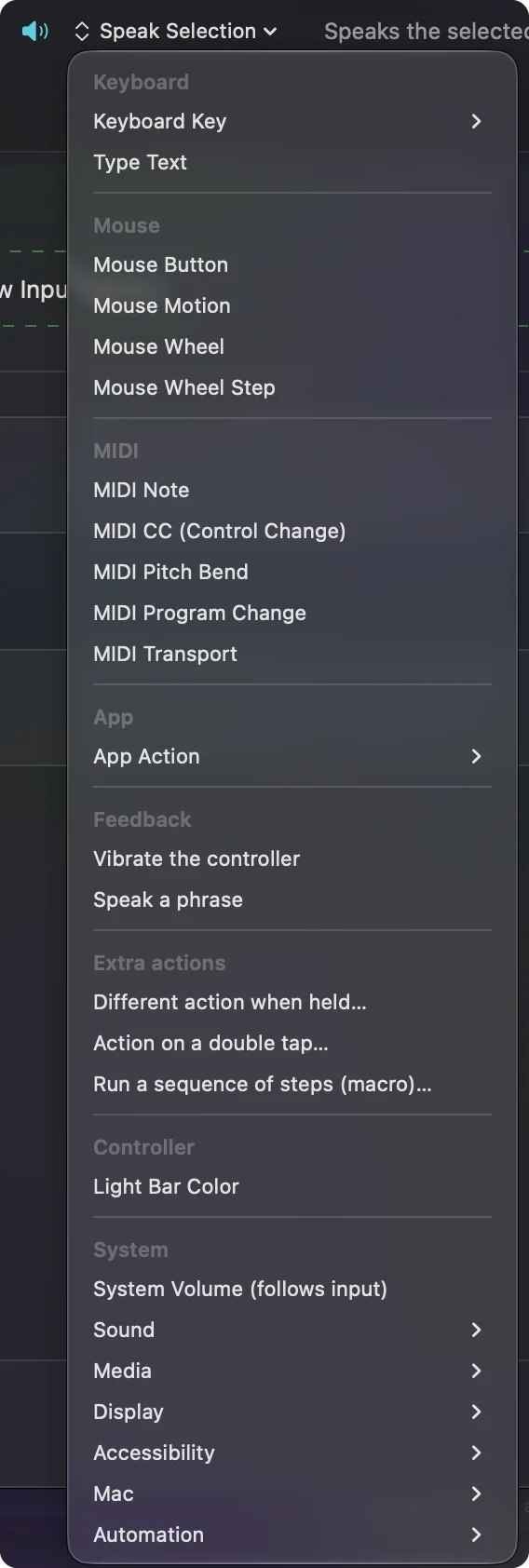
Vibriere bei etwas anderem als einer Taste
Alles, worauf eine Zeile hören kann, kann Vibrate tragen, sodass das Summen mehr bedeuten kann als ein Druck:
- Der Rand eines Sticks. Eine Stickbereich nahe am Ende des Weges, sodass du spürst, wenn der Stick ganz ausgelenkt ist.
- Ein Touchpad-Bereich. Ein Touchpad-Bereich auf einem DualSense, sodass ein Tipp bestätigt, dass du den gewollten Bereich getroffen hast.
- Ein Trigger-Klick. Ein Trigger über einem Punkt, für einen Klick, den du spüren willst. Der Smart Preset Maker hat dafür einen Schalter, Rumble when a trigger clicks, der jeder Trigger-Zeile, die die Maus klickt, ein kurzes Summen mit 35 Prozent gibt.
- Eine stille Aktion. Ein Makro oder ein versteckter Kurzbefehl, bei dem auf dem Bildschirm nichts zeigt, dass er lief.
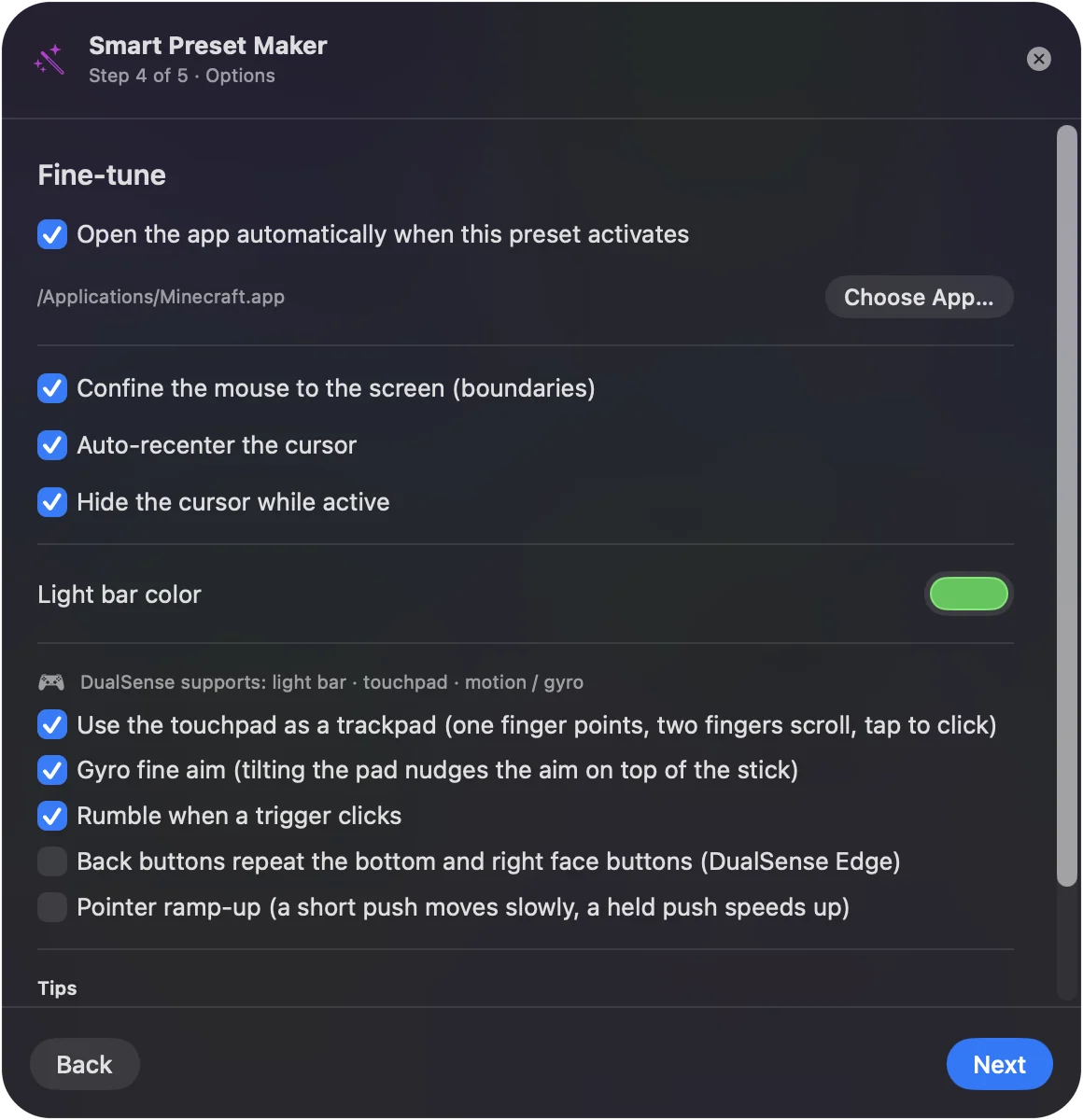
Das Summen ist am nützlichsten dort, wo deine Augen die Aktion nicht bestätigen können.
Wähle, wie stark und wie lange
- Stärke. Reicht von 10 bis 100 Prozent in Schritten von fünf.
- Dauer. Reicht von Tap bis 2,0 Sekunden. Alles unter 60 ms zählt als Tap.
- Ein Tap auf Xbox. Ein kurzer Impuls.
- Ein Tap auf PlayStation. Ein DualSense erzeugt seinen Rumble mit Haptik-Aktoren, die etwa ein Fünftel einer Sekunde brauchen, um die verlangte Stärke zu erreichen. Deshalb wird auf PlayStation-Pads ein Tap oder eine kürzere Dauer als ein 220-ms-Summen abgespielt. Ohne diese Untergrenze fühlte sich ein kurzes Summen mit 100 Prozent schwächer an als ein langes bei derselben Einstellung.
Zeilen, die sich wiederholen, bleiben mit Absicht still. Eine Turbo-Zeile vibriert einmal, wenn sie zu wiederholen beginnt, nicht bei jeder Wiederholung. Eine Umschalt-Zeile vibriert, wenn du sie einschaltest, und ein Auto Clicker, wenn du ihn startest. Fühlt sich ein Summen schwach an, mach es länger, bevor du es stärker machst.
Prüfe, welche Controller vibrieren
| Controller | Vibrate in InputConfig |
|---|---|
| DualSense, DualSense Edge | Ja, über Bluetooth und USB, über denselben Bericht, der auch die Lichtleiste setzt, sodass die Farbe der Voreinstellung während des Summens bleibt |
| DualShock 4 | Ja, über denselben Bericht. Die Bluetooth-Variante dieses Berichts wurde nach der Dokumentation geschrieben und nicht auf einem DualShock 4 ausprobiert |
| Xbox Wireless, Xbox Elite | Ja, über die eigene Haptik von macOS |
| Valves Steam Controller von 2026 | Ja, experimentell, über seinen eigenen Bericht, während Steam geschlossen ist |
| Switch 2 Pro Controller über USB | Nein; diese Unterstützung ist experimentell und liest nur Tasten und Sticks |
| Generische USB-Pads, Arcade-Sticks, Lenkräder | Nein; InputConfig liest sie direkt und sendet ihnen nichts zurück |
| Alles andere | Wenn macOS Haptik dafür meldet, ja. Wenn nicht, wird Vibrate still übersprungen |
Sind zwei PlayStation-Controller verbunden, vibriert jede Zeile nur den Controller, den ihre Gruppe liest. Die Zeilen von Spieler eins erschüttern nie das Pad von Spieler zwei.
Wenn der Controller nicht vibriert
Steige diese Leiter hinauf, mit dem kleinsten Schritt zuerst:
- Teste zuerst die Motoren. Drücke Identify in den Systemeinstellungen unter Spielecontroller, oder folge Controller-Vibration am Mac testen. Summt dort ebenfalls nichts, liegt das Problem nicht an der Zeile.
- Prüfe den Controller in der Tabelle. Generische USB-Pads, Arcade-Sticks, Lenkräder und der Switch 2 Pro Controller vibrieren in InputConfig nicht, und Vibrate wird bei einem Pad, für das macOS keine Haptik meldet, still übersprungen.
- Schließe Steam. Der Steam Controller von 2026 vibriert in InputConfig nur, während Steam geschlossen ist.
- Prüfe, zu welchem Pad die Zeile gehört. Bei zwei PlayStation-Controllern summt eine Zeile nur das Pad, das ihre Gruppe liest.
- Mach es länger. Auf einem DualSense fühlt sich ein kurzes Summen weich an. Erhöhe die Dauer und spüre es erneut.
Ein Summen bei Identify und keines bei der Zeile bedeutet ein Problem der Zeile oder der Unterstützung des Pads, nie der Motoren.
Was es nicht kann
- Strukturierte Haptik. Das hier ist Rumble: beide Motoren mit der Stärke, die du einstellst. Es ist nicht die strukturierte Haptik, die PS5-Spiele nutzen.
- Adaptive Trigger. InputConfig liest sie als analoge Eingaben und lässt ihren Widerstand unberührt.
- Rumble aus Spielen. Es reicht den Rumble eines Spiels nicht durch und fügt keinem Spiel, das keinen hat, Rumble hinzu.
- Dinge, die es nicht sehen kann. Es weiß, was du drückst und bewegst. Es weiß nicht, dass eine Lebensanzeige im Spiel gefallen ist oder dass eine Nachricht eingetroffen ist. Deshalb gibt es keinen Rumble bei einer Benachrichtigung oder einer Explosion im Spiel.
Liegt dein eigentliches Problem darin, dass ein Spiel nie vibriert, lies PS5-Controller vibriert am Mac nicht. InputConfig vibriert bei dem, was du tust, nicht bei dem, was dir passiert.
Die Kurzfassung
- Die Einstellung. Sie steht unter Options, Feedback, Vibrate, bei jeder Zeile.
- Die Voreinstellungen. 60 Prozent und ein Tap. Verlängere sie bei einem DualSense.
- Die Pads. Es funktioniert bei DualSense, DualShock 4, Xbox-Pads und dem Steam Controller (experimentell, bei geschlossenem Steam).
Lege ein Summen auf die Drücke, die du nicht sehen kannst, dann musst du nicht mehr auf den Bildschirm schauen, um nachzuprüfen.
Fragen
Kann ich meinen PS5-Controller am Mac ohne Spiel vibrieren lassen?
Ja. Setze in InputConfig in den Optionen einer Zeile das Häkchen bei Vibrate und aktiviere die Voreinstellung. Der DualSense summt jedes Mal, wenn diese Zeile auslöst, in jeder App.
Kann ich einen Xbox-Controller am Mac rumblen lassen?
Ja. Spiele mit Rumble-Unterstützung nutzen ihn, und die Einstellung Vibrate von InputConfig läuft für Xbox-Controller über die Haptik von macOS, sodass jede Zeile das Pad summen lassen kann.
Kann mein Controller vibrieren, wenn ich eine Benachrichtigung bekomme?
Nicht mit InputConfig. Es vibriert bei Dingen, die du drückst oder bewegst, denn nur das liest es. Es kann keine Benachrichtigungen oder Vorgänge im Spiel sehen.
Warum fühlt sich ein kurzes Summen auf einem DualSense schwach an?
Seine Aktoren brauchen etwa ein Fünftel einer Sekunde, um die volle Stärke zu erreichen. InputConfig spielt deshalb alles Kürzere auf PlayStation-Pads als 220-ms-Summen ab. Setze für ein kräftigeres Gefühl eine längere Dauer.
Funktioniert es über Bluetooth?
Ja. DualSense, DualSense Edge und DualShock 4 vibrieren über Bluetooth und USB, und Xbox-Controller vibrieren über Bluetooth durch macOS.
Mehr auf Deutsch
Ausführliche Anleitungen, auf Englisch
Wer hier schreibt. Ryleigh Newman entwickelt InputConfig und steuert den eigenen Mac jeden Tag mit einem Controller, weil die Hände nicht gut mitmachen. Diese Seite ist aus dem Englischen übersetzt. Die wichtigsten Tasten und Menüs der App erscheinen auf Deutsch, wenn der Mac auf Deutsch eingestellt ist; diese Seite nennt sie so, mit dem englischen Namen in Klammern. Der Rest der App und der Website ist auf Englisch.
Diese Seite in anderen Sprachen: English, العربية, Čeština, Dansk, Español, Suomi, Français, עברית, Magyar, Bahasa Indonesia, Italiano, 日本語, 한국어, Norsk, Nederlands, Polski, Português, Русский, Slovenčina, Svenska, ไทย, Türkçe, Українська, Tiếng Việt, 繁體中文, 简体中文
Kostenlos. macOS 14 oder neuer. Kein Konto, nichts verlässt deinen Mac. Open Source auf GitHub.