Deutsch
Wie belegst du einen PS4-Controller am Mac mit Tastatur-Tasten?
 Diese App ist komplett kostenlos. Du musst kein Konto anlegen. Es gibt keine Abos, keine umständlichen Downloads, und nichts ist gesperrt. Optimiert für Apple Silicon.
Ja, mit einem kostenlosen Mapper. Ein PS4-DualShock-4 funktioniert am Mac ohne Treiber, und native Mac-Spiele sehen ihn sofort. Für alles andere muss der Controller aber wie eine Tastatur und Maus aussehen. InputConfig erledigt das: jeder Knopf, beide Sticks, die analogen Trigger, das Touchpad und das Gyroskop können die Tasten und Mausereignisse senden, die du wählst, in jeder App.
Vergleichst du Apps? Jeder kostenlose Controller-Mapper für den Mac steht auf einer Seite, nebeneinander.
Version 1.7 von InputConfig, voraussichtlich im Oktober 2026, bringt vollständige Unterstützung für Deutsch.
Schritte
- Koppele den DualShock 4, indem du PS und Share hältst, oder stecke ein Micro-USB-Kabel ein.
- Öffne InputConfig und erlaube den Zugriff auf die Bedienungshilfen.
- Starte von Desktop Navigation, einem Spiellayout oder einer leeren Voreinstellung.
- Klicke auf einer Zeile auf Scan, drücke das Bedienelement und wähle die Taste.
- Aktiviere die Voreinstellung.
Belege die Knöpfe
- Koppele den DualShock 4: Halte PS und Share, bis die Lichtleiste blinkt, und wähle ihn dann in den Systemeinstellungen unter Bluetooth. Oder stecke ein Micro-USB-Kabel ein. Einen PS4-Controller verbinden hilft, wenn er sich nicht koppeln lässt.
- Öffne InputConfig und erlaube den Zugriff auf die Bedienungshilfen.
- Starte von Desktop Navigation, um den Mac zu bedienen, suche im Smart Preset Maker nach deinem Spiel oder lege eine leere Voreinstellung an.
- Du: Klicke auf einer Zeile auf Scan, drücke das Bedienelement und wähle dann Keyboard Key und die Taste.
- InputConfig: Füllt die Zeile mit dem Bedienelement, das du gedrückt hast. Kreuz, Kreis, Quadrat, Dreieck, das Steuerkreuz, L1 bis R3, Share, Options und der Touchpad-Klick sind alle belegbar.
- Prüfen: Aktiviere, öffne einen Texteditor und drücke den Knopf. Die Taste erscheint.
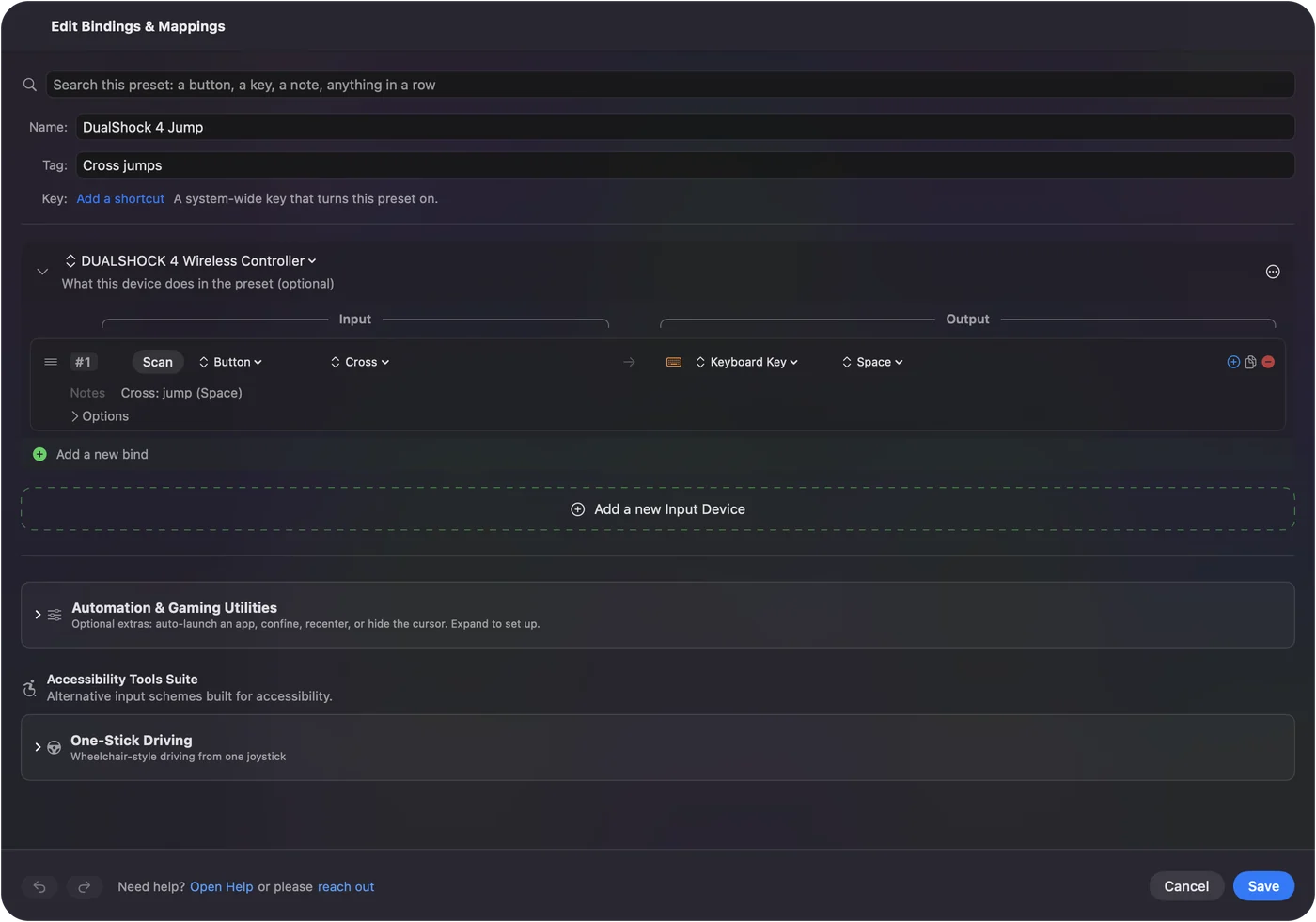
Deaktiviere über die Menüleiste oder nutze den Notstopp, wenn du den Controller wieder normal willst.
Nutze, was der DualShock 4 zusätzlich bietet
- Touchpad. Nutze es als Trackpad: Ein Finger bewegt den Zeiger, zwei Finger scrollen, und ein Tipp oder Druck klickt. Siehe Touchpad als Maus.
- Gyroskop. Neigen zum Zielen oder um den Zeiger zu bewegen. Siehe Gyro-Zielen am Mac.
- Lichtleiste. Jede Voreinstellung kann ihre eigene Farbe setzen, sodass der Controller zeigt, welches Layout läuft. Siehe Lichtleiste.
- Trigger. L2 und R2 sind analog, sie können also klicken, eine Taste ab einem bestimmten Punkt drücken oder scrollen.
Starte von einem gängigen Layout
| Ziel | Ausgangspunkt |
|---|---|
| Den ganzen Mac bedienen: Zeiger, Scrollen, Klicks, Kurzbefehle | Desktop Navigation |
| Touchpad als Trackpad | Touchpad Mouse |
| Minecraft Java | Minecraft |
| Jedes Spiel mit Standardtasten | Die Voreinstellungsbibliothek mit mehr als 450 Spielen und Apps |
Die Kurzfassung
- Kein Treiber. Koppele den DualShock 4, dann ist er bereit.
- Eine Zeile pro Bedienelement. Scan, drücken, eine Taste wählen.
- Die Extras. Dazu kommen das Touchpad als Trackpad, Gyro-Zielen und eine Lichtfarbe pro Voreinstellung.
Starte von einem fertigen Layout und ändere nur die Zeilen, die du brauchst.
Fragen
Kann man einen PS4-Controller am Mac auf Tastaturtasten legen?
Ja, mit einem Mapper. Die Systemeinstellungen können nur einen Controller-Knopf gegen einen anderen tauschen. InputConfig lässt jeden Knopf, Stick oder Trigger in jeder App eine Taste oder Mausaktion senden.
Funktioniert das Touchpad des DualShock 4 am Mac?
Spiele ignorieren es meist, aber InputConfig liest es und kann es als Trackpad mit Tipp und Zweifinger-Scrollen nutzen.
Ist es kostenlos?
Ja. InputConfig ist im Mac App Store kostenlos und quelloffen, ohne Konto oder Abo. Es braucht macOS 14 oder neuer.
Mehr auf Deutsch
Ausführliche Anleitungen, auf Englisch
Wer hier schreibt. Ryleigh Newman entwickelt InputConfig und steuert den eigenen Mac jeden Tag mit einem Controller, weil die Hände nicht gut mitmachen. Diese Seite ist aus dem Englischen übersetzt. Die wichtigsten Tasten und Menüs der App erscheinen auf Deutsch, wenn der Mac auf Deutsch eingestellt ist; diese Seite nennt sie so, mit dem englischen Namen in Klammern. Der Rest der App und der Website ist auf Englisch.
Diese Seite in anderen Sprachen: English, Čeština, Dansk, Español, Français, עברית, Magyar, Bahasa Indonesia, Italiano, 日本語, Norsk, Nederlands, Polski, Português, Русский, Slovenčina, Svenska, ไทย, Türkçe, Українська, Tiếng Việt
Kostenlos. macOS 14 oder neuer. Kein Konto, nichts verlässt deinen Mac. Open Source auf GitHub.