ไทย
วิธีแมปจอย PS4 เป็นปุ่มคีย์บอร์ดบน Mac
 แอปนี้ใช้ฟรีทั้งหมด ไม่ต้องสร้างบัญชี ไม่มีการสมัครสมาชิก ไม่มีการดาวน์โหลดที่ยุ่งยาก และไม่มีอะไรถูกล็อก ปรับให้เหมาะกับ Apple silicon
ได้ ด้วยตัวแมปฟรี PS4 DualShock 4 ใช้บน Mac ได้โดยไม่ต้องมีไดรเวอร์ และเกม Mac แบบเนทีฟเห็นมันทันที แต่สำหรับทุกอย่างที่เหลือ จอยต้องดูเหมือนคีย์บอร์ดและเมาส์ InputConfig ทำอย่างนั้น: ทุกปุ่ม ก้านทั้งสอง ทริกเกอร์แอนะล็อก ทัชแพด และไจโรสโคป ส่งปุ่มคีย์บอร์ดและเหตุการณ์เมาส์ที่คุณเลือกได้ ในแอปใดก็ได้
กำลังเปรียบเทียบแอปอยู่ใช่ไหม ตัวแมปจอยฟรีทุกตัวสำหรับ Macอยู่ในหน้าเดียว เทียบกันเคียงข้าง
InputConfig เวอร์ชัน 1.7 ซึ่งคาดว่าจะออกในเดือนตุลาคม 2026 จะรองรับภาษาไทยอย่างเต็มรูปแบบ
ขั้นตอน
- จับคู่ DualShock 4 โดยกดปุ่ม PS และ Share ค้าง หรือเสียบสาย micro-USB
- เปิด InputConfig และอนุญาตการเข้าถึง Accessibility
- เริ่มจาก Desktop Navigation เลย์เอาต์เกม หรือพรีเซ็ตว่าง
- คลิก Scan ที่แถว กดตัวควบคุม แล้วเลือกปุ่มคีย์
- เปิดใช้พรีเซ็ต
แมปปุ่ม
- จับคู่ DualShock 4: กดปุ่ม PS และ Share ค้างจนแถบไฟกะพริบ แล้วเลือกมันในการตั้งค่าระบบ แล้ว Bluetooth หรือเสียบสาย micro-USB การเชื่อมต่อจอย PS4มีวิธีแก้ถ้าจับคู่ไม่ได้
- เปิด InputConfig และอนุญาตการเข้าถึง Accessibility
- เริ่มจาก Desktop Navigation เพื่อควบคุม Mac ค้นหาเกมของคุณใน Smart Preset Maker หรือสร้างพรีเซ็ตว่าง
- คุณ: คลิก Scan ที่แถว กดตัวควบคุม แล้วเลือก Keyboard Key และปุ่มคีย์
- InputConfig: เติมแถวด้วยตัวควบคุมที่คุณกด Cross, Circle, Square, Triangle, D-pad, L1 ถึง R3, Share, Options และการคลิกทัชแพดแมปได้ทั้งหมด
- เช็ก: เปิดใช้ เปิดโปรแกรมแก้ไขข้อความ แล้วกดปุ่ม ปุ่มคีย์จะปรากฏ
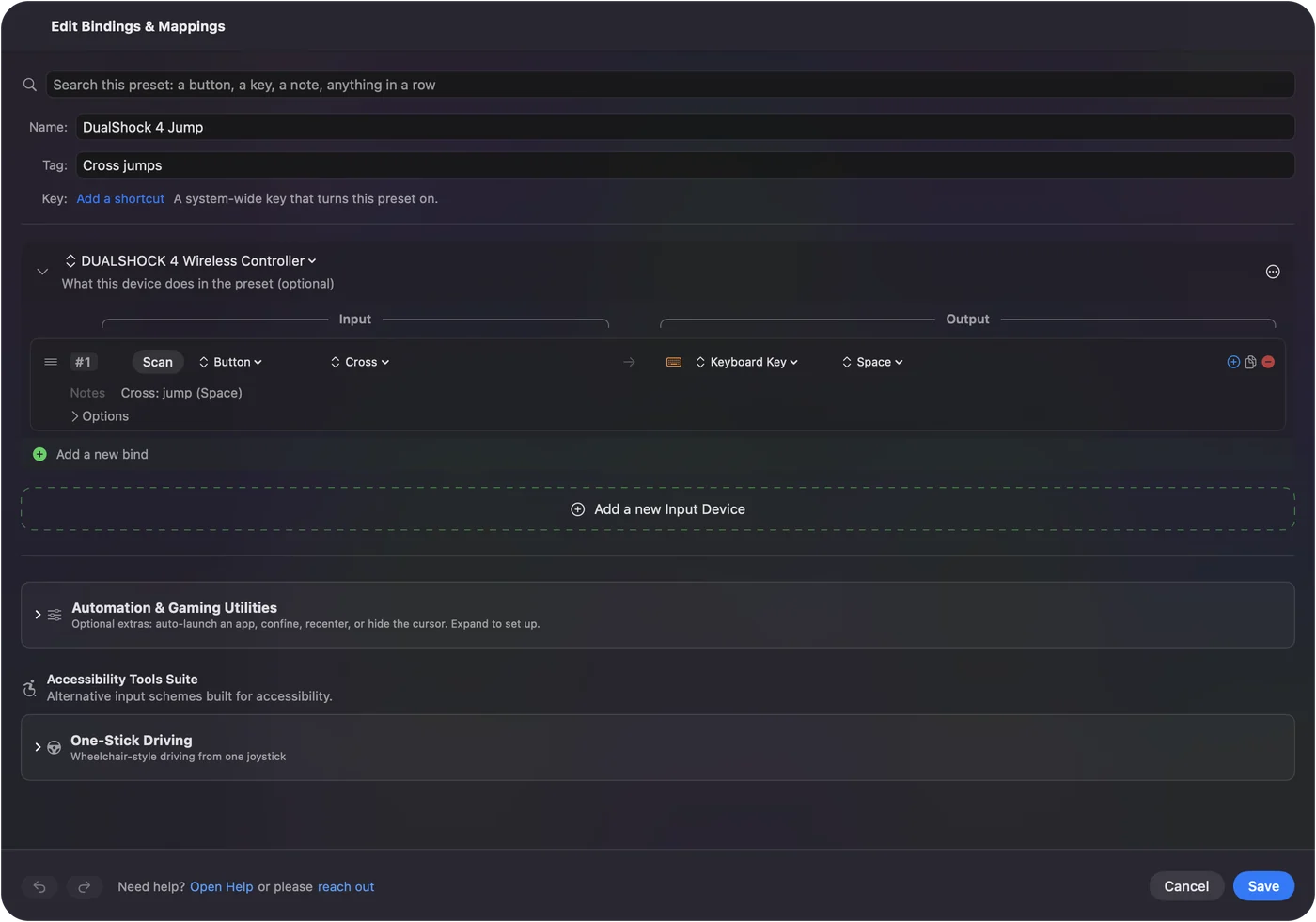
ปิดใช้จากแถบเมนู หรือใช้การหยุดฉุกเฉิน เมื่อต้องการให้จอยกลับเป็นปกติ
ใช้สิ่งที่ DualShock 4 มีเพิ่ม
- ทัชแพด ใช้เป็นแทร็คแพด หนึ่งนิ้วขยับตัวชี้ สองนิ้วเลื่อน และแตะหรือกดเพื่อคลิก ดูทัชแพดเป็นเมาส์
- ไจโรสโคป เอียงเพื่อเล็งหรือขยับตัวชี้ ดูการเล็งด้วยไจโรบน Mac
- แถบไฟ แต่ละพรีเซ็ตตั้งสีของตัวเองได้ จอยจึงบอกว่าเลย์เอาต์ไหนกำลังใช้งาน ดูแถบไฟ
- ทริกเกอร์ L2 และ R2 เป็นแอนะล็อก จึงคลิก กดปุ่มคีย์เมื่อเลยจุดที่ตั้งไว้ หรือเลื่อนได้
เริ่มจากเลย์เอาต์ทั่วไป
| เป้าหมาย | เริ่มจาก |
|---|---|
| ควบคุมทั้ง Mac: ตัวชี้ การเลื่อน การคลิก คีย์ลัด | Desktop Navigation |
| ทัชแพดเป็นแทร็คแพด | Touchpad Mouse |
| Minecraft Java | Minecraft |
| เกมใดก็ได้ที่ใช้ปุ่มเริ่มต้น | คลังพรีเซ็ต เกมและแอปกว่า 450 รายการ |
สรุปสั้น
- ไม่ต้องมีไดรเวอร์ จับคู่ DualShock 4 แล้วพร้อมใช้
- หนึ่งแถวต่อหนึ่งตัวควบคุม Scan กด เลือกปุ่มคีย์
- ส่วนเสริม คุณยังได้ทัชแพดเป็นแทร็คแพด การเล็งด้วยไจโร และสีแถบไฟต่อพรีเซ็ต
เริ่มจากเลย์เอาต์ที่พร้อมใช้ แล้วเปลี่ยนเฉพาะแถวที่ต้องการ
คำถาม
แมปจอย PS4 เป็นปุ่มคีย์บอร์ดบน Mac ได้ไหม
ได้ ด้วยตัวแมป การตั้งค่าระบบสลับได้แค่ปุ่มจอยหนึ่งเป็นอีกปุ่มหนึ่ง InputConfig ทำให้ปุ่ม ก้าน หรือทริกเกอร์ใดก็ได้ส่งปุ่มคีย์หรือการกระทำของเมาส์ในแอปใดก็ได้
ทัชแพดของ DualShock 4 ใช้บน Mac ได้ไหม
เกมส่วนใหญ่ไม่สนใจมัน แต่ InputConfig อ่านมันและใช้เป็นแทร็คแพดได้ พร้อมการแตะและการเลื่อนสองนิ้ว
ฟรีไหม
ฟรี InputConfig ฟรีและโอเพนซอร์สบน Mac App Store ไม่ต้องมีบัญชีหรือสมัครสมาชิก ต้องใช้ macOS 14 ขึ้นไป
หน้าอื่นเป็นภาษาไทย
คู่มือฉบับเต็ม เป็นภาษาอังกฤษ
ผู้เขียน Ryleigh Newman เป็นผู้พัฒนา InputConfig และใช้คอนโทรลเลอร์ควบคุม Mac ของตัวเองทุกวัน เพราะมือใช้งานได้ไม่ดีนัก หน้านี้แปลมาจากภาษาอังกฤษ หน้าตาแอปและส่วนอื่นของเว็บไซต์เป็นภาษาอังกฤษ
หน้านี้ในภาษาอื่น: English, العربية, Čeština, Dansk, Deutsch, Español, Suomi, Français, עברית, Magyar, Bahasa Indonesia, Italiano, 日本語, 한국어, Norsk, Nederlands, Polski, Português, Русский, Slovenčina, Svenska, Türkçe, Українська, Tiếng Việt, 繁體中文, 简体中文
ฟรี macOS 14 ขึ้นไป ไม่ต้องมีบัญชี ไม่มีข้อมูลออกจาก Mac ของคุณ โอเพนซอร์สบน GitHub.