ไทย
วิธีเล่น Minecraft บน Mac โดยไม่ใช้เมาส์
ได้ คุณเล่น Minecraft Java บน Mac โดยไม่ใช้เมาส์ได้ การคลิกสองนิ้วใช้วางบล็อก การย้าย Attack ไปไว้ที่คีย์ทำให้ไม่ต้องกดค้างตอนมองรอบตัว และจอยเกมทำให้เล่นสบายขึ้น Minecraft สร้างมาสำหรับเมาส์: กดปุ่มซ้ายค้างเพื่อขุด กดปุ่มขวาเพื่อวาง และขยับเมาส์เพื่อมอง มักทำพร้อมกันทั้งหมด ทรัคแพดของ MacBook ทำได้ทุกอย่างเหล่านี้ แต่ไม่สบายเมื่อทำพร้อมกัน นี่คือสามวิธีแก้ ตั้งแต่การตั้งค่าที่มีอยู่แล้วไปจนถึงจอยเกม และใช้ผสมกันได้
 InputConfig ใช้ฟรีบน Mac App Store ใช้กับ macOS 14 ขึ้นไป ไม่ต้องมีบัญชี ไม่มีการติดตาม และเป็นโอเพนซอร์ส
วางบล็อกด้วยการคลิกขวาของทรัคแพด
การวางบล็อก เปิดหีบ และกินอาหารใช้ปุ่มเมาส์ขวาทั้งหมด บนทรัคแพดคือการคลิกรอง
- คุณ: ใน System Settings ไปที่แทร็คแพด ตั้ง Secondary click เป็น Click or Tap with Two Fingers
- macOS: ถือว่าการคลิกสองนิ้วเป็นการคลิกขวา
- เช็กผล: ในเกม คลิกด้วยสองนิ้วแล้วบล็อกจะวางลง
ใน Minecraft บน Mac การกด Control ค้างแล้วคลิกก็นับเป็นคลิกขวาเช่นกัน แต่ Control เป็นคีย์วิ่ง คุณจึงอาจเริ่มวิ่งตอนวางบล็อก
ขุดโดยไม่ต้องกดค้าง
ส่วนที่ยากบนทรัคแพดคือต้องกดค้างเพื่อขุดในขณะที่นิ้วเดียวกันต้องหมุนมุมมองด้วย Minecraft แก้เรื่องนี้ได้เองใน Options, Controls:
- Key Binds: ย้าย Attack/Destroy และ Use Item/Place Block ไปไว้ที่คีย์ที่เอื้อมถึง มือหนึ่งจะขุดและวางบนคีย์บอร์ด ส่วนอีกมือมองรอบตัวบนทรัคแพด
- Sneak และ Sprint: ตั้งทั้งสองเป็น Toggle จะได้ไม่ต้องกดคีย์ค้าง
- Mouse Settings: ลด Mouse Sensitivity ถ้าทรัคแพดทำให้มุมมองหมุนเร็วเกินไป
การย้าย Attack ไปไว้ที่คีย์ช่วยตัดส่วนที่ยากที่สุดของการเล่น Minecraft ด้วยทรัคแพดออกไป
แก้ทุกอย่างด้วยจอยเกม
จอย PS5, PS4, Xbox หรือ Switch Pro ให้ Minecraft มีก้านไว้มองและทริกเกอร์ไว้ขุดกับวาง โดยไม่มีเมาส์เลย Java Edition ไม่สนใจจอย ดังนั้น InputConfig ซึ่งฟรีบน Mac App Store จะแปลงจอยเป็นคีย์บอร์ดและเมาส์ที่เกมต้องการ
- เลย์เอาต์ในตัว: พรีเซ็ต Minecraft เดินด้วยก้านซ้าย มองด้วยก้านขวา ขุดด้วยทริกเกอร์ขวา และวางด้วยทริกเกอร์ซ้าย
- ขุดนานๆ: ถ้าการกดทริกเกอร์ค้างทำให้มือล้า ให้ตั้งแถวนั้นเป็น Toggle ใน Options ของแถว: ดึงครั้งเดียวเริ่มขุด ดึงอีกครั้งหยุด
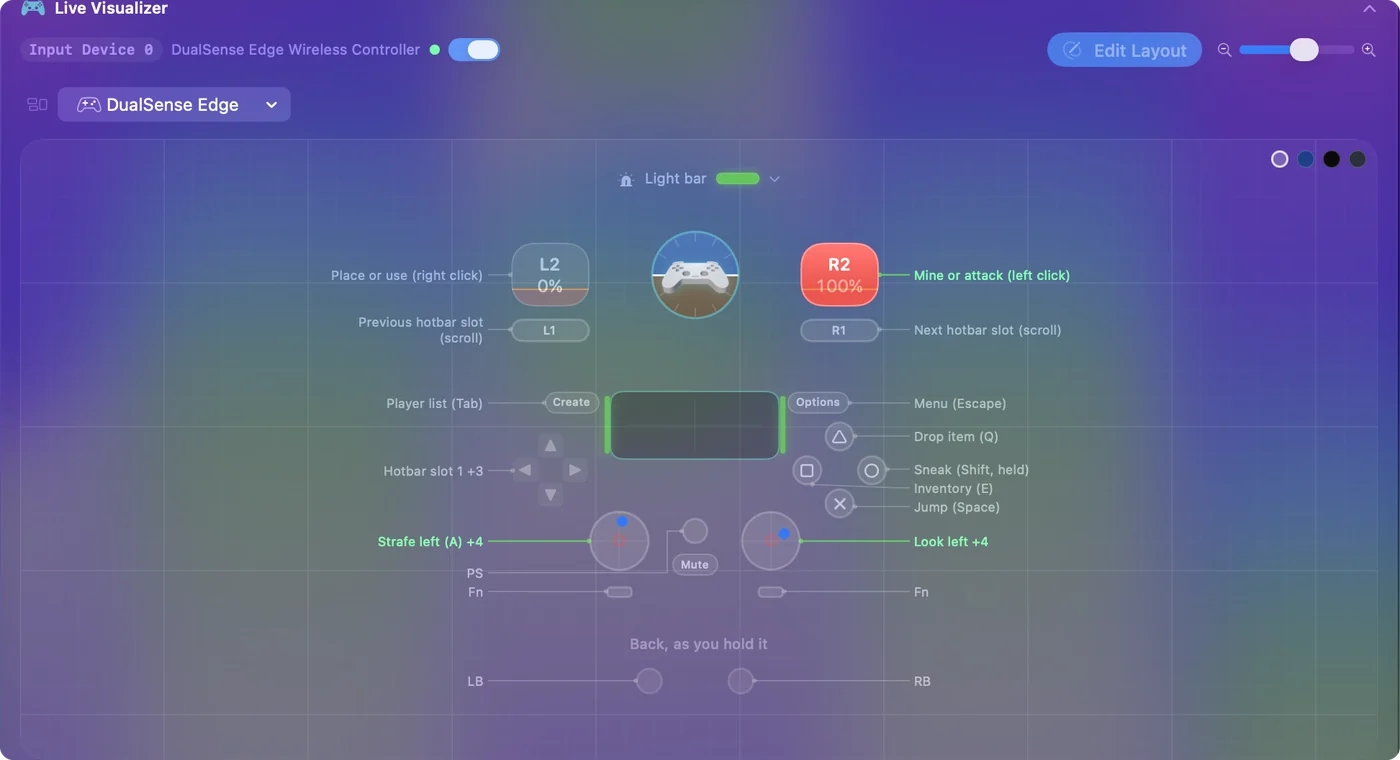
ขั้นตอนทั้งหมดอยู่ที่ วิธีเล่น Minecraft ด้วยจอยบน Mac
ถ้ามือข้างเดียวต้องทำงานเกือบทั้งหมด
เลย์เอาต์จอยออกแบบให้เหมาะกับมือที่คุณมีได้: ทุกคำสั่งอยู่ในระยะนิ้วโป้งข้างเดียว กดค้างหรือกดสองครั้งที่ปุ่มเดียวเพื่อให้ทำหน้าที่ที่สอง และใช้ปุ่มสลับแทนการกดค้าง ดูรายละเอียดที่ ใช้ Mac ด้วยมือข้างเดียว
สรุปสั้นๆ
- วาง: คลิกด้วยสองนิ้ว หลังเปิดการคลิกรอง
- ขุด: ย้าย Attack/Destroy ไปไว้ที่คีย์ และตั้ง Sneak กับ Sprint เป็น Toggle
- ทุกอย่างพร้อมกัน: ใช้จอยกับพรีเซ็ต Minecraft ของ InputConfig
เริ่มจากการตั้งค่า แล้วค่อยเพิ่มจอยเมื่อทรัคแพดยังเป็นอุปสรรค
คำถาม
เล่น Minecraft บน MacBook โดยไม่ใช้เมาส์ได้ไหม
ได้ คลิกสองนิ้วใช้วางบล็อก และทรัคแพดใช้มองรอบตัว การย้าย Attack ไปไว้ที่คีย์ใน Controls ของ Minecraft ช่วยตัดส่วนที่ยากที่สุดคือการกดค้างตอนขยับ จอยเกมคือวิธีที่สบายที่สุด
วางบล็อกใน Minecraft บน Mac โดยไม่ใช้เมาส์อย่างไร
ใช้การคลิกรองของทรัคแพด: เปิด Click or Tap with Two Fingers ใน System Settings ที่แทร็คแพด หรือผูก Use Item/Place Block กับคีย์ใน Controls ของ Minecraft หรือกับทริกเกอร์บนจอยก็ได้
วิ่งและย่อตัวใน Minecraft บน Mac อย่างไร
วิ่งคือ Left Control หรือกด W สองครั้ง ย่อตัว (sneak) คือ Left Shift ตั้งทั้งสองเป็น Toggle ได้ใน Options, Controls ในพรีเซ็ต Minecraft ของ InputConfig การวิ่งคือการกดก้านซ้าย และการย่อตัวคือ Circle หรือ B
หน้าอื่นเป็นภาษาไทย
คู่มือฉบับเต็ม เป็นภาษาอังกฤษ
ผู้เขียน Ryleigh Newman เป็นผู้พัฒนา InputConfig และใช้คอนโทรลเลอร์ควบคุม Mac ของตัวเองทุกวัน เพราะมือใช้งานได้ไม่ดีนัก หน้านี้แปลมาจากภาษาอังกฤษ หน้าตาแอปและส่วนอื่นของเว็บไซต์เป็นภาษาอังกฤษ
หน้านี้ในภาษาอื่น: English, العربية, Čeština, Dansk, Deutsch, Español, Suomi, Français, עברית, Magyar, Bahasa Indonesia, Italiano, 日本語, 한국어, Norsk, Nederlands, Polski, Português, Русский, Slovenčina, Svenska, Türkçe, Українська, Tiếng Việt, 繁體中文, 简体中文
ฟรี macOS 14 ขึ้นไป ไม่ต้องมีบัญชี ไม่มีข้อมูลออกจาก Mac ของคุณ โอเพนซอร์สบน GitHub.