ไทย
ใช้ Mac ด้วยมือเดียว
 แอปนี้ใช้ฟรีทั้งหมด ไม่ต้องสร้างบัญชี ไม่มีการสมัครสมาชิก ไม่มีการดาวน์โหลดที่ยุ่งยาก และไม่มีอะไรถูกล็อก ปรับให้เหมาะกับ Apple silicon
มือที่ใช้ได้หนึ่งข้างใช้ Mac ได้อย่างสบาย ซ้ายหรือขวา ไม่ว่าจะหลังโรคหลอดเลือดสมอง มีความแตกต่างของแขนขา แขนใส่เฝือก หรือมีเด็กทารกอยู่ในอีกแขน ข้อผิดพลาดคือการพยายามใช้เลย์เอาต์สองมือด้วยมือเดียว คู่มือนี้ให้การตั้งค่าที่ออกแบบมาสำหรับมือเดียวตั้งแต่แรก: ฟีเจอร์พิมพ์มือเดียวที่ macOS มีอยู่แล้ว เมาส์ที่ปุ่มเหลือถือปุ่มที่มืออีกข้างเคยกด จอยข้างเมาส์ และ Joy-Con ตัวเดียวเป็นเมาส์ทั้งตัวพร้อมปุ่มที่ต้องใช้มากที่สุด
ทุกการตั้งค่าใช้ได้กับมือข้างใดก็ได้ และแต่ละอันใช้เวลาราวสิบห้านาที
InputConfig เวอร์ชัน 1.7 ซึ่งคาดว่าจะออกในเดือนตุลาคม 2026 จะรองรับภาษาไทยอย่างเต็มรูปแบบ
ขั้นตอน
- เปิดปุ่มติดหนึบในการตั้งค่าระบบ การช่วยการเข้าถึง แป้นพิมพ์ เพื่อกดคีย์ลัดทีละปุ่ม
- เพิ่ม Dvorak - Left หรือ Dvorak - Right ในการตั้งค่าระบบ แป้นพิมพ์ ข้อความ แหล่งอินพุต ถ้าคุณพิมพ์มากด้วยมือเดียว
- ให้ปุ่มเมาส์ที่เหลือและปุ่มตัวปรับฝั่งขวามีงานใน InputConfig โดยเปิด Block the button's own action บนปุ่มข้าง
- วางจอยข้างเมาส์ด้วยพรีเซ็ต Easy Edit ในตัว หรือใช้ Joy-Con ตัวเดียวกับพรีเซ็ต Joy-Con One Hand จากหน้านี้
- ผูก Start Dictation กับปุ่มที่กดง่าย และใช้ Type Text สำหรับวลีที่พิมพ์บ่อยที่สุด
วิธีอ่านคู่มือนี้
การตั้งค่าไล่ตั้งแต่ไม่ใช้แอปเลยไปจนถึงจอยที่ทำได้ทุกอย่าง เริ่มจากที่ที่คุณอยู่:
- ถ้าคุณส่วนใหญ่พิมพ์ เริ่มที่สิ่งที่ macOS มี
- ถ้าคุณจะใช้เมาส์ต่อ ไปที่ปุ่มเมาส์ที่มีงานให้ทำ และEasy Edit
- ถ้าคุณอยากได้อุปกรณ์เล็กชิ้นเดียวสำหรับทุกอย่าง ไปที่Joy-Con ตัวเดียว
พิมพ์ด้วยมือเดียวโดยใช้สิ่งที่ macOS มี
สำหรับการพิมพ์มือเดียวบนแป้นพิมพ์ของ Mac เอง เริ่มจากสิ่งที่ macOS มีอยู่แล้ว ไล่ตามลำดับนี้ ขั้นเล็กที่สุดก่อน:
- ปุ่มติดหนึบ การตั้งค่าระบบ การช่วยการเข้าถึง แป้นพิมพ์ กด Command แล้ว C ทีละปุ่มแทนการกดพร้อมกัน แล้วทุกคีย์ลัดกลายเป็นมือเดียว
- เลย์เอาต์มือเดียว macOS มี Dvorak - Left และ Dvorak - Right ซึ่งวางตัวอักษรที่พบบ่อยไว้ใต้มือเดียว เพิ่มได้ในการตั้งค่าระบบ แป้นพิมพ์ ข้อความ แหล่งอินพุต
- การป้อนด้วยเสียง สำหรับอะไรที่ยาวกว่าไม่กี่คำ ดูด้านล่าง
แป้นพิมพ์ครึ่งซีกแบบซอฟต์แวร์ ที่การกดปุ่มค้างพิมพ์ปุ่มสะท้อนจากอีกด้าน ต้องใช้แอปที่หยุดปุ่มเดิมไม่ให้พิมพ์ได้ InputConfig ทำไม่ได้: มันฟังแป้นพิมพ์และไม่บล็อกหรือแมปปุ่มใหม่ ปุ่มจึงพิมพ์ตัวอักษรของตัวเองก่อนเสมอ
สิ่งที่ InputConfig ทำได้คือให้ปุ่มว่างมีงานที่สองโดยไม่เปลี่ยนสิ่งที่มันพิมพ์ พรีเซ็ต Modifier Holds ในตัวไม่ทำอะไรเมื่อกดธรรมดา และทำงานเมื่อกดค้างนานบนปุ่มตัวปรับฝั่งขวา:
- กด Right Option ค้าง เริ่มการป้อนด้วยเสียง
- กด Right Command ค้าง เปิด Spotlight แตะสองครั้งสำหรับ Launchpad
- กด Right Shift ค้าง เปิด Mission Control
ตัวปรับซ้ายและขวาถูกอ่านแยกกัน มือซ้ายจึง Scan ปุ่มฝั่งซ้ายเข้าแถวเดียวกันได้ บนแป้นพิมพ์ที่มี F13 ถึง F19 ปุ่มเหล่านั้นไม่พิมพ์อะไร จึงใส่คีย์ลัดใดก็ได้ ปุ่มติดหนึบทำให้ทุกคีย์ลัดเป็นมือเดียวก่อนติดตั้งอะไร
ให้เมาส์ถือปุ่มของมืออีกข้าง
เมาส์ที่มีปุ่มข้างใดก็ได้ถือปุ่มที่มืออีกข้างจะกดได้ สิ่งเหล่านี้เป็นอินพุตเมาส์ใน InputConfig ซึ่งอ่านปุ่มได้ถึง 32 และล้อเอียง
- คุณ: ผูกสองปุ่มข้างกับ Command และ Shift ในโหมด Toggle และปุ่มกลางกับ Return บนแถวปุ่มกลางหรือปุ่มข้าง เปิด Block the button's own action ใน Options
- InputConfig: กด Command หรือ Shift ค้างจากการกดครั้งเดียวจนถึงครั้งถัดไป และขณะพรีเซ็ตทำงาน ปุ่มที่ถูกบล็อกทำเฉพาะงานใหม่ ปุ่มข้างจึงไม่ย้อนกลับในเบราว์เซอร์ด้วย
- เช็ก: Command-คลิกลิงก์ Shift-เลือกไฟล์ไม่กี่ไฟล์ และยืนยันกล่องโต้ตอบ ทั้งหมดโดยไม่ใช้แป้นพิมพ์ การคลิกหลักและรองไม่ถูกบล็อกเลย
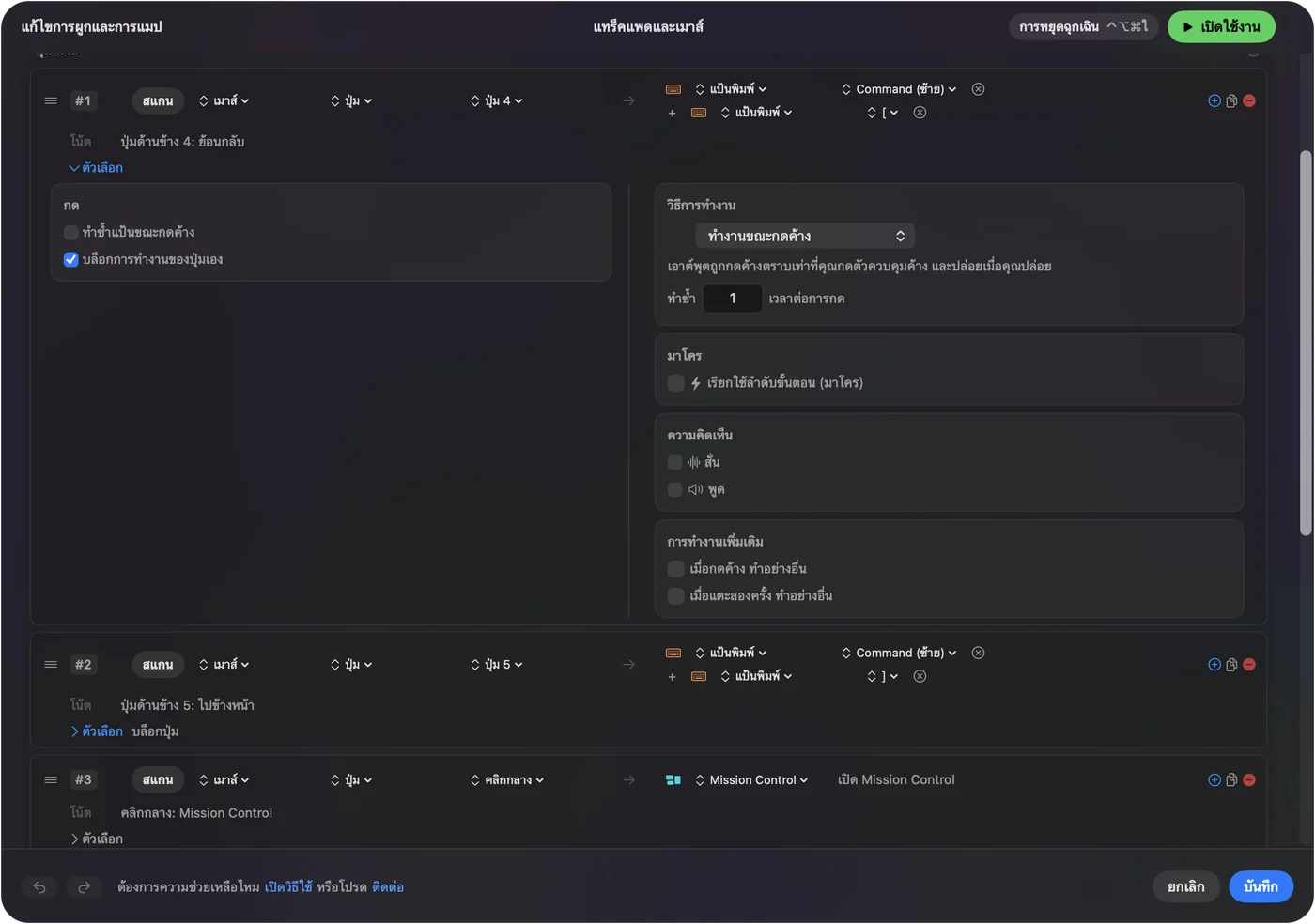
การเอียงล้อเลื่อน บนเมาส์ที่มี ทำเป็นย้อนกลับและไปข้างหน้าได้ดี การคลิกสองครั้งบนปุ่มข้างเป็นอินพุตแยกต่างหาก ปุ่มที่เหลือแต่ละปุ่มจึงถือสองงานได้ พรีเซ็ต Double Click Deck ในตัวแสดงให้เห็น และปุ่มข้างเมาส์บน Macมีการตั้งค่า สองปุ่มข้างในโหมด Toggle แทนปุ่มตัวปรับที่มืออีกข้างเคยกดค้าง
วางจอยข้างเมาส์
Easy Edit ที่มีใน InputConfig สร้างมาสำหรับเมาส์หรือแทร็คแพดในมือหนึ่งและจอยในอีกมือหรือบนตัก ตัวชี้อยู่บนเมาส์
- D-pad ย้อนกลับ คัดลอก ตัด และวาง แบบที่อยู่ด้วยกันบนแป้นพิมพ์ มันนับทีละทิศ การกดเร็วๆ จึงไม่ส่งตัดแทนคัดลอก
- ปุ่มหน้า A ลบ B บันทึก X พิมพ์ช่องว่าง Y คือ Return
- ก้าน ก้านซ้ายอ่านส่วนที่เลือกออกเสียง หรือเมื่อดันขึ้นแน่นๆ เริ่มการป้อนด้วยเสียง ก้านขวาเลื่อน

ปุ่มหน้าและ D-pad พูดงานของมันขณะที่คุณเรียนรู้ จอยและเมาส์ด้วยกันมีตารางเต็ม
ใช้ทุกอย่างจาก Joy-Con ตัวเดียว
เมื่อถือแนวนอน Joy-Con มีก้านหนึ่งอัน ปุ่มหน้าสี่ปุ่ม ปุ่มไหล่สองปุ่มบนราง และปุ่มระบบหนึ่งปุ่ม ทั้งหมดใต้มือเดียว เพราะเล็กมาก จึงถือในมือที่วางอยู่บนที่วางแขนของเก้าอี้หรือตักได้นานหลายชั่วโมง
ขั้นที่ 1: จับคู่แยกกัน
- คุณ: จับคู่ Joy-Con หนึ่งตัวผ่าน Bluetooth (วิธีจับคู่ Joy-Con) และเพิ่มพรีเซ็ต Joy-Con One Hand จากหน้านี้
- InputConfig: อ่านเป็นจอยหนึ่งตัวของมันเอง
- เช็ก: ปรากฏที่ด้านบนของแถบด้านข้าง
ขั้นที่ 2: เรียนรู้เลย์เอาต์
- คุณ: เปิดใช้พรีเซ็ตและลองแต่ละปุ่ม
- InputConfig: ก้านเป็นตัวชี้ ปุ่มหน้าสี่ปุ่มคือคลิก คลิกขวา Escape และ Return ปุ่มรางสองปุ่มเลื่อนขึ้นและลง โดยกดค้างเป็น Page Up และ Page Down ปุ่มระบบเล็กเริ่มการป้อนด้วยเสียง การกดก้านสลับการลาก
- เช็ก: แต่ละปุ่มหน้าทำงานที่ควรทำ ถ้าปุ่มหน้าส่งแถวผิดบน Joy-Con ที่ตั้งไว้ก่อน InputConfig 1.6 ให้ยอมรับการอัปเดตที่ InputConfig เสนอเมื่อเชื่อมต่อครั้งแรก 1.6 แก้จอย Switch ที่การกด A ส่งแถวที่ตั้งไว้สำหรับ B การ Scan แถวใหม่ก็ใช้ได้
Joy-Con ซ้ายและขวาแต่ละตัวมีก้านและปุ่มหน้าสี่ปุ่มเมื่อหมุนเป็นแนวนอน ใช้ตัวที่อยู่ในมือที่ใช้งานได้ดีที่สุด Joy-Con มีข้อจำกัด และสำหรับมือเดียวนั่นคือประเด็น: ทุกอย่างอยู่ใต้นิ้วโป้ง
เก็บปุ่มหยุดไว้ในระยะที่มือเดียวเอื้อมถึง
การหยุดฉุกเฉินปิดพรีเซ็ตและปล่อยทุกปุ่มและทุกการคลิก ตามค่าเริ่มต้นคือการกดค้างสองปุ่มบนจอย และนั่นคือส่วนที่ต้องเปลี่ยนเมื่อมือเดียวทำทุกอย่าง
- ปุ่มเดียว กดค้าง ใน Settings, General, Emergency Stop เลือกปุ่มจอยหนึ่งปุ่มและปิด With Start (Menu / Options / Plus) held too ปุ่มเดียวนั้นกดค้างตามเวลาที่คุณเลือกตั้งแต่หนึ่งถึงห้าวินาที หยุดพรีเซ็ต
- แถวของตัวเอง ตั้งประเภทเอาต์พุตของแถวเป็น App Action และเลือก Emergency Stop พรีเซ็ตหยุดทันทีที่แถวนั้นทำงาน
- แป้นพิมพ์ Control Option Command และปุ่มจุด ใช้ได้จากทุกที่
- แถบเมนู คลิกไอคอน InputConfig แล้วกด Emergency Stop
Joy-Con ตัวเดียวที่ถือแนวนอนมีเพียง Minus หรือ Plus อย่างเดียว การกดค้างทั้งสองปุ่มตามค่าเริ่มต้นจึงเอื้อมไม่ถึง: ให้มันมีการกดค้างปุ่มเดียวหรือแถวของตัวเองก่อนการใช้งานยาวครั้งแรก หน้าการหยุดฉุกเฉินมีทุกตัวเลือก
ใช้จอยเต็มขนาดด้วยมือเดียว
จอยขนาดเต็มก็ใช้ได้:
- พรีเซ็ตตัวชี้มือเดียว พรีเซ็ตตัวชี้มือเดียวใส่ตัวชี้บนก้านซ้าย การเลื่อนบน D-pad และการคลิกบนปุ่มหน้าและทริกเกอร์ทั้งสอง สำหรับมือขวา ให้ Scan แถวตัวชี้ไปที่ก้านขวา
- วางพักบนตัก จอยวางพักบนตักหรือบนเบาะและใช้งานจากด้านบนด้วยมือเดียวได้ ซึ่งหลายคนพบว่ามั่นคงกว่าการถือ
- PlayStation Access Controller สร้างมาให้วางบนโต๊ะ พร้อมฝาปุ่มและก้านที่เปลี่ยนได้ ด้วยโปรไฟล์พื้นฐานของ Sony Mac เห็นก้านและสามปุ่ม: ปุ่มกลาง ช่อง 5 และช่อง 7 ซึ่งพรีเซ็ต Access Controller ในตัวเปลี่ยนเป็นตัวชี้ คลิก คลิกขวา และ Spotlight โปรไฟล์ที่สร้างบน PS5 ให้ปุ่มกับช่องอื่น คู่มือ Access Controllerครอบคลุมเรื่องนี้
ให้การป้อนด้วยเสียงเขียนแทน
เมื่อมือหนึ่งอยู่บน Joy-Con หรือเมาส์ การป้อนด้วยเสียงรับหน้าที่เขียน ผูก Start Dictation ไว้ที่ใดที่หนึ่งที่กดง่าย และใช้ Type Text สำหรับสิบวลีที่พิมพ์บ่อยที่สุด คู่มือไร้แป้นพิมพ์ลงลึกกว่าทั้งสองเรื่อง สำหรับการป้อนด้วยเสียงพร้อมการเกลาที่ทำงานบน Mac เอง YapToText ฟรีและเริ่มได้จากปุ่มเดียวใดก็ได้ พูดประโยค และเก็บมือไว้ชี้และกดคีย์ลัด
เล่นเกมด้วยมือเดียว
เกมส่วนใหญ่เล่นด้วยมือเดียวได้:
- Joy-Con บวกคอร์ด กดปุ่มรางค้าง แล้วปุ่มหน้ากลายเป็นอีกสี่คำสั่ง
- เกมขับรถ การขับด้วยก้านเดียวเป็นรูปแบบมือเดียวโดยการออกแบบ
- เกมยิง เลย์เอาต์ของ Smart Preset Maker ตัดให้เหลือ Joy-Con ได้: การเคลื่อนที่บนก้าน ยิงและเล็งบนปุ่มราง และที่เหลือบนคอร์ด
สิ่งที่ทำไม่ได้
- แมปปุ่มตัวอักษรใหม่ ปุ่มพิมพ์ตัวอักษรของตัวเองเสมอ จึงทำแป้นพิมพ์ครึ่งซีกสะท้อนใน InputConfig ไม่ได้
- บล็อกการคลิกหลัก เฉพาะปุ่มกลางและปุ่มข้างเท่านั้นที่หยุดไม่ให้ทำงานของตัวเองได้
สรุปสั้นๆ
- การพิมพ์ ใช้ปุ่มติดหนึบ เลย์เอาต์ Dvorak มือเดียว และการป้อนด้วยเสียง
- ใช้เมาส์ต่อ ตั้งปุ่มข้างเป็น Command และ Shift ในโหมด Toggle และใช้ Easy Edit บนจอยข้างๆ
- อุปกรณ์เล็กชิ้นเดียว ใช้ Joy-Con แนวนอนกับพรีเซ็ต Joy-Con One Hand
เลือกเลย์เอาต์ที่ทำมาสำหรับมือเดียวตั้งแต่แรก ไม่ใช่เลย์เอาต์สองมือที่ยัดใส่มือเดียว
คำถาม
ใช้ Joy-Con พร้อมกับเมาส์ได้ไหม
อินพุตทั้งหมดทำงานด้วยกัน หลายคนใช้ Joy-Con หรือจอยสำหรับปุ่มและเมาส์สำหรับการชี้ Easy Edit เป็นเลย์เอาต์สำเร็จรูปสำหรับสิ่งนั้นพอดี
ใช้ Mac ด้วยมือซ้ายข้างเดียวได้ไหม
ทุกการตั้งค่าที่นี่ใช้ได้กับมือข้างใดก็ได้: Joy-Con ซ้ายที่ถือแนวนอน จอยที่วางพักบนตักกับพรีเซ็ตตัวชี้มือเดียว ปุ่มติดหนึบสำหรับคีย์ลัด และเลย์เอาต์ Dvorak - Left ของ macOS สำหรับการพิมพ์
มีแอปแป้นพิมพ์มือเดียวสำหรับ Mac ไหม
macOS มีชิ้นส่วนในตัว: ปุ่มติดหนึบเปลี่ยนทุกคีย์ลัดเป็นทีละปุ่ม และเลย์เอาต์ Dvorak - Left และ Dvorak - Right วางตัวอักษรที่พบบ่อยไว้ใต้มือเดียว แป้นพิมพ์ฮาร์ดแวร์มือเดียวก็ใช้บน Mac ได้เหมือนแป้นพิมพ์ใดๆ InputConfig แมปปุ่มตัวอักษรใหม่ไม่ได้ เพราะปุ่มพิมพ์ตัวอักษรของตัวเองเสมอ แต่ให้ปุ่มว่างและปุ่มเมาส์มีงานเพิ่มได้
แป้นเกมมือเดียวที่มีจอยสติ๊กใช้บน Mac ได้ไหม
ปุ่มของมันพิมพ์บน Mac เหมือนแป้นพิมพ์ใดๆ ก้านขึ้นอยู่กับว่าแป้นรายงานอย่างไร: ถ้าปรากฏเป็นจอยเกม InputConfig อ่านเหมือนก้านจอยทั่วไปและทำให้เป็นตัวชี้ได้ ถ้าส่งปุ่มลูกศรหรือการเคลื่อนเมาส์ ก็ใช้ได้อยู่แล้วโดยไม่ต้องมีตัวแมป กดมันขณะเปิด Live Visualizer เพื่อดูว่าเป็นแบบไหน
หน้าอื่นเป็นภาษาไทย
คู่มือฉบับเต็ม เป็นภาษาอังกฤษ
ผู้เขียน Ryleigh Newman เป็นผู้พัฒนา InputConfig และใช้คอนโทรลเลอร์ควบคุม Mac ของตัวเองทุกวัน เพราะมือใช้งานได้ไม่ดีนัก หน้านี้แปลมาจากภาษาอังกฤษ หน้าตาแอปและส่วนอื่นของเว็บไซต์เป็นภาษาอังกฤษ
หน้านี้ในภาษาอื่น: English, العربية, Čeština, Dansk, Deutsch, Español, Suomi, Français, עברית, Magyar, Bahasa Indonesia, Italiano, 日本語, 한국어, Norsk, Nederlands, Polski, Português, Русский, Slovenčina, Svenska, Türkçe, Українська, Tiếng Việt, 繁體中文, 简体中文
ฟรี macOS 14 ขึ้นไป ไม่ต้องมีบัญชี ไม่มีข้อมูลออกจาก Mac ของคุณ โอเพนซอร์สบน GitHub.