ไทย
วิธีใช้จอย PS4 เป็นเมาส์บน Mac
ใช้ได้ DualShock 4 เป็นเมาส์ Mac ที่ดีตัวหนึ่ง และขยับตัวชี้ได้สามวิธี คือสติ๊กซ้าย ทัชแพด และไจโรสโคป แต่ macOS จะไม่ใช้สิ่งเหล่านี้ขยับตัวชี้เอง เพราะ การตั้งค่าระบบ ทำได้แค่สลับปุ่มจอยเป็นปุ่มจอยอื่น InputConfig ฟรีและทำเรื่องนี้ได้ในเวลาประมาณหนึ่งนาที แอปนี้เกิดจากการที่มือของผู้เขียนใช้งานได้ไม่ดี
 InputConfig ใช้ฟรีบน Mac App Store ใช้กับ macOS 14 ขึ้นไป ไม่ต้องมีบัญชี ไม่มีการติดตาม และเป็นโอเพนซอร์ส
ขั้นตอน
- เชื่อมต่อ DualShock 4 ผ่านบลูทูธ (กดปุ่ม PS ค้างไว้พร้อมกับ Share) หรือสาย micro-USB ที่ส่งข้อมูลได้
- เปิด InputConfig แล้วอนุญาตสิทธิ์การช่วยการเข้าถึง
- เปิดใช้พรีเซ็ต Desktop Navigation หรือ Touchpad Mouse สำหรับทัชแพด
- ปรับเดดโซนและความเร็วใน Options ของแถวสติ๊กถ้าจำเป็น
ตั้งค่า
- เชื่อมต่อ DualShock 4 โดยกดปุ่ม PS ค้างไว้พร้อมกับ Share จนแถบไฟกะพริบ แล้วเลือกจอยใน การตั้งค่าระบบ, บลูทูธ หรือเสียบสาย micro-USB ที่ส่งข้อมูลได้ รายละเอียดอยู่ที่หน้าการเชื่อมต่อ
- เปิด InputConfig แล้วอนุญาตสิทธิ์การช่วยการเข้าถึงเมื่อแอปถาม สิทธิ์นี้ทำให้แอปขยับตัวชี้และคลิกได้
- เปิดใช้พรีเซ็ตในตัว Desktop Navigation
- คุณ: ดันสติ๊กซ้าย แล้วกดปุ่มสองสามปุ่มพร้อมดู Live Visualizer
- InputConfig: ขยับตัวชี้ด้วยสติ๊กซ้ายและเลื่อนหน้าด้วยสติ๊กขวา R2 คลิกซ้ายและ L2 คลิกขวา ปุ่มลูกศรส่งปุ่มลูกศร L1 และ R1 สลับแอป Share เปิด Spotlight และ Options คือ Return
- เช็กผล: ถ้าตัวชี้ไหลเองตอนปล่อยสติ๊ก ให้เพิ่มเดดโซนที่สี่แถวของสติ๊กซ้าย
ใช้ทัชแพดเป็นแทร็กแพด
ทัชแพดของ DualShock 4 อ่านสองนิ้วแยกกัน แต่แอปบน Mac ไม่สนใจมัน พรีเซ็ต Touchpad Mouse เปลี่ยนมันให้เป็นแทร็กแพด
- นิ้วเดียว ขยับตัวชี้
- นิ้วที่สอง เลื่อนหน้า
- การแตะ หรือการกดแพด คลิก
- การแตะสองนิ้ว คลิกขวา
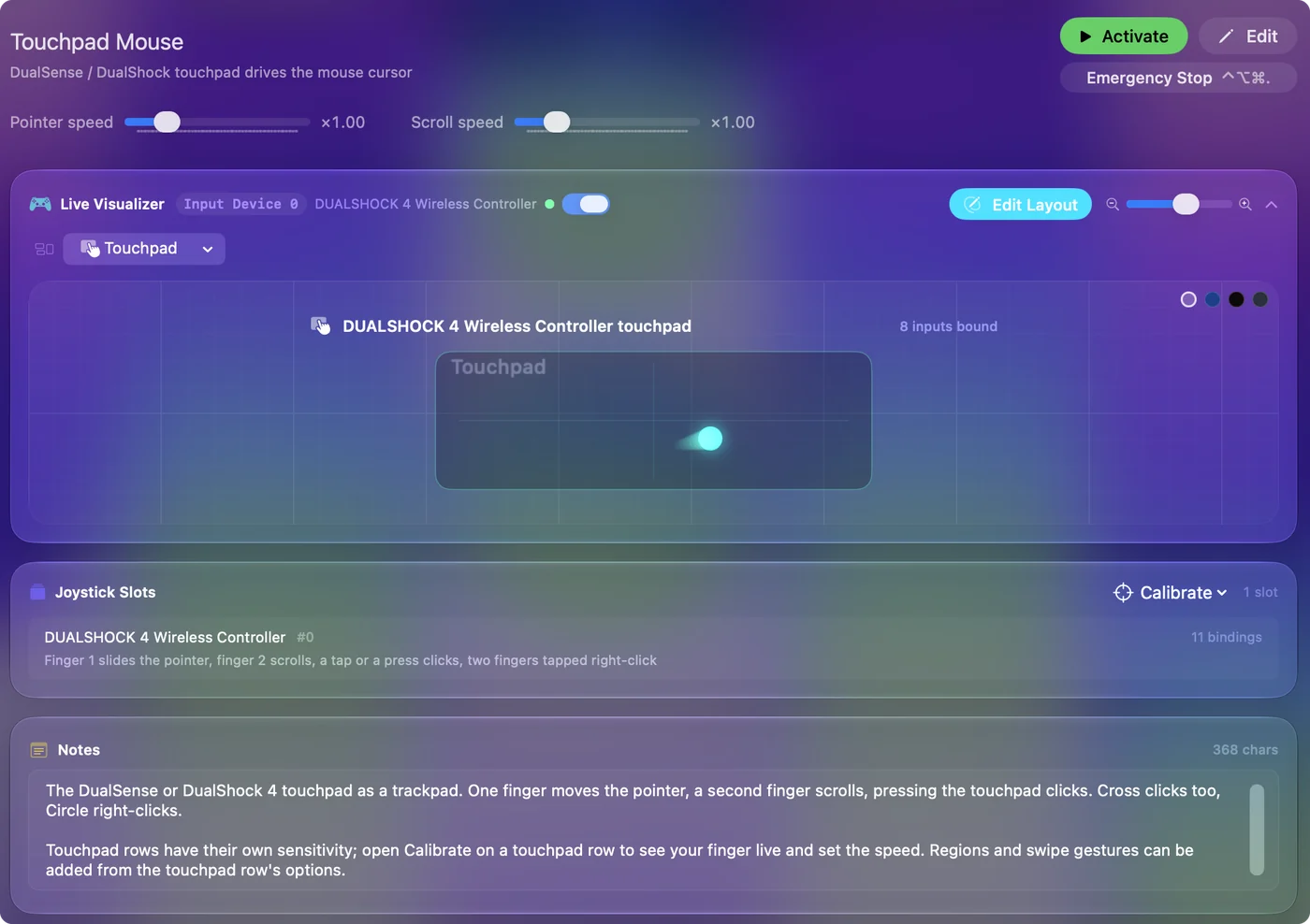
ให้ปรับเทียบทัชแพดหนึ่งครั้ง เพื่อให้การปัดได้ระยะเท่ากันทุกจุดบนแพด ใช้ได้ทั้งผ่านบลูทูธและผ่านสาย ดูเพิ่มที่หน้าทัชแพด
ชี้ด้วยการเอียง
DualShock 4 มีไจโรสโคป และ Motion Cursor เปลี่ยนมันให้เป็นเลเซอร์พอยเตอร์ เอียงจอยแล้วตัวชี้จะตาม วางให้ระดับแล้วตัวชี้จะกลับมา R1 ตั้งกึ่งกลางใหม่ และการกด L1 ค้างไว้ทำให้ขยับจอยได้โดยตัวชี้ไม่ขยับ สำหรับคนที่ถือจอยได้แต่ใช้สติ๊กไม่ได้ นี่คือทางเลือกแทนเมาส์ได้จริง หน้าไจโรครอบคลุมความเร็วและการทำให้ลื่น
ปรับให้ใช้สบาย
เปิดพรีเซ็ตในตัวแก้ไข แล้วใช้ Options ที่แถวของสติ๊ก
- ความเร็ว ลดลงสำหรับงานละเอียด
- เส้นโค้ง เลือกแบบที่ให้การดันเบา ๆ ช้าและการดันสุดเร็ว
- แถบไฟ ตั้งสีเพื่อให้เห็นทันทีว่าพรีเซ็ตไหนทำงานอยู่
พรีเซ็ต Accessibility Pointer ปรับให้แม่นยำ คือสติ๊กซ้ายช้าสำหรับเป้าหมายเล็ก และสติ๊กขวาเร็วสำหรับข้ามหน้าจอ DualShock 4 ที่สึกหรอมักมีอาการไหล หน้าสติ๊กไหลอธิบายการตั้งเดดโซนอย่างถูกวิธี
เพิ่มปุ่ม การพิมพ์ และเกม
- ปุ่ม ทุกแถวในพรีเซ็ตส่งปุ่มหรือทางลัดแทนการคลิกได้ จอยเดียวจึงเป็นคีย์บอร์ดได้ด้วย ดูการแมปจอยเป็นคีย์บอร์ด
- การพิมพ์ ใช้ร่วมกับคีย์บอร์ดช่วยการเข้าถึงของ macOS การพิมพ์ด้วยจอยแสดงวิธีทำ
- เกม สำหรับเกมที่ไม่สนใจจอย Smart Preset Maker มีการจัดปุ่มสำเร็จรูปสำหรับเกมและแอปกว่า 450 รายการ
ถ้าพรีเซ็ตเข้าควบคุมจนเกินการณ์ การหยุดฉุกเฉินปิดทุกอย่างพร้อมกัน
สรุปสั้น ๆ
- สติ๊ก Desktop Navigation: สติ๊กซ้ายชี้ สติ๊กขวาเลื่อนหน้า R2 และ L2 คลิก
- ทัชแพด ใช้ Touchpad Mouse หลังปรับเทียบหนึ่งครั้ง
- การเอียง ใช้ Motion Cursor โดยมี R1 ตั้งกึ่งกลางใหม่
ชี้ได้สามวิธี ใช้แอปฟรีตัวเดียว ไม่ต้องลงไดรเวอร์
คำถาม
ใช้จอย PS4 เป็นเมาส์บน Mac ได้ไหม
ได้ เชื่อมต่อ DualShock 4 เปิด InputConfig แล้วเปิดใช้พรีเซ็ต Desktop Navigation สติ๊กซ้ายขยับตัวชี้ สติ๊กขวาเลื่อนหน้า และ R2 กับ L2 คลิก
ทัชแพดของจอย PS4 ใช้เป็นเมาส์บน Mac ได้ไหม
ด้วยตัวเองไม่ได้ แต่ด้วยพรีเซ็ต Touchpad Mouse ใน InputConfig นิ้วเดียวขยับตัวชี้ นิ้วที่สองเลื่อนหน้า และการแตะหรือการกดคือคลิก
ต้องใช้ไดรเวอร์หรือ DS4Windows ไหม
ไม่ต้อง macOS รองรับ DualShock 4 ในตัว และ DS4Windows ใช้ได้เฉพาะ Windows InputConfig ต้องการแค่สิทธิ์การช่วยการเข้าถึง
แมปจอย PS4 เป็นปุ่มคีย์บอร์ดบน Mac ได้ไหม
ได้ ปุ่ม ทิศทางของสติ๊ก ทริกเกอร์ หรือท่าทางบนทัชแพดส่งปุ่มหรือทางลัดได้ทั้งหมด และพรีเซ็ตผสมปุ่มกับเมาส์ได้
ฟรีไหม
ฟรี InputConfig ฟรีบน Mac App Store และเป็นโอเพนซอร์ส กล่องทิปเสริมไม่ได้เพิ่มฟีเจอร์
หน้าอื่นเป็นภาษาไทย
คู่มือฉบับเต็ม เป็นภาษาอังกฤษ
ผู้เขียน Ryleigh Newman เป็นผู้พัฒนา InputConfig และใช้คอนโทรลเลอร์ควบคุม Mac ของตัวเองทุกวัน เพราะมือใช้งานได้ไม่ดีนัก หน้านี้แปลมาจากภาษาอังกฤษ หน้าตาแอปและส่วนอื่นของเว็บไซต์เป็นภาษาอังกฤษ
หน้านี้ในภาษาอื่น: English, العربية, Čeština, Dansk, Deutsch, Español, Suomi, Français, עברית, Magyar, Bahasa Indonesia, Italiano, 日本語, 한국어, Norsk, Nederlands, Polski, Português, Русский, Slovenčina, Svenska, Türkçe, Українська, Tiếng Việt, 繁體中文, 简体中文
ฟรี macOS 14 ขึ้นไป ไม่ต้องมีบัญชี ไม่มีข้อมูลออกจาก Mac ของคุณ โอเพนซอร์สบน GitHub.