ไทย
เล่น Life Is Strange บน Mac ด้วยจอยอย่างไร
 แอปนี้ใช้ฟรีทั้งหมด ไม่ต้องสร้างบัญชี ไม่มีการสมัครสมาชิก ไม่มีการดาวน์โหลดที่ยุ่งยาก และไม่มีอะไรถูกล็อก ปรับให้เหมาะกับ Apple silicon
Life Is Strange เวอร์ชัน Mac ของ Feral รองรับเกมแพด คำถามที่พบบ่อยของ Feral ระบุจอยที่ทดสอบแล้ว รวมถึง PS4 และ PS3 DualShock จอย Xbox One ที่ต่อสาย USB และ F310, F510 และ F710 ของ Logitech คู่มือของ Feral บอกว่าการควบคุมเริ่มต้นของเกมแพดปรับแต่งไม่ได้ ส่วนคีย์ปรับได้ ที่ Help & Options, Settings, Controls Settings, Edit Keybindings
ฉันได้ข้อมูลเหล่านั้นและคีย์เริ่มต้นจากคำถามที่พบบ่อยและคู่มือของเกมจาก Feral ซึ่งอ่านเมื่อวันที่ 7 ตุลาคม 2026 ฉันไม่ได้ทดสอบ Life Is Strange เอง ถ้าจอยของคุณไม่ทำอะไรในเกม InputConfig ตัวแมปฟรีที่ฉันทำ ส่งการควบคุมแบบคีย์บอร์ดและเมาส์ของเกมจากจอย
InputConfig เวอร์ชัน 1.7 ซึ่งคาดว่าจะออกในเดือนตุลาคม 2026 จะรองรับภาษาไทยอย่างเต็มรูปแบบ
ขั้นตอน
- เชื่อมต่อจอยแล้วเช็กใต้การตั้งค่าระบบ แล้ว อุปกรณ์ควบคุมเกม
- ออกจากเกม ปลุกจอย แล้วเปิดเกมใหม่
- ใน Steam ลองการเขียนทับ Steam Input ของเกมทั้งสองแบบ
- ถ้าเกมยังไม่สนใจจอย ส่งการควบคุมแบบคีย์บอร์ดและเมาส์ของเกมจากจอยด้วยตัวแมป
เริ่มจากการรองรับเกมแพดของตัวเกมเอง
เชื่อมต่อจอยก่อนเริ่ม Life Is Strange คำถามที่พบบ่อยของ Feral ระบุเกมแพดที่ทดสอบ คือ PS4 และ PS3 DualShock จอย Xbox 360 จอย Xbox One ที่ต่อสาย USB และ F310, F510 และ F710 ของ Logitech และบอกให้เขียนถึงที่อยู่สนับสนุนจอยของ Feral เรื่องเกมแพดที่ไม่อยู่ในรายการ จอยรุ่นใหม่อย่าง PS5 DualSense ไม่อยู่ในรายการ PS4 DualShock เป็นตัวเลือกแรกที่ดีที่นี่ เพราะ Feral ทดสอบแล้ว และ macOS รองรับโดยตรง วิธีเชื่อมต่อจอย PS4 กับ Macมีขั้นตอน
ถ้าจอยไม่ทำอะไร
- Mac เห็นจอย เปิดการตั้งค่าระบบ คลิก อุปกรณ์ควบคุมเกม แล้วกดปุ่มบนจอย
- เปิดใหม่ตอนจอยตื่นอยู่ ออกจาก Life Is Strange กดปุ่มบนจอย แล้วเปิดใหม่
- สลับการเขียนทับ Steam Input ในคลังของ Steam คลิกขวาที่ Life Is Strange เปิด Properties แล้ว Controller และลองตั้งค่าอีกแบบ
- ถอดจอยตัวอื่นระหว่างทดสอบ เพื่อให้รู้ว่าเกมอ่านตัวไหน
ถ้าไม่มีอะไรสว่างที่นั่น Life Is Strange ก็ไม่มีทางเห็นจอยเช่นกัน จอยใช้ได้ใน Steam แต่ไม่ใช้ในเกมมีเรื่องชั้นของ Steam เพิ่มเติม
ส่งคีย์ให้เกมแทน
Life Is Strange เล่นได้เต็มที่บนคีย์บอร์ดและเมาส์ และคีย์บอร์ดไม่เคยตรวจไม่เจอ InputConfig อ่านจอยของคุณและส่งคีย์กับการเคลื่อนเมาส์เหล่านั้น Life Is Strange จึงเห็นเป็นคีย์บอร์ดขณะที่คุณถือจอย นี่คือคีย์เริ่มต้นจากคู่มือของ Feral
| การกระทำ | คีย์ |
|---|---|
| เดิน | W A S D |
| กล้อง | เมาส์ |
| วิ่งเหยาะ | Shift กดค้าง |
| โต้ตอบ | ปุ่มซ้ายของเมาส์ หรือ C |
| ย้อนเวลา | ปุ่มขวาของเมาส์ หรือ R กดค้าง |
| ย้อนเวลาเร็ว | Shift กดค้างขณะย้อนเวลา |
| ย้อนไปที่การกระทำล่าสุด | Control |
| สมุดบันทึก | Tab |
| รีเซ็ตกล้อง | T |
| ข้ามฉากคัตซีน | Space |
เกมมีการควบคุมแค่สิบอย่าง เลย์เอาต์จึงใช้เวลาไม่กี่นาที
สร้างเลย์เอาต์
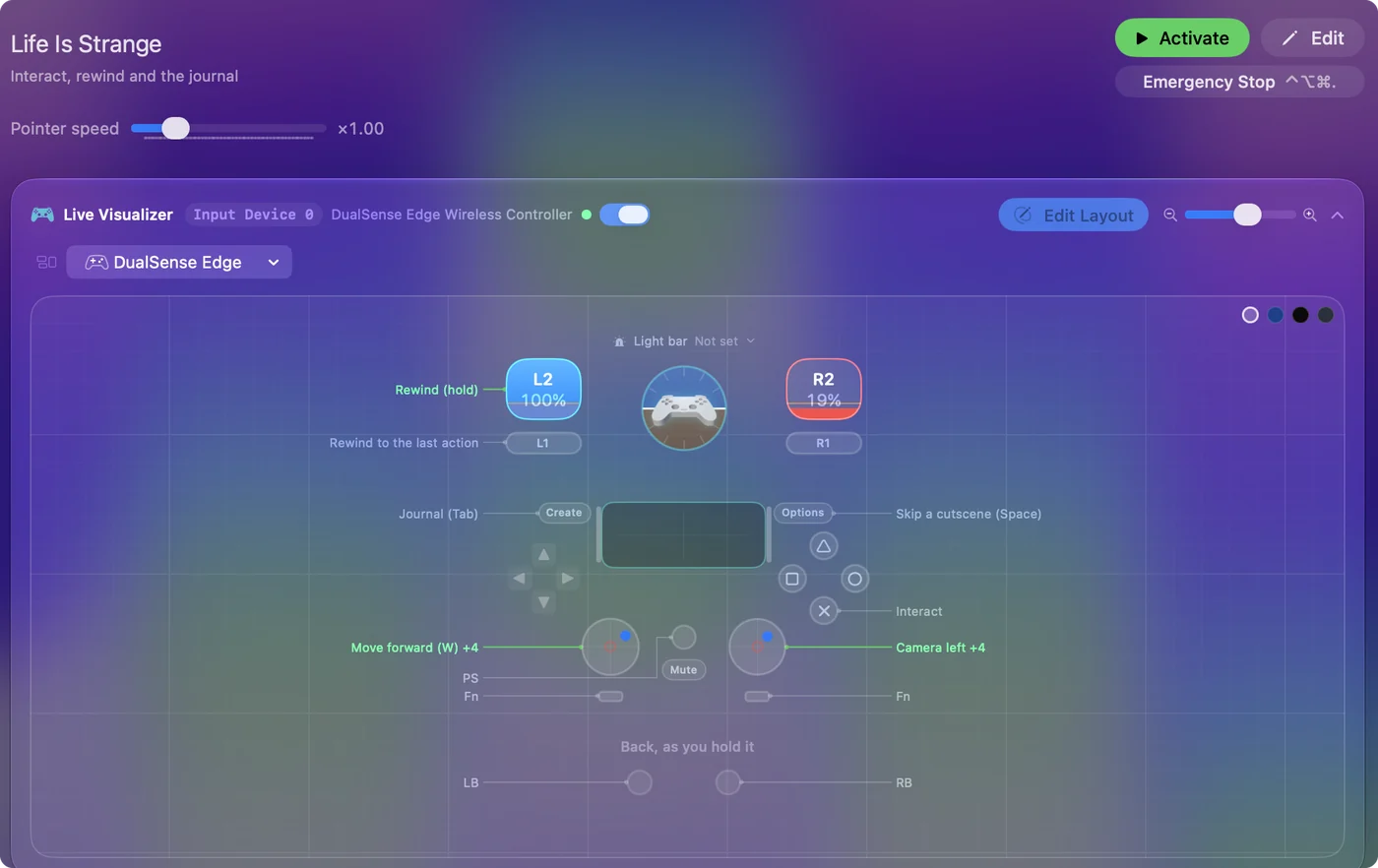
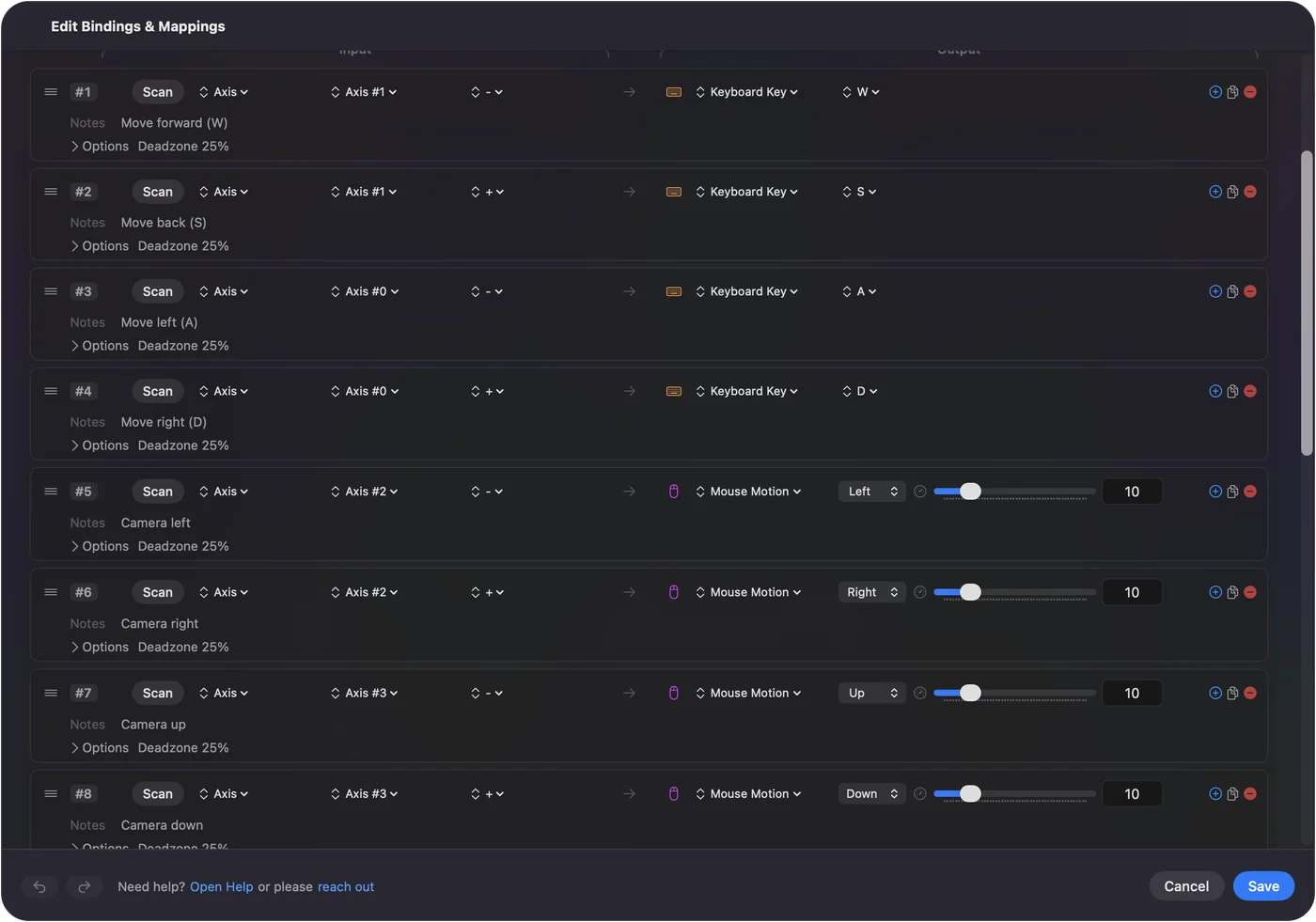
- คุณ: ใน InputConfig สร้างพรีเซ็ตใหม่ ตั้งก้านซ้ายเป็น WASD และก้านขวาเป็นการเคลื่อนเมาส์
- InputConfig: ส่งคีย์และการเคลื่อนเมาส์เหล่านั้นขณะที่พรีเซ็ตทำงาน
- เช็ก: ใน Life Is Strange ก้านซ้ายเดิน และก้านขวาหมุนกล้อง
- ทริกเกอร์ R กดค้างเพื่อย้อนเวลาบนทริกเกอร์ซ้าย Shift บนทริกเกอร์ขวาวิ่งเหยาะ และเร่งการย้อนเวลาขณะกดค้าง
- ปุ่มด้านหน้า C เพื่อโต้ตอบ Control เพื่อย้อนไปที่การกระทำล่าสุด Space เพื่อข้าม และ Tab สำหรับสมุดบันทึก
- การกดก้าน ใช้สำหรับ T ซึ่งรีเซ็ตกล้อง
การย้อนเวลาบนทริกเกอร์รู้สึกถูกต้อง เพราะคุณกดค้างได้นานเท่าที่ต้องการให้เวลาวิ่งกลับ เล่นเกม Mac ใดก็ได้ด้วยจอยอธิบายเลย์เอาต์แบบนี้ และพรีเซ็ตแรกของคุณมีพื้นฐาน
เปลี่ยนเลย์เอาต์ที่เกมตรึงไว้
คู่มือของ Feral บอกว่าการควบคุมเริ่มต้นของเกมแพดปรับแต่งไม่ได้ ส่วนคีย์ปรับได้ ที่ Help & Options, Settings, Controls Settings, Edit Keybindings เลย์เอาต์ที่ส่งจากตัวแมปแก้ได้เอง จะย้ายปุ่ม สลับทริกเกอร์ หรือใส่การกระทำที่สองเมื่อกดค้างก็ได้ เพราะ Life Is Strange ล็อกการควบคุมเกมแพด เลย์เอาต์คีย์บอร์ดที่ส่งจากจอยจึงเป็นอันเดียวที่คุณเปลี่ยนได้ กดค้างและแตะสองครั้งอธิบายการกระทำที่สอง
ใช้ทางเดียว ไม่ใช่ทั้งสอง
ถ้า Life Is Strange อ่านจอยของคุณได้ ตัวแมปที่ส่งคีย์พร้อมกันจะทำให้ทุกการกดมาสองครั้ง จึงเลือกทางเดียว ใน InputConfig พรีเซ็ตที่ผูกกับเกมทำงานเฉพาะตอนที่เกมนั้นอยู่ด้านหน้า ถ้า Life Is Strange อ่านจอยของคุณอยู่แล้ว คุณไม่ต้องใช้ตัวแมปเลย การสลับตามแอปผูกพรีเซ็ตกับ Life Is Strange ได้
สรุปสั้น
- จอยที่ทดสอบ รายการของ Feral มี PS4 และ PS3 DualShock จอย Xbox One ผ่าน USB และจอย Logitech
- ไม่ทำงาน ลองอุปกรณ์ควบคุมเกมก่อน แล้วเปิดใหม่ แล้วการเขียนทับ Steam Input
- ทางสำรอง ส่งสิบคีย์จากจอย แล้วเกมจะเห็นเป็นคีย์บอร์ด
ลองจอยของคุณก่อน และถ้า Life Is Strange ไม่ฟัง ให้ส่งคีย์ให้มันแทน
คำถาม
Life Is Strange บน Mac รองรับจอยไหม
รองรับ คำถามที่พบบ่อยของ Feral สำหรับ Life Is Strange เวอร์ชัน Mac ระบุเกมแพดที่ทดสอบ รวมถึง PS4 และ PS3 DualShock จอย Xbox 360 จอย Xbox One ผ่าน USB และจอย Logitech
จอย PS5 ใช้กับ Life Is Strange บน Mac ได้ไหม
DualSense ไม่อยู่ในรายการที่ Feral ทดสอบสำหรับ Life Is Strange และฉันไม่ได้ทดสอบ ถ้าเกมไม่สนใจมัน ตัวแมปส่งการควบคุมแบบคีย์บอร์ดและเมาส์ของเกมจากมันได้
รีแมปจอยใน Life Is Strange บน Mac ได้ไหม
ไม่ได้ คู่มือของ Feral บอกว่าการควบคุมเริ่มต้นของเกมแพดปรับแต่งไม่ได้ ส่วนการควบคุมแบบคีย์บอร์ดปรับได้ ตัวแมปที่ส่งคีย์จากจอยจึงให้เลย์เอาต์ที่คุณเปลี่ยนได้
ทำไมจอยของฉันไม่ทำงานใน Life Is Strange บน Mac
เช็กใต้การตั้งค่าระบบ แล้ว อุปกรณ์ควบคุมเกม เปิด Life Is Strange ใหม่ตอนจอยตื่นอยู่ และลองการเขียนทับ Steam Input ทั้งสองแบบ ถ้ายังไม่ทำอะไร ส่งคีย์ของเกมจากจอย
Life Is Strange ใช้คีย์อะไรบน Mac
ตามคู่มือของ Feral: W A S D เพื่อเดิน Shift เพื่อวิ่งเหยาะ ปุ่มซ้ายของเมาส์หรือ C เพื่อโต้ตอบ ปุ่มขวาของเมาส์หรือ R กดค้างเพื่อย้อนเวลา Control เพื่อย้อนไปที่การกระทำล่าสุด และ Tab สำหรับสมุดบันทึก
หน้าอื่นเป็นภาษาไทย
คู่มือฉบับเต็ม เป็นภาษาอังกฤษ
ผู้เขียน Ryleigh Newman เป็นผู้พัฒนา InputConfig และใช้คอนโทรลเลอร์ควบคุม Mac ของตัวเองทุกวัน เพราะมือใช้งานได้ไม่ดีนัก หน้านี้แปลมาจากภาษาอังกฤษ หน้าตาแอปและส่วนอื่นของเว็บไซต์เป็นภาษาอังกฤษ
หน้านี้ในภาษาอื่น: English, العربية, Čeština, Dansk, Deutsch, Español, Suomi, Français, עברית, Magyar, Bahasa Indonesia, Italiano, 日本語, 한국어, Norsk, Nederlands, Polski, Português, Русский, Slovenčina, Svenska, Türkçe, Українська, Tiếng Việt, 繁體中文, 简体中文
ฟรี macOS 14 ขึ้นไป ไม่ต้องมีบัญชี ไม่มีข้อมูลออกจาก Mac ของคุณ โอเพนซอร์สบน GitHub.