Español
Cómo jugar a Life Is Strange en un Mac con mando
 Esta app es totalmente gratis. No tienes que crear una cuenta. No hay suscripciones ni descargas complicadas, y no hay nada bloqueado. Optimizada para Apple Silicon.
La versión de Life Is Strange para Mac de Feral admite gamepads. Sus preguntas frecuentes enumeran los mandos que Feral probó, con los DualShock de PS4 y PS3, el mando Xbox One con cable USB y los F310, F510 y F710 de Logitech entre ellos. El manual de Feral dice que los controles predeterminados del gamepad no se pueden personalizar. Las teclas sí, en Help & Options, Settings, Controls Settings, Edit Keybindings.
Esos datos y las teclas predeterminadas vienen de las preguntas frecuentes y el manual de Feral sobre el juego, que leí el 7 de octubre de 2026. No he probado Life Is Strange yo mismo. Si tu mando no hace nada en el juego, InputConfig, el mapeador gratuito que hago, envía al juego los controles de teclado y ratón desde el mando.
La versión 1.7 de InputConfig, prevista para octubre de 2026, estará disponible por completo en español.
Pasos
- Conecta el mando y compruébalo en Ajustes del Sistema, Mandos de videojuegos.
- Cierra el juego, despierta el mando y vuelve a abrir el juego.
- En Steam, prueba la anulación de Steam Input en los dos sentidos.
- Si el juego sigue ignorando el mando, envía sus controles de teclado y ratón desde el mando con un mapeador.
Empieza con el soporte de gamepad del propio juego
Conecta el mando antes de iniciar Life Is Strange. Las preguntas frecuentes de Feral enumeran los gamepads que probó: los DualShock de PS4 y PS3, mandos de Xbox 360, el mando Xbox One con USB y los F310, F510 y F710 de Logitech, entre ellos. Dice que escribas a su dirección de soporte para gamepads sobre uno que no esté en la lista. Los mandos más nuevos, como el DualSense de PS5, no aparecen. Un DualShock 4 de PS4 es una buena primera opción aquí, porque Feral lo probó y macOS lo admite directamente. Cómo conectar un mando de PS4 a un Mac tiene los pasos.
Si el mando no hace nada
- El Mac ve el mando. Abre Ajustes del Sistema, haz clic en Mandos de videojuegos y pulsa un botón del mando.
- Vuelve a abrir con el mando despierto. Cierra Life Is Strange, pulsa un botón del mando y ábrelo de nuevo.
- Cambia la anulación de Steam Input. En la biblioteca de Steam, haz clic derecho en Life Is Strange, abre Properties y luego Controller, y prueba el otro ajuste.
- Desconecta otros mandos mientras pruebas. Así sabes cuál lee el juego.
Si ahí no se ilumina nada, Life Is Strange tampoco tiene forma de ver el mando. El mando funciona en Steam pero no en el juego tiene más sobre la capa de Steam.
Envía al juego sus teclas
Life Is Strange se juega por completo con teclado y ratón, y un teclado nunca pasa desapercibido. InputConfig lee tu mando y envía esas teclas y movimientos del ratón, así que Life Is Strange ve un teclado mientras tú sostienes el mando. Estas son las teclas predeterminadas del manual de Feral:
| Acción | Tecla |
|---|---|
| Moverse | W A S D |
| Cámara | Ratón |
| Jog | Shift, mantenida |
| Interactuar | Botón izquierdo del ratón, o C |
| Rebobinar | Botón derecho del ratón, o R, mantenida |
| Rebobinado rápido | Shift, mantenida mientras rebobinas |
| Rebobinar a la última acción | Control |
| Diario | Tab |
| Restablecer la cámara | T |
| Saltar una escena | Space |
El juego solo tiene diez controles, así que la distribución se hace en unos minutos.
Monta la distribución
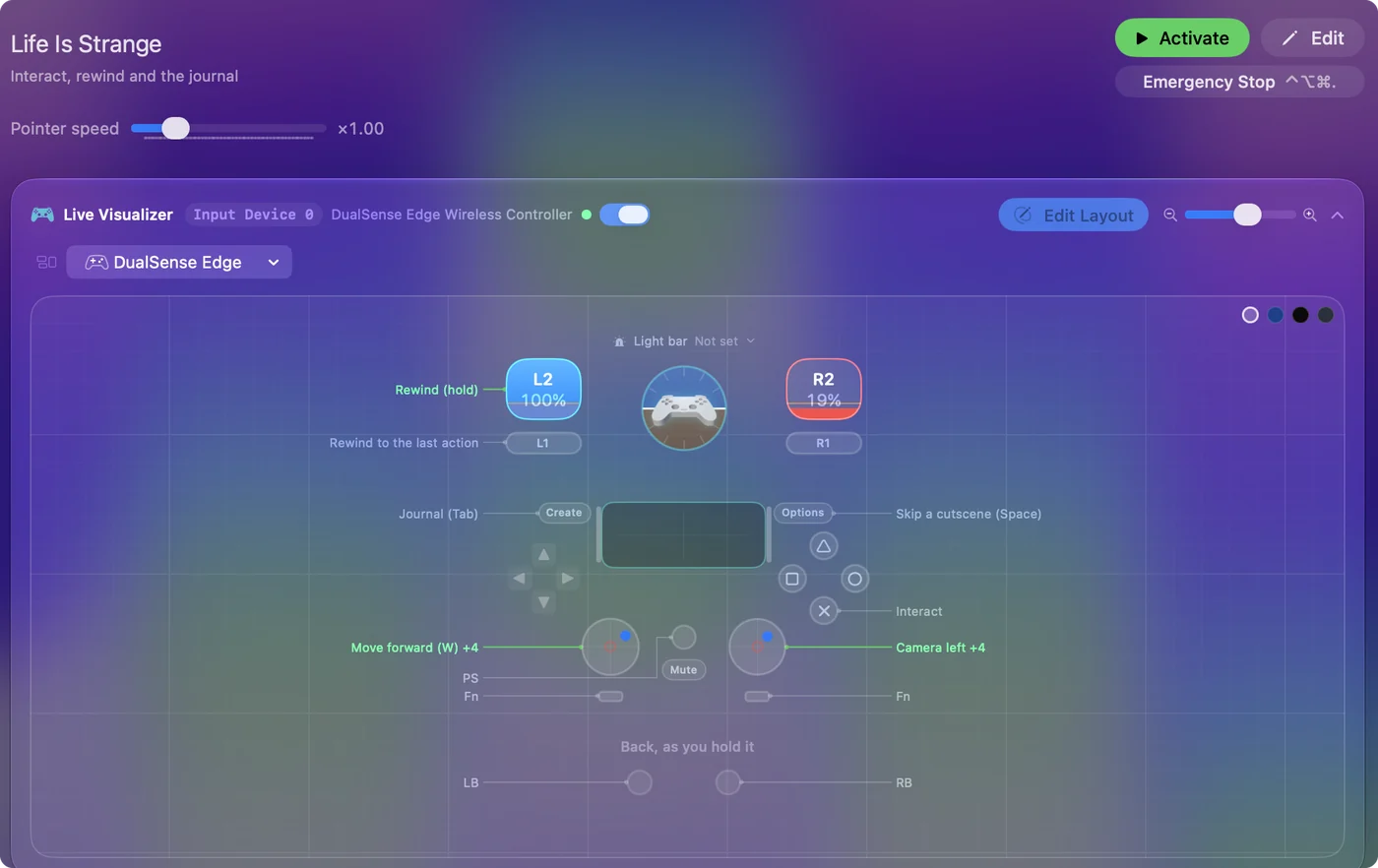
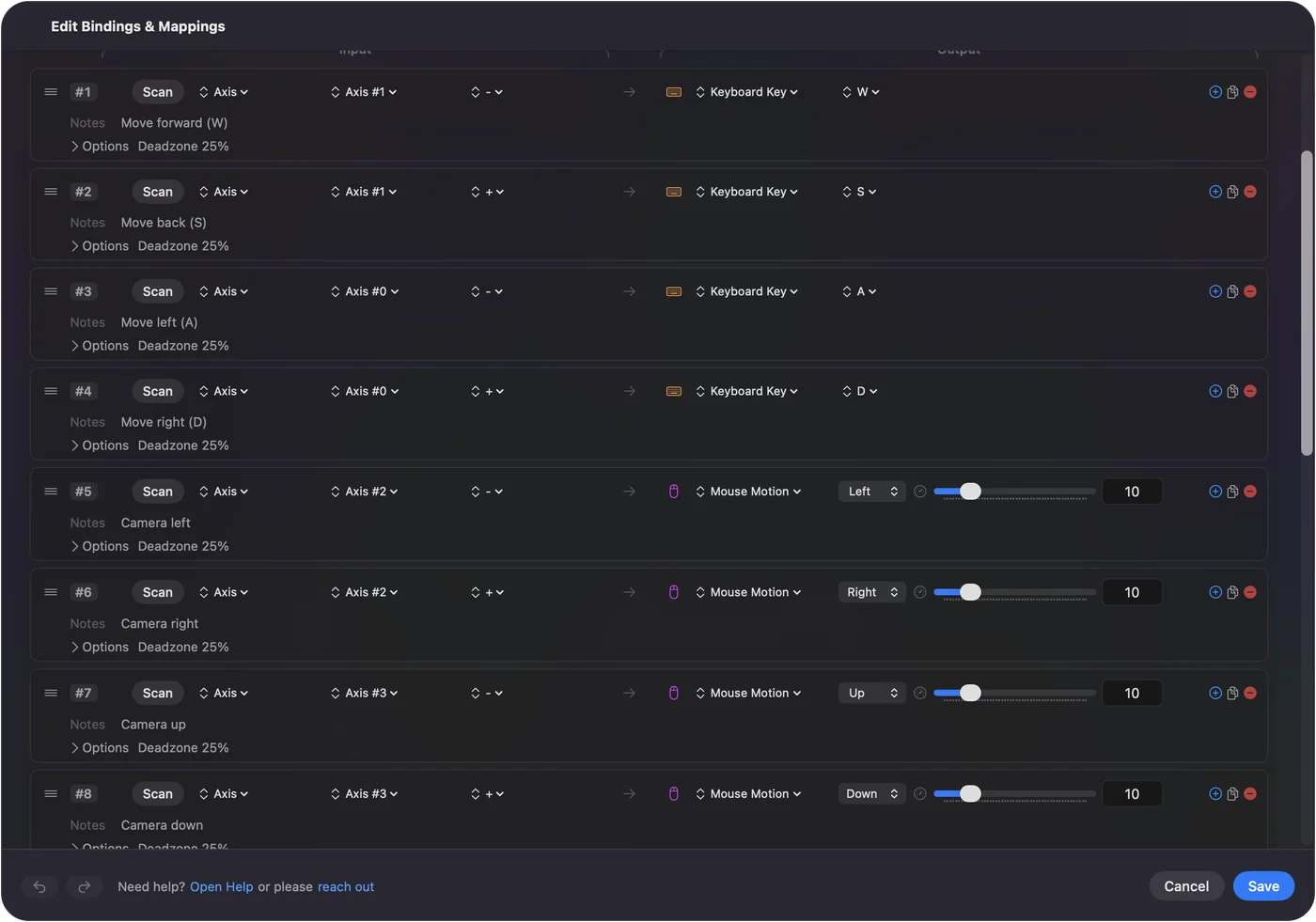
- Tú: En InputConfig, crea un preset nuevo. Asigna el stick izquierdo a WASD y el stick derecho al movimiento del ratón.
- InputConfig: Envía esas teclas y movimientos del ratón mientras el preset está activo.
- Comprobación: En Life Is Strange, el stick izquierdo camina y el derecho gira la cámara.
- Gatillos. R, mantenida, para rebobinar en el gatillo izquierdo. Shift en el gatillo derecho activa Jog, y acelera un rebobinado mientras se mantiene.
- Botones de cara. C para interactuar, Control para volver a la última acción, Space para saltar una escena y Tab para el diario.
- Clic del stick. Úsalo para T, que restablece la cámara.
Rebobinar con un gatillo se siente bien, porque lo mantienes mientras quieres que el tiempo vuelva atrás. Jugar a cualquier juego de Mac con mando recorre una distribución así, y tu primer preset tiene lo básico.
Cambia una distribución que el juego ha fijado
El manual de Feral dice que los controles predeterminados del gamepad no se pueden personalizar. Las teclas sí, en Help & Options, Settings, Controls Settings, Edit Keybindings. Una distribución enviada desde un mapeador es tuya para editarla: mueve un botón, intercambia los gatillos o pon una segunda acción en una pulsación mantenida. Como Life Is Strange bloquea sus controles de gamepad, una distribución de teclado enviada desde el mando es la única que puedes cambiar. Mantener y pulsar dos veces explica la segunda acción.
Usa una ruta, no las dos
Si Life Is Strange sí lee tu mando, un mapeador que envíe teclas al mismo tiempo hace que cada pulsación llegue dos veces. Así que elige una ruta. En InputConfig, un preset vinculado al juego solo se ejecuta mientras ese juego está delante. Si Life Is Strange ya lee tu mando, no necesitas ningún mapeador. El cambio automático por app puede vincular el preset a Life Is Strange.
La versión corta
- Mandos probados. La lista de Feral incluye los DualShock de PS4 y PS3, el mando Xbox One por USB y los mandos de Logitech.
- No funciona. Prueba primero Mandos de videojuegos, luego vuelve a abrir el juego, y después la anulación de Steam Input.
- Alternativa. Envía las diez teclas desde el mando, y el juego verá un teclado.
Prueba primero tu mando, y si Life Is Strange no le hace caso, envíale teclas en su lugar.
Preguntas
¿Life Is Strange en Mac admite mandos?
Sí. Las preguntas frecuentes de Feral sobre la versión para Mac de Life Is Strange enumeran los gamepads que probó, entre ellos los DualShock de PS4 y PS3, los mandos Xbox 360, el mando Xbox One por USB y los mandos de Logitech.
¿Funciona un mando de PS5 con Life Is Strange en un Mac?
El DualSense no está en la lista de mandos probados por Feral para Life Is Strange, y no lo he probado. Si el juego lo ignora, un mapeador puede enviar desde él los controles de teclado y ratón del juego.
¿Puedo reasignar el mando en Life Is Strange en un Mac?
No. El manual de Feral dice que los controles predeterminados del gamepad no se pueden personalizar. Los controles de teclado sí, así que un mapeador que envíe teclas desde el mando te da una distribución que puedes cambiar.
¿Por qué mi mando no funciona en Life Is Strange en un Mac?
Revísalo en Ajustes del Sistema, Mandos de videojuegos, vuelve a abrir Life Is Strange con el mando despierto, y prueba la anulación de Steam Input en los dos sentidos. Si sigue sin hacer nada, envía las teclas del juego desde el mando.
¿Qué teclas usa Life Is Strange en un Mac?
Según el manual de Feral: W A S D para moverse, Shift para Jog, el botón izquierdo del ratón o C para interactuar, el botón derecho del ratón o R mantenida para rebobinar, Control para rebobinar a la última acción, y Tab para el diario.
Más en español
Guías completas, en inglés
Quién escribe. Ryleigh Newman desarrolla InputConfig y maneja su propio Mac cada día con un mando, porque sus manos no funcionan bien. Esta página está traducida del inglés. Los botones y menús principales de la app aparecen en español cuando el Mac está en español; esta página los nombra así, con el nombre en inglés entre paréntesis. El resto de la app y del sitio está en inglés.
Esta página en otros idiomas: English, العربية, Čeština, Dansk, Deutsch, Suomi, Français, עברית, Magyar, Bahasa Indonesia, Italiano, 日本語, 한국어, Norsk, Nederlands, Polski, Português, Русский, Slovenčina, Svenska, ไทย, Türkçe, Українська, Tiếng Việt, 繁體中文, 简体中文
Gratis. macOS 14 o posterior. Sin cuenta, nada sale de tu Mac. Código abierto en GitHub.