Español
¿Funciona el 8BitDo Lite 2 en un Mac?
 Esta app es totalmente gratis. No tienes que crear una cuenta. No hay suscripciones ni descargas complicadas, y no hay nada bloqueado. Optimizada para Apple Silicon.
Sí. 8BitDo lista el Lite 2 como compatible oficialmente por Apple en macOS 13.2 y posteriores. Desliza el selector de modo a D, pulsa Home para encender el mando, mantén Pair tres segundos, y elige 8BitDo Lite 2 en Ajustes del Sistema, Bluetooth. Un cable USB-C también funciona, en un Mac con puertos USB-C. La vibración y el movimiento son la excepción: 8BitDo dice que ninguno de los dos es compatible con dispositivos Apple por ahora.
Hago InputConfig, una app gratuita para Mac con un perfil para el Lite 2 que lo asigna a teclas y ratón para juegos sin soporte de mandos. Esta página está hecha a partir de las páginas propias de 8BitDo y de ese perfil.
La versión 1.7 de InputConfig, prevista para octubre de 2026, estará disponible por completo en español.
Pasos
- Desliza el selector de modo a D.
- Pulsa el botón Home para encender el mando.
- Mantén Pair tres segundos, hasta que las luces se muevan de izquierda a derecha.
- Abre Ajustes del Sistema, Bluetooth, y haz clic en Conectar junto a 8BitDo Lite 2.
- Abre Ajustes del Sistema, Mandos de videojuegos, y pulsa un botón para comprobar que está activo.
Empareja en modo D
- Tú: Desliza el selector a D, pulsa Home y luego mantén Pair tres segundos.
- macOS: Lista 8BitDo Lite 2 en Ajustes del Sistema, Bluetooth. Haz clic en Conectar, y la luz del mando queda fija.
- Comprobación: Aparece en Mandos de videojuegos en la barra lateral de Ajustes del Sistema.
Para un cable, 8BitDo da la misma posición del selector: D, luego conecta el mando a un puerto USB-C y espera a que el Mac lo reconozca. D es la posición que 8BitDo indica para dispositivos Apple, tanto por Bluetooth como por cable.
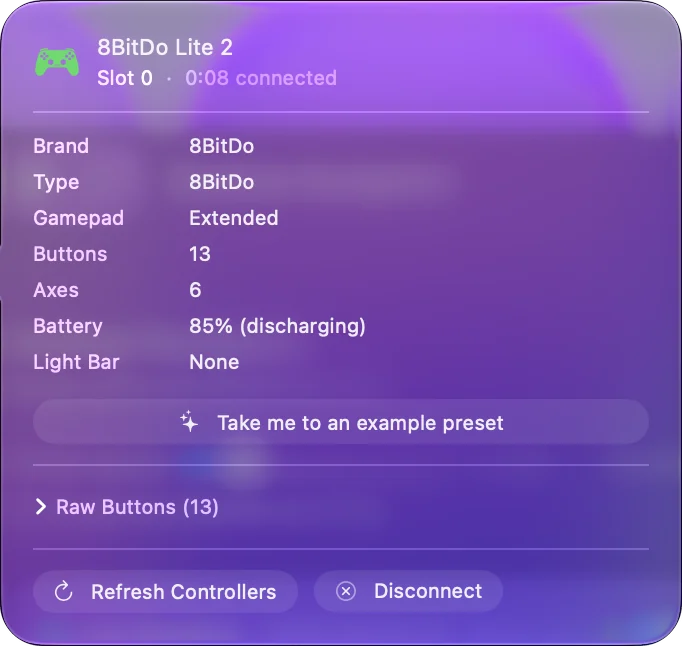
Conoce lo que hace la posición S
S es el modo Switch. El Lite 2 entonces dice que es un Nintendo Pro Controller, y macOS 13 y posteriores lo lista como tal, con A y B intercambiados como en Nintendo. Las preguntas frecuentes de 8BitDo señalan dos diferencias que conviene conocer:
- Star. En modo Switch es el botón de captura de pantalla. En los demás es la tecla turbo del propio mando, y el perfil de InputConfig indica que Star solo llega al Mac en modo Switch.
- Vibración y movimiento. El Lite 2 los tiene, y solo en modo S. En dispositivos Apple 8BitDo dice que la vibración y el movimiento no son compatibles por ahora.
Usa D para un Mac, salvo que necesites el botón Star como entrada.
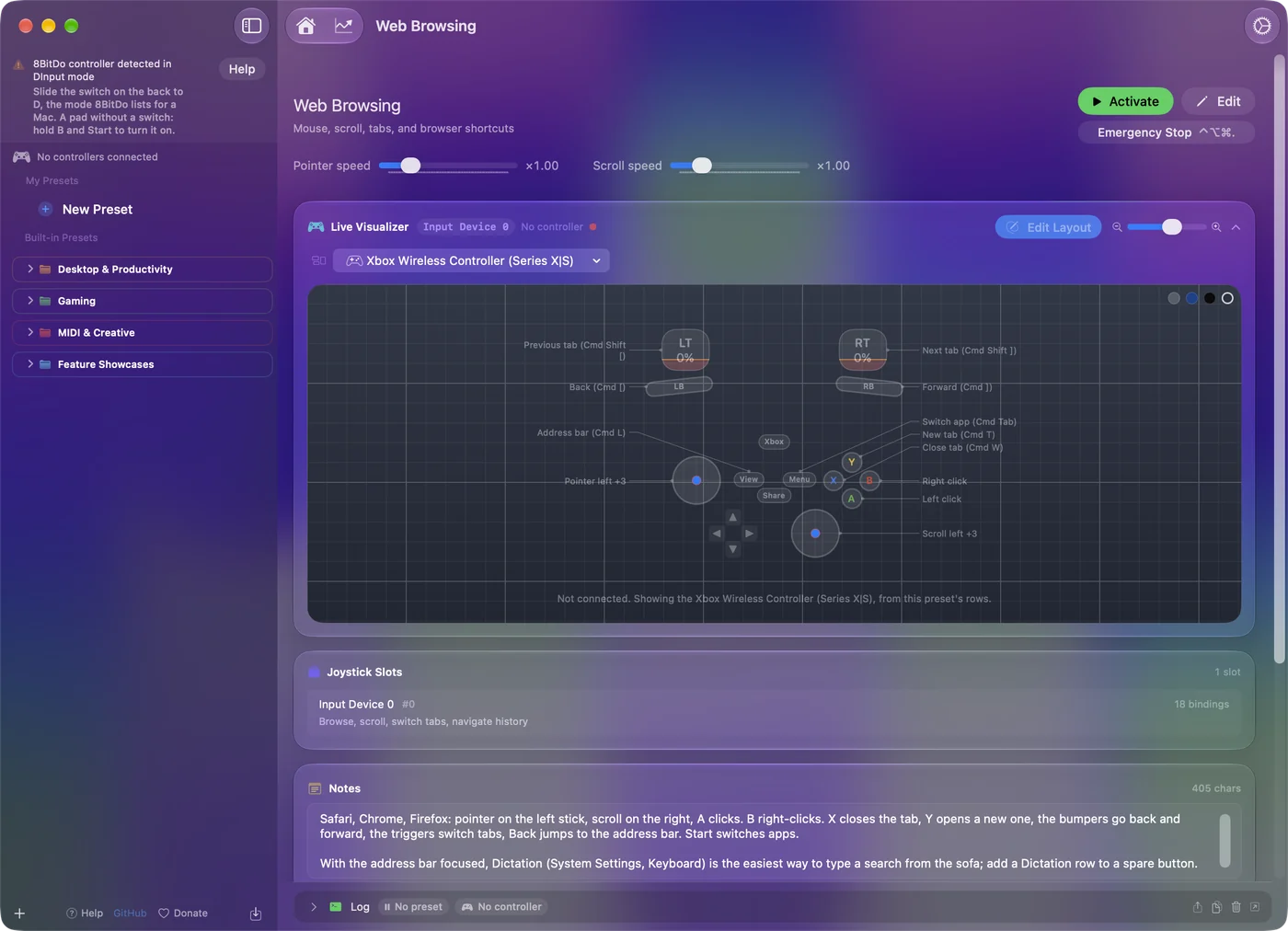
Asígnalo para juegos sin soporte de mandos
Para un juego que ya admite mandos, macOS basta. Para todo lo demás, InputConfig convierte los botones y sticks del Lite 2 en teclas, movimiento del ratón, clics y desplazamiento. El Lite 2 imprime sus letras en orden Nintendo, con B abajo: elige Nintendo en Face button names en los Ajustes de la app y el editor muestra las letras de tu mando. macOS también tiene su propia reasignación, en Ajustes del Sistema, Mandos de videojuegos. Pulsa Scan en una fila y pulsa un botón, y la letra impresa deja de importar.
El Lite original es otro mando
El primer 8BitDo Lite, de 2020, tiene dos cruces donde el Lite 2 tiene sticks, y los modos S y X en lugar de S y D. No está en la lista de 8BitDo para dispositivos Apple. InputConfig tiene un perfil para él que no he confirmado en hardware, así que considéralo sin probar. Los pasos de esta página son para el Lite 2.
Si no funciona
Sube esta escalera, empezando por el paso más pequeño:
- Revisa el selector. D, no S.
- Revisa macOS. 8BitDo lista macOS 13.2 o posterior. Abre el menú Apple y elige Acerca de este Mac.
- Olvídalo y vuelve a emparejar. Elimina el mando en Ajustes del Sistema, Bluetooth, y luego mantén Pair tres segundos.
- Actualiza el firmware. Un mando antiguo puede necesitar la Upgrade Tool de 8BitDo antes de emparejarse con un Mac.
Mando 8BitDo que no funciona en un Mac llega más lejos. El selector y la versión de macOS explican la mayoría de los problemas del Lite 2 en un Mac.
La versión corta
- Funciona. Funciona en macOS 13.2 o posterior, en modo D, por Bluetooth o USB-C.
- Emparejar. Desliza el selector a D, pulsa Home, mantén Pair tres segundos, y luego elige 8BitDo Lite 2 en los ajustes de Bluetooth.
- No admitido. La vibración y el movimiento no son compatibles con dispositivos Apple, por ahora.
El Lite 2 está en la lista de 8BitDo para el Mac, y el modo D es la vía de entrada.
Fuentes
Todos los datos sobre el mando de esta página vienen de las páginas propias de 8BitDo, leídas en la fecha indicada. Lo que InputConfig hace con ellos viene de la propia app.
- 8BitDo. La página de 8BitDo para dispositivos Apple lista el Lite 2 entre los mandos compatibles, indica sus pasos (el selector de modo en D, el botón Home, Pair mantenido tres segundos), nombra macOS 13.2 o posterior y dice que la vibración y el movimiento no son compatibles con dispositivos Apple por ahora. Leída el 7 de octubre de 2026.
Preguntas
¿Funciona el 8BitDo Lite 2 en un Mac?
Sí. 8BitDo lo lista como compatible oficialmente por Apple en macOS 13.2 y posteriores. Ponlo en modo D, mantén Pair tres segundos y conéctalo en Ajustes del Sistema, Bluetooth.
¿Qué modo necesita el 8BitDo Lite 2 en un Mac?
D. La página de 8BitDo para dispositivos Apple da D tanto para Bluetooth como para un cable USB. S es el modo Switch, que macOS también puede leer, con A y B intercambiados.
¿Funciona la vibración del 8BitDo Lite 2 en un Mac?
No. 8BitDo dice que la vibración y el control por movimiento no son compatibles con dispositivos Apple por ahora, y sus preguntas frecuentes del Lite 2 indican que el mando tiene vibración y movimiento solo en modo S.
¿Puedo conectar el 8BitDo Lite 2 a un Mac con un cable?
Sí, en un Mac con puertos USB-C. Desliza el selector a D, conéctalo y espera a que el Mac lo reconozca.
Más en español
Guías completas, en inglés
Quién escribe. Ryleigh Newman desarrolla InputConfig y maneja su propio Mac cada día con un mando, porque sus manos no funcionan bien. Esta página está traducida del inglés. Los botones y menús principales de la app aparecen en español cuando el Mac está en español; esta página los nombra así, con el nombre en inglés entre paréntesis. El resto de la app y del sitio está en inglés.
Esta página en otros idiomas: English, العربية, Čeština, Dansk, Deutsch, Suomi, Français, עברית, Magyar, Bahasa Indonesia, Italiano, 日本語, 한국어, Norsk, Nederlands, Polski, Português, Русский, Slovenčina, Svenska, ไทย, Türkçe, Українська, Tiếng Việt, 繁體中文, 简体中文
Gratis. macOS 14 o posterior. Sin cuenta, nada sale de tu Mac. Código abierto en GitHub.