Español
Una alternativa al ratón para el túnel carpiano y la RSI en un Mac
 Esta app es totalmente gratis. No tienes que crear una cuenta. No hay suscripciones ni descargas complicadas, y no hay nada bloqueado. Optimizada para Apple Silicon.
Cambia la forma del trabajo: otros músculos, menos clics, más pausas. En un Mac eso significa hardware ergonómico, las funciones de voz y de permanencia que macOS ya tiene, o un mando de juego como ratón. No soy médico, y si te duele, consulta a uno. Lo que sí puedo contarte es lo que puede hacer un Mac, empezando por lo que no necesita software, y dónde encaja un mando.
La versión 1.7 de InputConfig, prevista para octubre de 2026, estará disponible por completo en español.
Prueba primero otro hardware
Los ratones verticales, las bolas de seguimiento, la mayoría de ratones tipo joystick y un Magic Trackpad funcionan en un Mac como dispositivos de puntero normales, sin ninguna app. Cambian la posición de la mano en lugar de la cantidad de clics. Si alguno te sirve, quédate aquí.
Deja que macOS te quite trabajo de las manos
- Voice Control. En Ajustes del Sistema, Accesibilidad: haz clic, abre menús y escribe con la voz.
- Dictation. Para cualquier cosa más larga que una frase.
- Dwell. En Accesibilidad, Teclado: activa el Teclado de Accesibilidad, y luego sus opciones de Dwell. Dejas el puntero quieto y hace clic, así que el dedo índice no tiene que hacerlo.
- Sticky Keys. En Accesibilidad, Teclado: atajos de una tecla cada vez en lugar de un estiramiento de dedos.
Usa un mando de juego como ratón
Un mando mueve el puntero con el pulgar sobre una palanca y hace clic con el botón que elijas, con las manos en el regazo en lugar de apoyadas en una mesa. Para algunas personas es un cambio de carga bienvenido. Para otras, sobre todo con dolor de pulgar, es peor.
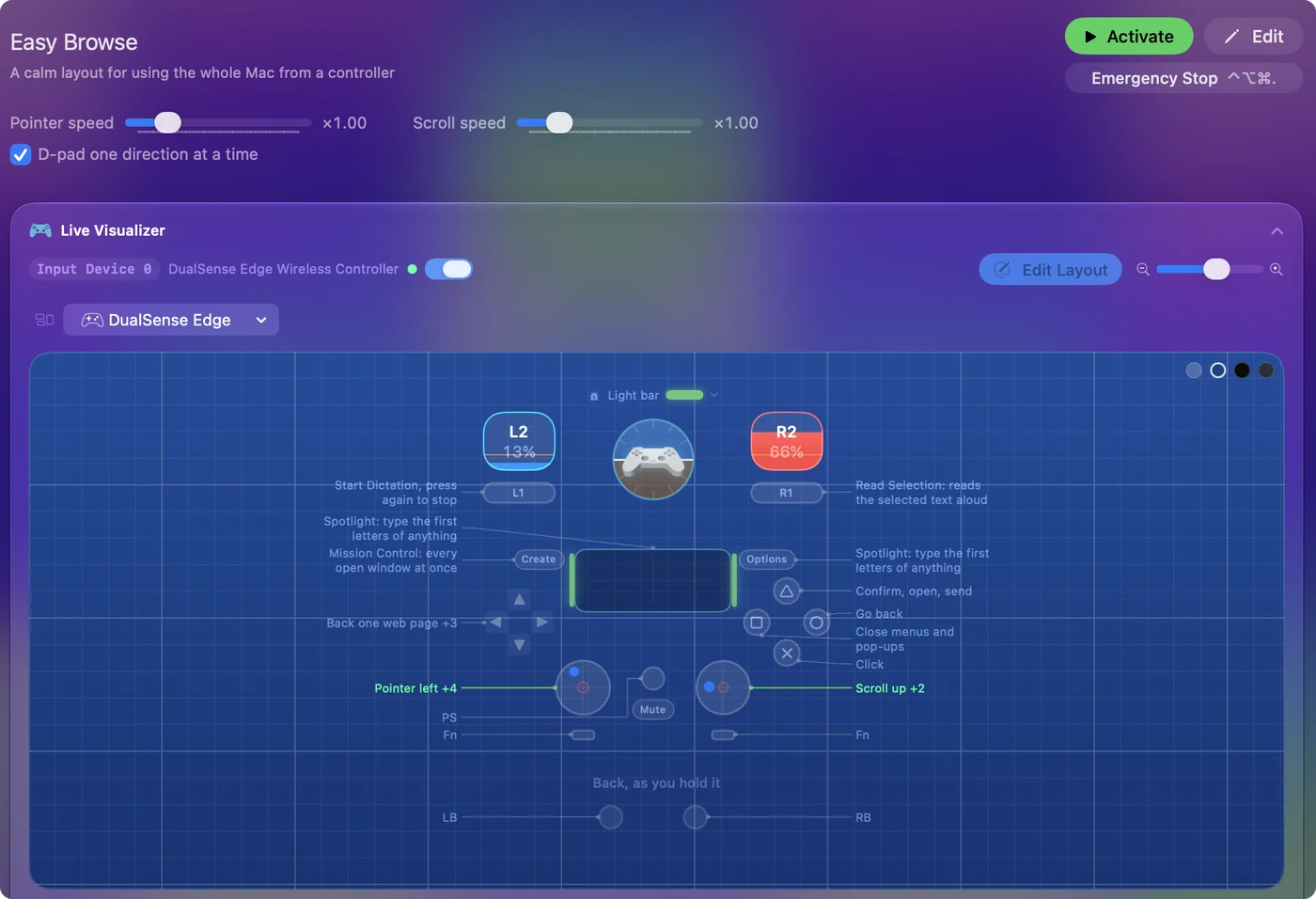
- Tú: Instala InputConfig, conecta un mando PS5, Xbox, Switch o 8BitDo, y activa la distribución integrada Desktop Navigation.
- InputConfig: Convierte el mando en un ratón y un teclado completos desde el primer minuto.
- Comprobación: Úsalo en sesiones cortas, y fíjate en qué mano y qué dedo lo notan.
Luego dale forma:
- Pon los clics donde menos duelan. Cualquier botón o gatillo puede ser el clic izquierdo, e incluso más de uno.
- Arrastra sin mantener. Un clic en alternar hace que un arrastre se pulse una vez, y se vuelva a pulsar para soltar.
- Saca los atajos de los dedos. Copiar, pegar, deshacer y cambiar de app van en botones, y un acorde da a cada botón una segunda función.
- Alterna de lado durante el día. Mueve el puntero a la otra palanca, o alterna entre el mando y el ratón. Funcionan juntos.
Pruébalo en sesiones cortas antes de depender de él.
Mantén el ratón, dale menos clics
Si mantienes el ratón, da a sus botones extra los atajos que más pulsan tus dedos: un botón lateral para Copy y un doble clic en él para Paste, o el botón central para Return. Los botones laterales del ratón en un Mac explica cómo.
En algunos MacBook, un golpe en el reposamanos también puede lanzar un atajo. Tap the Mac se probó en MacBooks M4. En nuestras pruebas no funcionó en un M1 Pro. El indicador de estado del calibrador te dice si el tuyo escucha. Consulta Tap the Mac.
Juega con menos tensión
Un mando no es automáticamente más fácil que un ratón para jugar. Si mantener botones duele, InputConfig puede cambiar cómo se comportan:
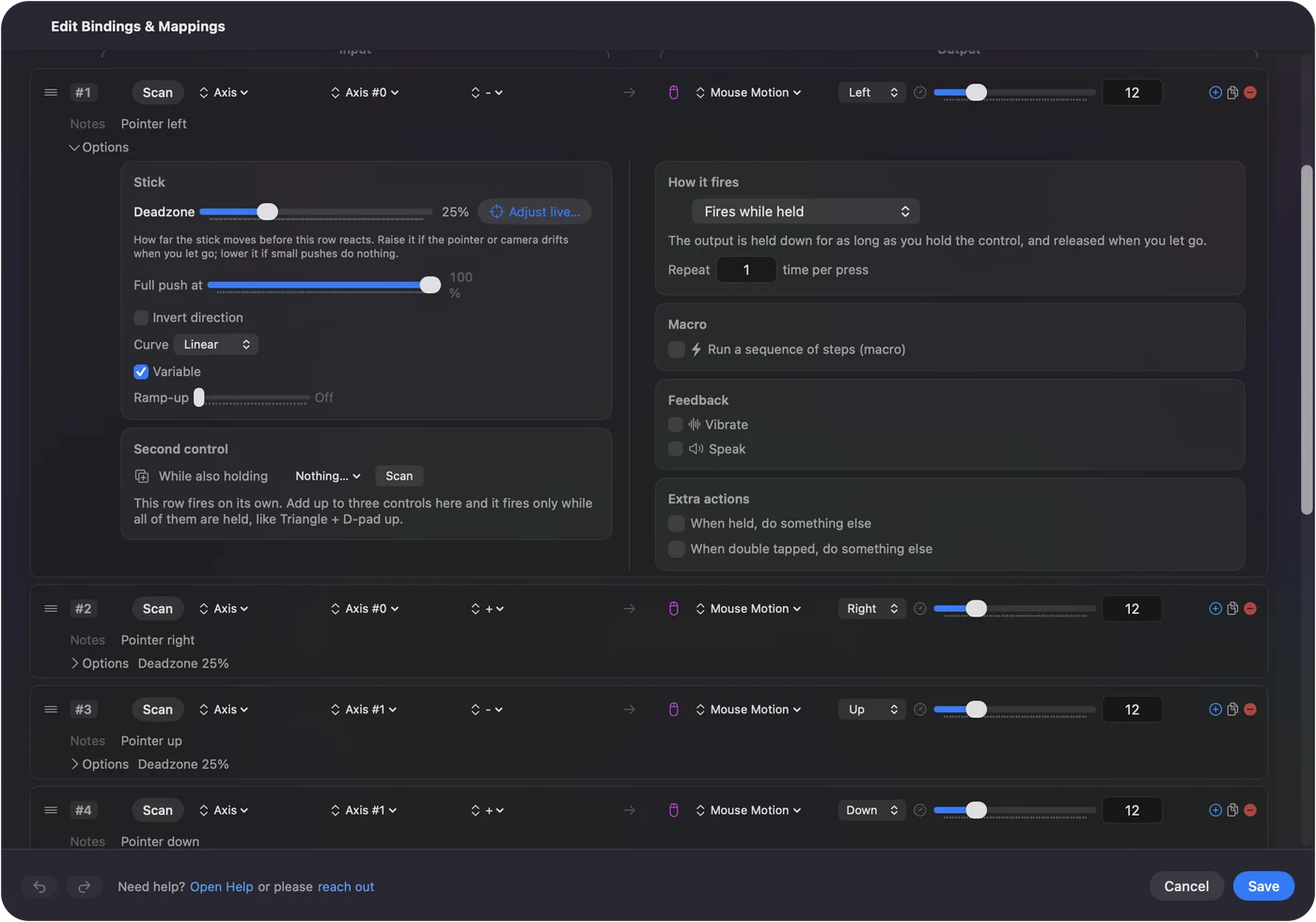
- Alternar. Convierte un botón mantenido, como correr o apuntar, en pulsar una vez y volver a pulsar.
- Turbo. Repite una pulsación que de otro modo tendrías que machacar.
- Un Full push at más bajo. Acercar el Full push at de una palanca hace que un empujón corto cuente como uno completo.
En un juego con soporte propio de mandos, revisa también sus ajustes, y Steam Input reasigna los mandos para los juegos de Steam.
Lo que no puedo prometer
- Que un mando ayude. Usa los pulgares en lugar de la muñeca y el dedo índice, lo que supone alivio para unas manos y esfuerzo para otras.
- Consejo médico. No soy médico. Si te duele, consulta a uno.
En resumen
- Hardware. Prueba un ratón vertical, una bola de seguimiento o un trackpad, ninguno necesita una app.
- macOS. Tiene Voice Control, Dictation, Dwell y Sticky Keys integrados.
- Un mando. Usa Desktop Navigation de InputConfig, en sesiones cortas al principio.
Reparte el trabajo entre músculos distintos, y tómate las pausas.
Preguntas
¿Es un mando de juego mejor que un ratón para el túnel carpiano?
No para todo el mundo, y no puedo prometer que ayude. Usa los pulgares en lugar de la muñeca y el dedo índice, lo que supone alivio para unas manos y esfuerzo para otras. Pruébalo primero en sesiones cortas.
¿Necesito software para un ratón vertical o una bola de seguimiento en un Mac?
No. Funcionan como un ratón normal. InputConfig solo hace falta para dar función a sus botones extra, o para usar un mando de juego como ratón.
¿Es gratis InputConfig?
Sí. Es gratuita y de código abierto en la Mac App Store, sin cuenta y sin acceso a la red. La propina opcional no añade funciones.
Más en español
Guías completas, en inglés
Quién escribe. Ryleigh Newman desarrolla InputConfig y maneja su propio Mac cada día con un mando, porque sus manos no funcionan bien. Esta página está traducida del inglés. Los botones y menús principales de la app aparecen en español cuando el Mac está en español; esta página los nombra así, con el nombre en inglés entre paréntesis. El resto de la app y del sitio está en inglés.
Esta página en otros idiomas: English, العربية, Čeština, Dansk, Deutsch, Suomi, Français, עברית, Magyar, Bahasa Indonesia, Italiano, 日本語, 한국어, Norsk, Nederlands, Polski, Português, Русский, Slovenčina, Svenska, ไทย, Türkçe, Українська, Tiếng Việt, 繁體中文, 简体中文
Gratis. macOS 14 o posterior. Sin cuenta, nada sale de tu Mac. Código abierto en GitHub.