Türkçe
Karpal tünel ve RSI için Mac’te fare alternatifi
 Bu uygulama tamamen ücretsiz. Hesap oluşturmanız gerekmez. Abonelik yok, zahmetli indirme yok ve hiçbir şey kilitli değil. Apple silicon için optimize edildi.
İşin şeklini değiştir: farklı kaslar, daha az tıklama, daha fazla mola. Mac’te bu; ergonomik donanım, macOS’in zaten sahip olduğu Voice Control ve Dwell gibi özellikler ya da fare olarak bir oyun kumandası demek. Ben bir klinisyen değilim; ağrıyorsa bir hekime görün. Burada, yazılım gerektirmeyenlerle başlayarak bir Mac’in neler yapabildiğini ve bir kumandanın nerede yer aldığını anlatacağım.
InputConfig 1.7 sürümünün Ekim 2026'da çıkması bekleniyor ve tamamen Türkçe olarak kullanılabilecek.
Önce farklı donanım dene
Dikey fareler, izleme topları, çoğu joystick fare ve bir Magic Trackpad, Mac’te hiçbir uygulamaya gerek kalmadan sıradan işaret aygıtları olarak çalışır. El pozisyonunu değiştirirler, tıklama miktarını değil. Biri sana uyuyorsa, burada dur.
macOS işin bir kısmını üstlensin
- Voice Control. Sistem Ayarları, Erişilebilirlik: sesle tıkla, menüleri aç ve yaz.
- Dikte. Bir cümleden uzun her şey için.
- Dwell. Erişilebilirlik, Klavye bölümünde: Erişilebilirlik Klavyesi’ni aç, sonra Dwell seçeneklerini. İmleci üzerine getirirsin, o tıklar; işaret parmağın bunu yapmak zorunda kalmaz.
- Sticky Keys. Erişilebilirlik, Klavye bölümünde: kısayollar uzun bir gerilmeyle değil, bir seferde bir tuşla.
Bir oyun kumandasını fare olarak kullan
Bir kumanda, baş parmağın bir çubuğu üzerinde imleci hareket ettirir ve seçtiğin düğmeyle tıklar; eller bir masaya dayanmak yerine kucakta durur. Bazıları için hoş bir yük değişimi. Diğerleri için, özellikle baş parmak ağrısı varsa, daha kötü.
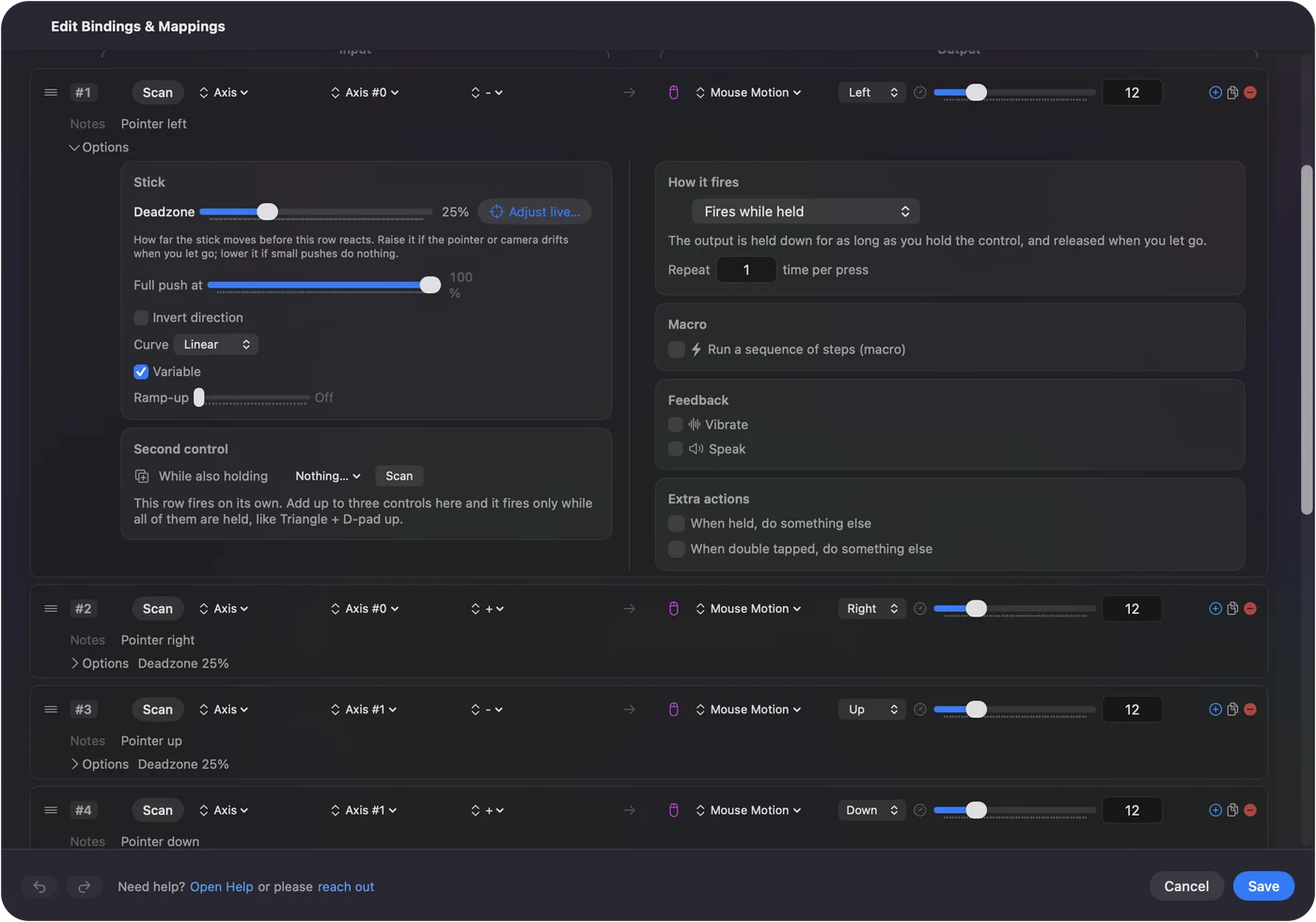
- Sen: InputConfig’i kur, bir PS5, Xbox, Switch ya da 8BitDo kumandası bağla ve yerleşik Desktop Navigation ön ayarını etkinleştir.
- InputConfig: İlk dakikadan itibaren kumandayı tam bir fare ve klavyeye çevirir.
- Kontrol: Kısa oturumlarda kullan ve hangi elin, hangi parmağın hissettiğine dikkat et.
Sonra şekillendir:
- Tıklamaları en az acıtacak yere koy. Herhangi bir düğme ya da tetik sol tıklama olabilir, birden fazlası da olabilir.
- Tutmadan sürükle. Bir tıklama satırındaki Toggle, sürüklemeyi bir basışla başlatır, bir basış daha bitirir.
- Kısayolları parmaklardan uzaklaştır. Kopyala, yapıştır, geri al ve uygulama değiştirme düğmelere gider; bir akor her düğmeye ikinci bir iş verir.
- Gün içinde tarafları değiştir. İmleci diğer çubuğa taşı ya da kumanda ile fare arasında geçiş yap. Birlikte çalışırlar.
Güvenmeden önce kısa oturumlarda dene.

Fareyi tut, daha az tıklat
Fareyi tutarsan, yedek düğmelerine parmaklarının en sık bastığı kısayolları ver: bir yan düğme Copy için ve ona çift tıklama Paste için, ya da orta düğme Return için. Mac’te fare yan düğmeleri nasıl yapıldığını gösterir.
Bazı MacBook’larda avuç içi dayanağına vurmak da bir kısayol çalıştırabilir. Tap the Mac M4 MacBook’larda test edildi; bizim testimizde bir M1 Pro’da çalışmadı. Kalibratörün durum çipi, seninkinin dinleyip dinlemediğini söyler. Bkz. Tap the Mac.
Oyun oynarken daha az zorlan
Oyunlar için bir kumanda otomatik olarak fareden kolay değildir. Düğmeleri basılı tutmak acıtıyorsa, InputConfig davranışlarını değiştirebilir:
- Toggle. Basılı tutulan bir düğmeyi, mesela koşmayı ya da nişan almayı, bir basışta başlatıp bir basışta bitirecek hale getirir.
- Turbo. Yoksa ezeceğin bir basışı tekrarlar.
- Daha küçük dış deadzone. Bir çubuğun dış deadzone’unu içeri çekmek, kısa bir itmeyi tam bir itme gibi sayar.
Kendi kumanda desteği olan bir oyunda onun ayarlarına da bak; Steam’de Steam Input kumandaları oyunlar için yeniden eşler.
Söz veremediklerim
- Bir kumandanın yardımcı olacağını. Bilek ve işaret parmağı yerine baş parmakları kullanır; bazı eller için rahatlama, bazıları için yük.
- Tıbbi tavsiye. Klinisyen değilim. Ağrıyorsa bir hekime görün.
Kısa hali
- Donanım. Dikey bir fare, bir izleme topu ya da bir izleme dörtgeni dene; hiçbiri uygulama gerektirmez.
- macOS. Voice Control, Dikte, Dwell ve Sticky Keys yerleşik gelir.
- Bir kumanda. InputConfig’te Desktop Navigation kullan; başta kısa oturumlarda.
İşi farklı kaslara yay ve molaları ver.
Sorular
Karpal tünel için bir oyun kumandası fareden daha iyi mi?
Herkes için değil ve yardım edeceğini söyleyemem. Bilek ve işaret parmağı yerine baş parmakları kullanır; bazı eller için rahatlama, bazıları için yük. Önce kısa oturumlarda dene.
Mac’te dikey fare ya da izleme topu için yazılım gerekir mi?
Hayır. Normal bir fare gibi çalışırlar. InputConfig yalnızca ekstra düğmelerine iş vermek ya da bir oyun kumandasını fare olarak kullanmak için gerekir.
InputConfig ücretsiz mi?
Evet. Mac App Store’da ücretsiz ve açık kaynak; hesap yok, ağ erişimi yok. İsteğe bağlı bir bahşiş kutusu var, özellik eklemez.
Türkçe başka sayfalar
Ayrıntılı rehberler, İngilizce
Kim yazıyor. Ryleigh Newman InputConfig'i geliştiriyor ve elleri iyi çalışmadığı için kendi Mac'ini her gün bir kontrolcüyle kullanıyor. Bu sayfa İngilizceden çevrildi. Uygulamanın arayüzü ve sitenin geri kalanı İngilizce.
Bu sayfa diğer dillerde: English, العربية, Čeština, Dansk, Deutsch, Español, Suomi, Français, עברית, Magyar, Bahasa Indonesia, Italiano, 日本語, 한국어, Norsk, Nederlands, Polski, Português, Русский, Slovenčina, Svenska, ไทย, Українська, Tiếng Việt, 繁體中文, 简体中文
Ücretsiz. macOS 14 veya üstü. Hesap yok, hiçbir şey Mac'inizden çıkmaz. GitHub'da açık kaynak.