Türkçe
Mac’te PS3 kumandasını nasıl kullanırsın?
 Bu uygulama tamamen ücretsiz. Hesap oluşturmanız gerekmez. Abonelik yok, zahmetli indirme yok ve hiçbir şey kilitli değil. Apple silicon için optimize edildi.
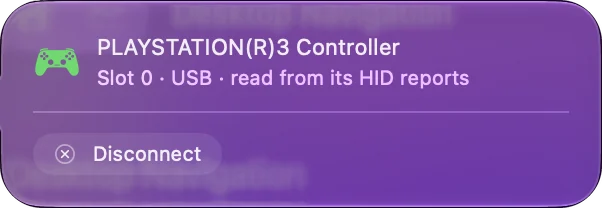
USB kablosuyla, onu doğrudan okuyan bir uygulama üzerinden. Apple’ın desteklenen PlayStation kumandaları listesinde DualSense, DualSense Edge, DualShock 4 ve Access controller var, PS3’ün DualShock 3’ü yok. Bu yüzden macOS onu Oyun Kumandaları altında göstermez ve kumanda desteği olan oyunlar onu görmez. Ama takıldığında, bir uygulamanın konuşabileceği bir USB cihazıdır.
Ben InputConfig uygulamasını yapıyorum, ücretsiz bir Mac uygulaması. DualShock 3’ü kabloda okur, düğmelerini PlayStation adlarıyla gösterir ve klavye ile fareye ihtiyaç duyan her oyun için düğmeleri tuşlara ve fareye eşler. Bu sayfa, uygulamanın ondan ne okuduğunu ve neyi okumadığını anlatıyor.
InputConfig 1.7 sürümünün Ekim 2026'da çıkması bekleniyor ve tamamen Türkçe olarak kullanılabilecek.
Adımlar
- DualShock 3’ü, PS3 ile gelen türden, veri taşıyan bir Mini-USB kablosuyla doğrudan Mac’e tak.
- InputConfig’i aç ve DualShock 3 kenar çubuğunun üstünde değilse InputConfig, Devices altından işaretle.
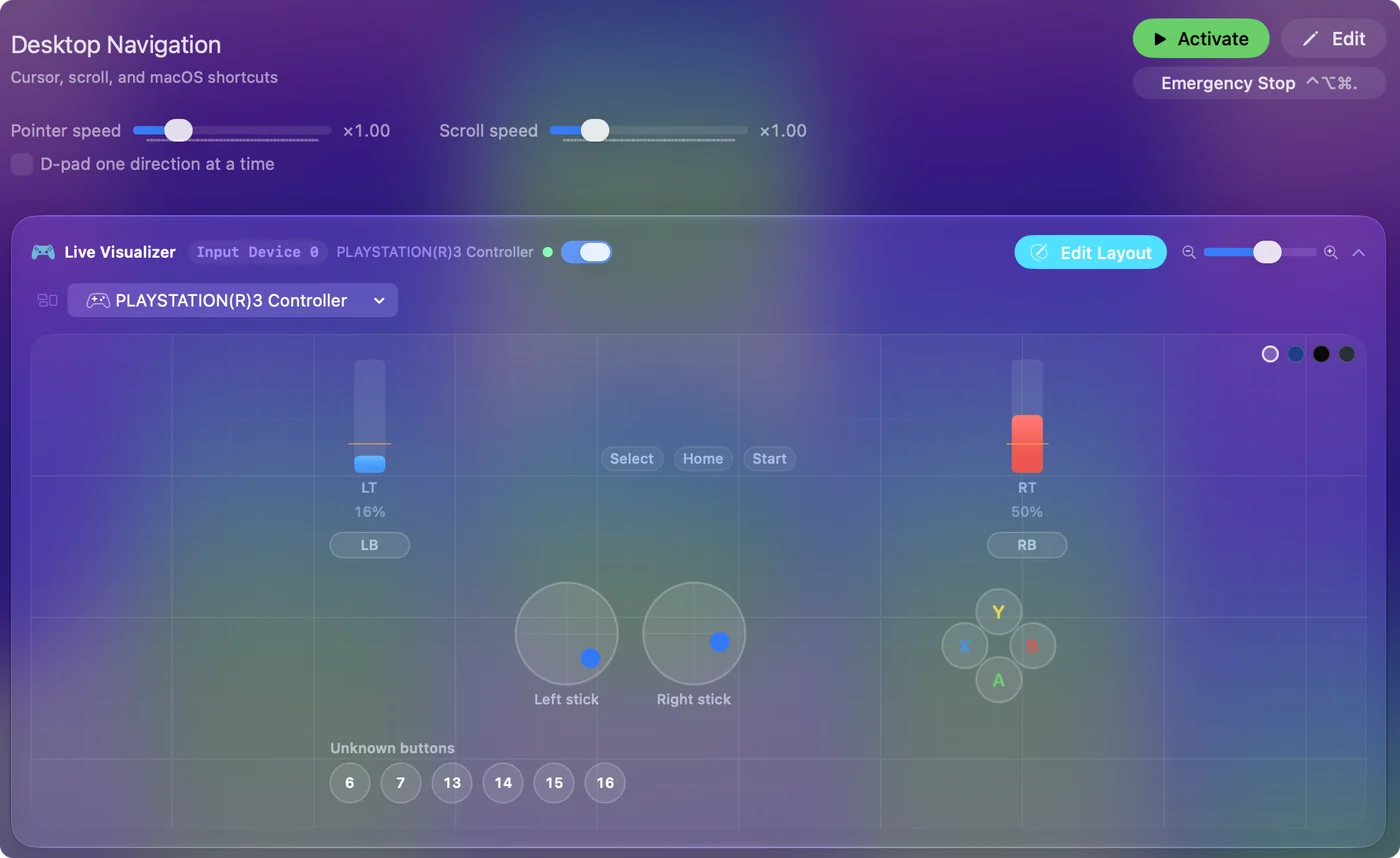
- Birkaç düğmeye bas ve Live Visualizer’ın her birini nasıl yaktığını izle.
- Bir ön ayarı Activate ile etkinleştir ya da bir satırda Scan düğmesine basıp bağlamak için bir düğmeye bas.
Kabloyla bağla
- Sen: DualShock 3’ü PS3 ile gelen türden bir Mini-USB kablosuyla Mac’e tak.
- InputConfig: Kumandayı uyandırır. USB’deki bir DualShock 3, bilgisayar ona başlamasını söyleyene kadar hiçbir şey göndermez, bu yüzden InputConfig pedi açtığında ve Mac uykudan uyandıktan sonra bu komutu gönderir.
- Kontrol: Live Visualizer, DualShock 3’ün çubuklarını, tetiklerini ve düğmelerini gösterir ve bastığın her birini yakar.
- Dört ışık. InputConfig oyuncu ışıklarını ayarlamaz, ne gösterirlerse göstersinler yoksay.
- Eşleştirme adımı yok. DualShock 4’teki gibi bir PS düğmesi ve Share düğmesi rutini yok. Bağlantı kablodur.
Bir düğmeye bastığında Live Visualizer yanıyorsa, kumanda çalışıyor demektir.
Oyunların neden görmediğini bil
Kumanda desteği olan Mac oyunları Apple’ın kumanda desteğini kullanır ve bu destek Apple’ın listelediği kumandaları kapsar. DualShock 3 bunlardan biri değil.
- Oyun Kumandaları’nda değil. Sistem Ayarları, Oyun Kumandaları onu göstermez, bir oyunun kumanda menüsü de göstermez.
- Çoğu yazılıma sessiz. Bir başlatma komutu beklediği için, bunu göndermeyen yazılım bağlı ama hiçbir basışı bildirmeyen bir ped görür.
- Emülatörler. Bazıları onu kendi okur. OpenEmu kumandası çalışmıyor bu durumu anlatır.
Klavye modu olan bir oyun için yol, kumandanın düğmelerini oyunun zaten kabul ettiği tuşlara çevirmek.
Bluetooth’u dışarıda bırak
InputConfig DualShock 3’ü yalnızca USB üzerinden okur. Onu Bluetooth ile bir Mac’e eşlemek Apple’ın belgelediği bir şey değil ve uygulamanın dışında elle bir yordam gerektirir. Bazıları çalıştırıyor, birçokları çalıştıramıyor.
- Kablo onu da şarj eder. Ekrandan uzakta oturmak için uzun bir Mini-USB kablo basit çözüm.
- Kablosuz istiyorsan. DualShock 4 ya da DualSense, Sistem Ayarları, Bluetooth üzerinden bir Mac ile eşleşir ve macOS ikisini de destekler. Bkz. PS4 kumandasını bağlamak.
Mac’te DualShock 3’ü kablolu bir kumanda gibi düşün.
Her düğmenin adını bul
| DualShock 3’te | InputConfig’te |
|---|---|
| Cross, Circle, Square, Triangle | Aynı adlar, açık ve kapalı olarak okunur |
| L1 ve R1 | L1 ve R1, açık ve kapalı |
| L2 ve R2 | L2 ve R2, ne kadar çektiğinle birlikte |
| SELECT ve START | Select ve Start |
| PS düğmesi | PS |
| Bir çubuğa bastırmak | L3 ve R3 |
| D-pad | Up, Down, Left, Right |
| Sol ve sağ çubuklar | Her çubuğun iki ekseni |
Bir satırda Scan düğmesine bas, sonra düğmeye bas. Hiçbir adı aramana gerek kalmaz.
InputConfig’in okumadıkları
- Düğme basıncı. Yüz düğmeleri, D-pad okları, L1 ve R1 ne kadar sert bastığını algılar. InputConfig bunları açık ve kapalı olarak okur, basınç yalnızca L2 ve R2’de okunur.
- SIXAXIS hareket sensörü. Eğim ve hareket okunmaz.
- Titreşim ve ışıklar. InputConfig motorları sürmez ve dört ışığı ayarlamaz.
- Pil seviyesi. Gösterilmez.
- Bluetooth. Yalnızca USB.
Oynadığın her düğme, iki çubuk, D-pad ve iki tetik okunur, ama bir PS3 oyununun kullandığı ekstralar okunmaz.
Onu işe koy
- Tuşları kabul eden oyunlar. InputConfig çubukları WASD ve fare bakışına, düğmeleri tuşlara çevirir. Smart Preset Maker 450’den fazla oyun ve uygulama için düzenlere sahip.
- Masaüstü. Yerleşik Desktop Navigation ön ayarı imleci sol çubukla hareket ettirir ve Cross ile tıklar.
- Yalnızca kumanda kabul eden oyunlar. InputConfig sanal bir kumanda değil klavye ve fare olayları gönderir, bu yüzden bu oyunlar macOS’in desteklediği bir kumanda ister.
Eski bir PS3 kumandası, klavyeyle oynayabildiğin her Mac oyunu için yeterli.
Üçüncü taraf PS3 pedleri ve arcade çubukları
Bazı üçüncü taraf PS3 pedleri DualShock 3’ün kimliğini kopyalar ve InputConfig bunları aynı şekilde okur.
- ShanWan pedleri. Olağan başlatma komutunun bir parçası bunları durmadan titreştirir, bu yüzden InputConfig bu parçayı onlar için atlar.
- PS3 modundaki arcade kartları. PS3 modundaki bir GP2040-CE kartı bir DualShock 3 olarak görünür ve aynı kodla okunur. Bkz. Mac’te arcade çubukları.
- PS3 anahtarlı direksiyonlar. Bu farklı bir şey: bkz. Logitech G29, Mac’te.
Bir pedin kutusunda PS3 yazıyorsa, çalışmayacağını varsaymadan tak ve Devices menüsüne bak.
Hiçbir şey olmuyorsa
Bu merdiveni, en küçük adımdan başlayarak çık:
- Kabloyu değiştir. Birçok Mini-USB kablo yalnızca şarj eder. Veri taşıdığını bildiğin birini kullan.
- Hub’ı atla. Mac’e doğrudan tak, Mac gerekiyorsa basit bir USB-C adaptörüyle.
- Devices menüsünde işaretle. Menü çubuğunda InputConfig, Devices altında DualShock 3 listeleniyorsa ve kenar çubuğunda zaten değilse onu işaretle.
- Yeniden tak. Kabloyu çıkar, bir an bekle ve yeniden tak, böylece InputConfig başlatma komutunu yeni bağlantıya gönderir.
- Mac’in gördüğünü kontrol et. Option’ı basılı tut, Apple menüsünü aç, System Information’ı seç ve USB’ye tıkla. Kumanda orada listelenmiyorsa sorun kablo ya da porttur.
- Kumandayı sıfırla. Arkadaki, L2 yakınındaki küçük delikte bulunan sıfırlama düğmesine bir ataçla bas.
Önce kabloyla başla, çünkü yalnızca şarj eden bir kablo ölü bir kumandayla birebir aynı görünür.
Kısa özet
- Bağlan. Veri taşıyan bir Mini-USB kablo, doğrudan Mac’e.
- Kontrol et. Sistem Ayarları değil, InputConfig’teki Live Visualizer.
- Eşle. Oyunlar tuş kabul ediyorsa bir ön ayar ya da bir satırda Scan.
- Beklemeyin. Bluetooth, titreşim, hareket ya da düğme basıncına güvenme.
DualShock 3, Mac’te oyunun tuşlarını yazan kablolu bir kumanda gibi çalışır.
Sorular
PS3 kumandası Mac’te çalışır mı?
macOS’in listelediği bir oyun kumandası olarak değil: Apple’ın desteklediği PlayStation kumandaları DualSense, DualSense Edge, DualShock 4 ve Access controller. Kabloda InputConfig DualShock 3’ü doğrudan okur ve düğmelerini ile çubuklarını tuşlara ve fareye eşler.
PS3 kumandasını Bluetooth ile Mac’e bağlayabilir miyim?
Apple bunu belgelemez ve InputConfig DualShock 3’ü yalnızca USB üzerinden okur. Bazıları elle eşleştirebilir, birçokları eşleştiremez. Kablo güvenilir yoldur.
Mac’imde PS3 kumandası neden Oyun Kumandaları’nda görünmüyor?
Sistem Ayarları, Oyun Kumandaları macOS’in desteklediği kumandaları listeler ve DualShock 3 onlardan biri değil. Ayrıca bir uygulama başlamasını söyleyene kadar USB üzerinden hiçbir şey göndermez, bunu InputConfig yapar.
Titreşim ve hareket kontrolleri Mac’te çalışır mı?
InputConfig’te hayır. Her düğmeyi, iki çubuğu, D-pad’i ve L2 ile R2’nin çekilmesini okur, ama SIXAXIS hareket sensörünü okumaz ve titreşim motorlarını sürmez.
PS3 kumandası düğmelerini Mac’te klavye tuşlarına eşleyebilir miyim?
Evet. InputConfig içinde bir satırda Scan düğmesine bas, DualShock 3’te bir düğmeye bas ve bir tuş, bir tıklama, bir kısayol ya da bir makro seç. Mac App Store’da ücretsiz.
Türkçe başka sayfalar
Ayrıntılı rehberler, İngilizce
Kim yazıyor. Ryleigh Newman InputConfig'i geliştiriyor ve elleri iyi çalışmadığı için kendi Mac'ini her gün bir kontrolcüyle kullanıyor. Bu sayfa İngilizceden çevrildi. Uygulamanın arayüzü ve sitenin geri kalanı İngilizce.
Bu sayfa diğer dillerde: English, العربية, Čeština, Dansk, Deutsch, Español, Suomi, Français, עברית, Magyar, Bahasa Indonesia, Italiano, 日本語, 한국어, Norsk, Nederlands, Polski, Português, Русский, Slovenčina, Svenska, ไทย, Українська, Tiếng Việt, 繁體中文, 简体中文
Ücretsiz. macOS 14 veya üstü. Hesap yok, hiçbir şey Mac'inizden çıkmaz. GitHub'da açık kaynak.