Türkçe
Kumandayı Mac’te otomatik tıklayıcı olarak nasıl kullanırsın
 Bu uygulama tamamen ücretsiz. Hesap oluşturmanız gerekmez. Abonelik yok, zahmetli indirme yok ve hiçbir şey kilitli değil. Apple silicon için optimize edildi.
Evet, bir oyun kumandası Mac’te otomatik tıklayıcıyı çalıştırabilir. InputConfig, ben yaptığım ücretsiz bir eşleştirici. Yerleşik Auto Clicker ön ayarında sağ tetiğe bir kez çekersin, Mac işaretçinin olduğu yerde saniyede 10 sol tıklama yapar ve sen tekrar çekene kadar devam eder. Sol çubuk işaretçiyi hareket ettirir, bu yüzden fareye dokunmadan nişan alıp tıklayabilirsin.
Mac’in okuduğu PlayStation, Xbox ve Switch Pro kumandalarıyla ve daha birçoğuyla çalışır. Titreşen kumandalar, bir çalıştırma başladığında kısa bir titreşim verir.
InputConfig 1.7 sürümünün Ekim 2026'da çıkması bekleniyor ve tamamen Türkçe olarak kullanılabilecek.
Adımlar
- Kumandayı Bluetooth ya da USB kablosuyla Mac’e bağla.
- InputConfig’i Mac App Store’dan kur ve Erişilebilirlik erişimine izin ver.
- Kenar çubuğunda Desktop & Productivity’yi aç, Auto Clicker’a tıkla ve Activate’e bas.
- İşaretçiyi sol çubukla hareket ettir, sonra tıklamaya başlamak için sağ tetiği çek.
- Durdurmak için sağ tetiği yeniden çek.
Ön ayarın kumanda satırlarını öğren
Ön ayar düğmeleri Xbox düzenine göre adlandırır. Bir PlayStation kumandasında aynı yerler R2, L2, R1, Triangle, Square ve Cross’tur. Bir Switch kumandasında ZR, ZL, R ve yüz üzerindeki aynı yerdeki düğmelerdir.
| Kontrol | Ne yapar | How it fires |
|---|---|---|
| Sağ tetik | Saniyede 10 sol tıklama | On and off |
| Sol tetik | Saniyede 5 sağ tıklama | On and off |
| Sağ tampon | Saniyede 20 sol tıklama | Only while held |
| Y, üstteki yüz düğmesi | 100 sol tıklama, saniyede 10, sonra durur | On, and off by itself |
| X, soldaki yüz düğmesi | 150 ms aralıkla, artı eksi 40 ms sol tıklama | On and off |
| Sol çubuk | İşaretçiyi hareket ettirir | While pushed |
| A, alttaki yüz düğmesi | Bir sol tıklama | Each press |
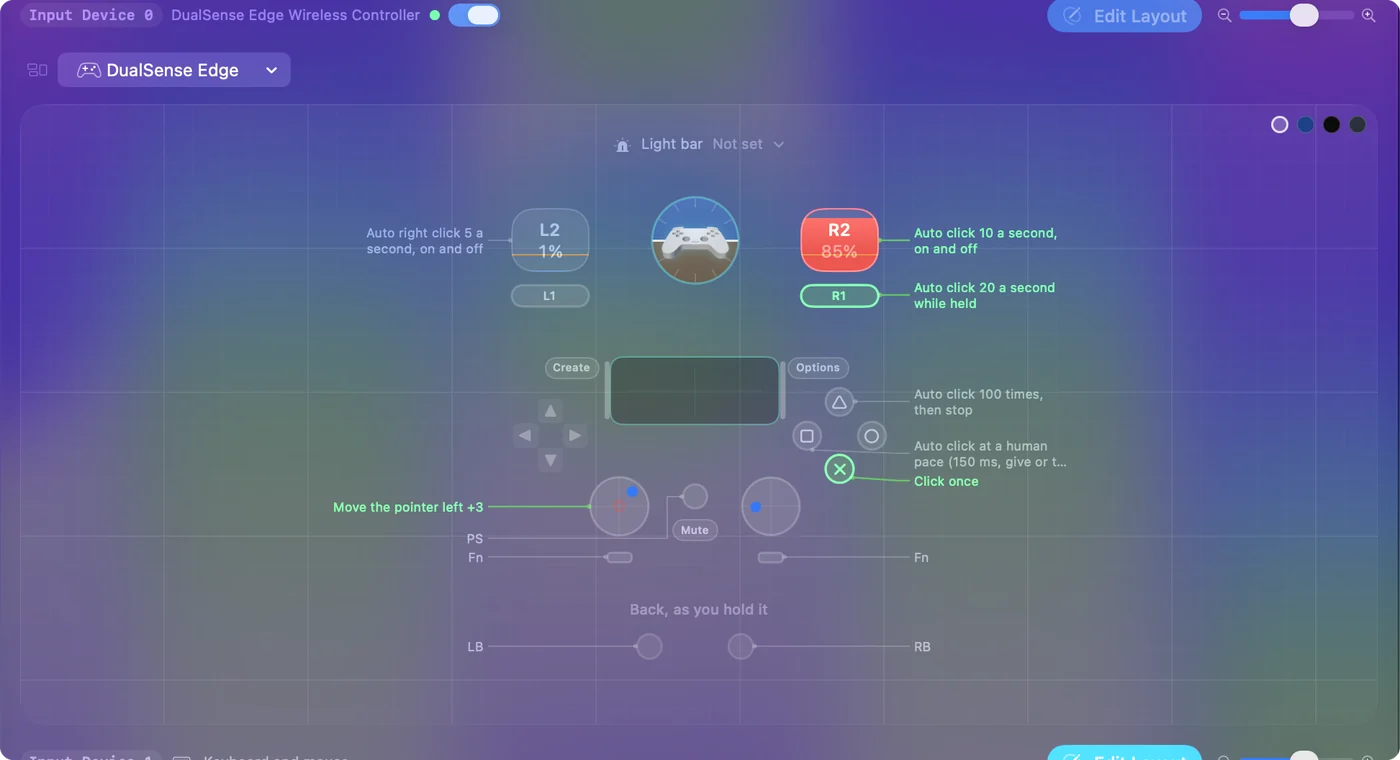
Açık ve kapalı satırlar, titreşen kumandalarda, bir DualSense gibi, bir çalıştırma başladığında titrer. Tetikler başlatır ve durdurur, sağ tampon kısa patlamalar yapar ve çubuk nişan alır.
Başlat, nişan al, durdur
- Sen: İşaretçiyi zararsız bir şeyin üstüne getirmek için sol çubuğu it, sonra sağ tetiği bir kez çek ve bırak.
- InputConfig: Kumandayı bir kez titretir ve işaretçinin olduğu yerde saniyede 10 sol tıklama yapar. Çalıştırma sırasında sol çubuk işaretçiyi hareket ettirmeye devam eder ve tıklamalar onu izler.
- Kontrol: Sağ tetiği yeniden çek, tıklamalar durur. Hiçbir şey olmadıysa, aşağıdaki merdiveni çık.
Sağ tampon kısa patlamalar için uygundur: yalnızca basılı tuttuğun sürece tıklar, bu yüzden bırakmak durdurmaktır. Başlamak için bir kez çek, durmak için bir kez çek, aradaki yönü sol çubukla belirle.
Hızı ya da düğmeyi değiştir
- Sen: Auto Clicker’ı seç ve Edit’e bas. Notu Auto click 10 a second, on and off olan satırın Options bölümünü aç.
- InputConfig: How it fires’ı Repeats until pressed again olarak gösterir. Altında Every, Vary by up to ve Stop after bulunur.
- Kontrol: Every’yi değiştir: saniyede 20 tıklama için 50 ms, saniyede 5 için 200 ms. Yanındaki hızı izle. Kaydet, editörü kapat ve tetiği çek.
Tıklayıcıyı başka bir düğmeye taşımak için o satırda Scan’e bas ve istediğin düğmeye bas. Her seferinde ekranda tek bir noktaya tıklamak için aynı noktaya tıklama sayfasına bak. Hesaplar için CPS ve milisaniye.
Klavye tuşu okuyan bir oyun için her düğmeyi turbo tuşu yap
Aynı basış modları, yalnızca tıklamaları değil tuşları da tekrarlar. Klavyeyle oynadığın bir oyun için bir kumanda düğmesi bir tuşa defalarca basabilir.
- Sen: Düğme için bir satırda çıktıyı Keyboard Key yap ve tuşu seç. Sonra How it fires’ı Repeats while held yap ve Every’de bir aralık seç.
- InputConfig: Düğmeyi basılı tuttuğun sürece o tuşa aralıkla basar ve bırakır.
- Kontrol: Düğmeyi bir metin alanında basılı tut, tuş tekrar eder. Bırak, durur.
Yerleşik Macros & Turbo ön ayarı sağ tamponla saniyede 12 kez Space gönderir. Bir düğmeyi tuş tekrarlatmak sayfası kalanını anlatır. Turbo, oyun klavyeyi ya da fareyi okuduğu her yerde çalışır.
Oyun kumandayı da okuyorsa
Birçok oyun kumandayı kendisi okur. O zaman oyun tetik çekişini kendi girdisi olarak görür ve InputConfig’in tıklamaları da gelir. Bu yüzden her basış iki kez sayılır.
- Oyunun kumanda desteğini kapat. Oyunda bunun bir ayarı varsa, ön ayar oyunun duyduğu tek şey olur.
- Oyunun görmezden geldiği bir düğme kullan. Tıklayıcıyı, oyunun bağlamadığı bir kontrole Scan ile taşı.
- Klavye satırlarını kullan. Aynı ön ayardaki fn F6 ve fn F7, hiç kumanda olmadan tıklamayı başlatır ve durdurur.
InputConfig kumandayı bir oyundan gizleyemez ve oyunun kendi tetiğini daha hızlı ateşlemesini sağlayamaz, çünkü klavye ve fare gönderir, sanal bir kumanda değil. Çalışan bir ön ayar, oyunun duyduğuna ekler. Kumandayı asla elinden almaz.
Her şeyi kumandadan durdur
Tetiği yeniden çekmek bir çalıştırmayı bitirir. Her şeyi bitiren bir durdurma için acil durdurmanın kumanda basılı tutması vardır.
- Sen: View ve Menu’yü birlikte basılı tut. Bir PlayStation kumandasında Create ve Options, bir Switch kumandasında Minus ve Plus.
- InputConfig: Bir saniye sonra titrer, böylece geleceğini bilirsin. Üç saniyede ön ayarı kapatır ve tuttuğu her tuşu ve fare düğmesini bırakır.
- Kontrol: Mac Funk sesini çalar ve tıklamalar durur. Aynı basılı tutma ön ayarı yeniden başlatır.

Settings, General, Emergency stop düğmeyi ve basılı tutmayı bir ila beş saniye arasında değiştirir. Klavye kombinasyonu, Control Option Command period, de çalışır. Basılı tutmayı bir kez öğren, elindeki kumanda her zaman bir çıkış yoludur.
Tetik hiçbir şey yapmıyorsa
Bu merdiveni çık, en küçük adımdan başla:
- Kumandanın bağlı olduğunu kontrol et. InputConfig’in kenar çubuğunun üstünde görünür. Uyandırmak için bir düğmeye bas.
- Ön ayarın etkin olduğunu kontrol et. Bir ön ayar çalışırken menü çubuğu simgesi yeşile döner.
- Editörü kapat. Editör açıkken InputConfig çıktıların çoğunu geri tutar ve onu açmak her çalıştırmayı bitirir.
- Erişim iznini kontrol et. Turuncu bir menü çubuğu simgesi, çalışan ön ayarın Erişilebilirlik istediği anlamına gelir. Bkz. Erişilebilirlik izni.
- Satırı yeniden tara. Bazı genel USB pedler düğmelerini farklı numaralandırır. Tetik satırında Scan’e bas ve tetiği çek.
Sol çubuk işaretçiyi hareket ettiriyorsa kumanda sorunsuzdur, sorun satırdadır.
Yapamadığı şeyler
- Kumanda gibi davranmak. InputConfig klavye ve fare gönderir, bu yüzden bir oyunun kendi kumanda düğmelerine turbo ekleyemez.
- Her pedi okumak. macOS Xbox 360 kumandasını okuyamaz. Switch 2 Pro Controller ile USB-C üzerinden GameCube kumandası ve 2026 Steam Controller, 1.6 sürümünde deneyseldir.
- Bir oyunun buna izin vereceğini söylemek. Birçok çevrimiçi oyun kurallarında otomatik tıklayıcıları yasaklar ve bazıları bunları algılar. Orada kullanmadan önce kontrol et.
Kısa özet
- Başlat. Auto Clicker ön ayarında sağ tetiği çek. Durdurmak için yeniden çek.
- Nişan al. Sol çubuk işaretçiyi hareket ettirir, çalıştırma sırasında bile.
- Diğer işler. Sol tetik sağ tıklar, tampon patlatır, Y 100’e kadar sayar, X insan temposunu korur.
- Çıkış. View ve Menu’yü üç saniye basılı tut.
Kumanda tıklamayı, nişan almayı ve durdurmayı yapar, fare olduğu yerde kalabilir.
Klavye ve fare tarafı için de tam otomatik tıklayıcı rehberine bak.
Sorular
Bir PS5 kumandası Mac’te otomatik tıklayıcı olabilir mi?
Evet. InputConfig’in Auto Clicker ön ayarı etkinken R2’ye bir kez bas, Mac sol tıklamaya saniyede 10 kez başlar ve tekrar basana kadar devam eder. L2 aynısını sağ tıklamayla yapar.
Xbox ya da Switch Pro kumandasıyla çalışır mı?
Evet. macOS’in okuduğu her kumanda çalışır ve ön ayarın satırları aynıdır: sağ tetik sol tıklamayı başlatır ve durdurur, sol çubuk işaretçiyi hareket ettirir.
Otomatik tıklayıcı başladığında kumanda titrer mi?
Evet, DualSense gibi titreşen kumandalarda. Ön ayarın açık ve kapalı satırları bir çalıştırma başladığında kısa bir titreşim verir.
Bir oyun için turbo düğmesi yapabilir miyim?
Evet, klavyeyi ya da fareyi okuyan bir oyun için. Tuşu Repeats while held olan bir satıra koy. Oyunun kendi kumanda düğmelerini hızlandıramaz.
Kumandadan nasıl durdururum?
Tetiği yeniden çek ya da acil durdurma için View ve Menu’yü üç saniye birlikte basılı tut. Bu tüm ön ayarı kapatır.
Türkçe başka sayfalar
Ayrıntılı rehberler, İngilizce
Kim yazıyor. Ryleigh Newman InputConfig'i geliştiriyor ve elleri iyi çalışmadığı için kendi Mac'ini her gün bir kontrolcüyle kullanıyor. Bu sayfa İngilizceden çevrildi. Uygulamanın arayüzü ve sitenin geri kalanı İngilizce.
Bu sayfa diğer dillerde: English, العربية, Čeština, Dansk, Deutsch, Español, Suomi, Français, עברית, Magyar, Bahasa Indonesia, Italiano, 日本語, 한국어, Norsk, Nederlands, Polski, Português, Русский, Slovenčina, Svenska, ไทย, Українська, Tiếng Việt, 繁體中文, 简体中文
Ücretsiz. macOS 14 veya üstü. Hesap yok, hiçbir şey Mac'inizden çıkmaz. GitHub'da açık kaynak.