Slovenčina
Ako použiť ovládač ako automatický klikač na Macu
 Táto aplikácia je úplne zadarmo. Nemusíte si zakladať účet. Žiadne predplatné, žiadne zložité sťahovanie a nič nie je zamknuté. Optimalizované pre Apple Silicon.
Áno, herný ovládač dokáže spustiť automatický klikač na Macu. Vo vstavanom predvolenom profile Auto Clicker v aplikácii InputConfig, bezplatnom mapovači, ktorý vyvíjam, potiahnete pravý spúšťač raz a Mac klikne ľavým tlačidlom 10-krát za sekundu tam, kde je ukazovateľ, kým ho znova nepotiahnete. Ľavá páčka hýbe ukazovateľom, takže viete mieriť a klikať bez dotyku myši.
Funguje s ovládačmi PlayStation, Xbox a Switch Pro, ktoré macOS číta, a s mnohými ďalšími. Pady, ktoré vibrujú, pri spustení behu krátko zavibrujú.
Verzia 1.7 aplikácie InputConfig, očakávaná v októbri 2026, bude plne dostupná v slovenčine.
Postup
- Pripojte ovládač k Macu cez Bluetooth alebo USB kábel.
- Nainštalujte InputConfig z Mac App Store a povoľte prístup Prístupnosť.
- V bočnom paneli otvorte Desktop & Productivity, kliknite na Auto Clicker a stlačte Activate.
- Pohybujte ukazovateľom ľavou páčkou a potom potiahnite pravý spúšťač na spustenie klikania.
- Pravý spúšťač potiahnite znova na zastavenie.
Naučte sa riadky ovládača predvoleného profilu
Profil pomenúva tlačidlá tak, ako sú na ovládači Xbox. Na ovládači PlayStation sú na tých istých miestach R2, L2, R1, Trojuholník, Štvorec a Krížik. Na ovládači Switch ZR, ZL, R a tlačidlá na tých istých miestach na čele.
| Ovládanie | Čo robí | Ako sa spúšťa |
|---|---|---|
| Pravý spúšťač | Ľavé kliky 10-krát za sekundu | Zapnuté a vypnuté |
| Ľavý spúšťač | Pravé kliky 5-krát za sekundu | Zapnuté a vypnuté |
| Pravý bumper | Ľavé kliky 20-krát za sekundu | Len kým je držaný |
| Y, horné tlačidlo na čele | Ľavé kliky 100-krát, 10 za sekundu, potom sa zastaví | Zapnuté a samo sa vypne |
| X, ľavé tlačidlo na čele | Ľavé kliky každých 150 ms s odchýlkou 40 | Zapnuté a vypnuté |
| Ľavá páčka | Hýbe ukazovateľom | Kým je vychýlená |
| A, spodné tlačidlo na čele | Jeden ľavý klik | Každé stlačenie |
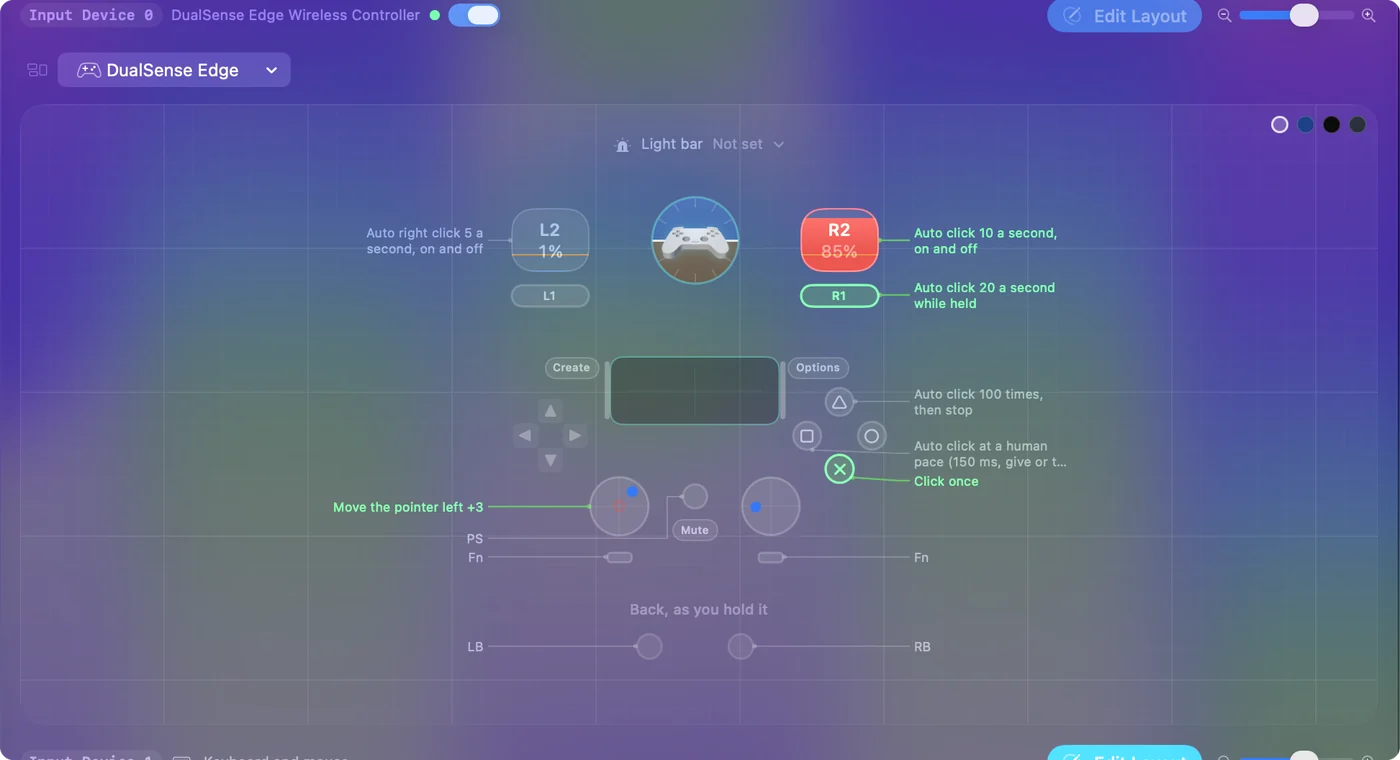
Riadky na zapnutie a vypnutie zavibrujú pri spustení behu na padoch, ktoré vibrujú, napríklad na DualSense. Spúšťače spúšťajú a zastavujú, bumper robí krátke dávky a páčka mieri.
Spustite, mierte a zastavte
- Vy: Ľavou páčkou ukážte ukazovateľom na niečo neškodné, potom potiahnite pravý spúšťač raz a pustite.
- InputConfig: Raz zavibruje pad a ľavým tlačidlom klikne 10-krát za sekundu, kdekoľvek je ukazovateľ. Páčka počas behu stále hýbe ukazovateľom a kliky ho nasledujú.
- Kontrola: Potiahnite pravý spúšťač znova a klikanie sa zastaví. Ak sa nič nestalo, vyliezte rebrík nižšie.
Bumper sa hodí na krátke dávky: klikne len kým ho držíte, takže pustenie je zastavenie. Raz potiahnite na spustenie, raz na zastavenie a medzitým riaďte páčkou.
Zmeňte rýchlosť alebo tlačidlo
- Vy: Vyberte Auto Clicker a stlačte Edit. Otvorte možnosti riadku, ktorého poznámka je Auto click 10 a second, on and off.
- InputConfig: Zobrazí How it fires nastavené na Repeats until pressed again, s poľami Every, Vary by up to a Stop after pod ním.
- Kontrola: Zmeňte Every, 50 ms pre 20 za sekundu alebo 200 ms pre 5, a sledujte sadzbu vedľa nej. Uložte, zatvorte editor a potiahnite spúšťač.
Ak chcete presunúť klikač na iné tlačidlo, na tom riadku stlačte Scan a stlačte tlačidlo, ktoré chcete. Na klikanie na jedno miesto na obrazovke pozrite klikanie na to isté miesto. Výpočty nájdete v článku CPS a milisekundy.
Spravte z ľubovoľného tlačidla turbo kláves pre hru, ktorá číta klávesy
Rovnaké režimy stláčania opakujú klávesy, nielen kliky. Pri hre, ktorú hráte klávesnicou, môže tlačidlo ovládača stláčať kláves znova a znova.
- Vy: Na riadku pre tlačidlo nastavte výstup na Keyboard Key a vyberte kláves, potom nastavte How it fires na Repeats while held a v poli Every vyberte medzeru.
- InputConfig: Stláča a púšťa ten kláves v tejto medzere, dokiaľ tlačidlo držíte.
- Kontrola: Držte tlačidlo v textovom poli a kláves sa opakuje. Pustite a prestane.
Vstavaný predvolený profil Macros & Turbo posiela medzeru 12-krát za sekundu z pravého bumpera a ako nechať tlačidlo opakovať kláves pokrýva zvyšok. Turbo funguje všade, kde hra číta klávesnicu alebo myš.
Ak hra číta aj ovládač
Mnohé hry čítajú ovládač samy. Potom hra vidí stlačenie spúšťača ako vlastný vstup a kliky z InputConfig prídu tiež, takže sa každé stlačenie počíta dvakrát.
- Vypnite podporu ovládača v hre. Ak ju hra má v nastaveniach, profil bude jediná vec, ktorú hra počuje.
- Použite tlačidlo, ktoré hra ignoruje. Presuňte klikač na ovládanie, ktoré hra nemá priradené, pomocou Scan.
- Použite riadky klávesnice. fn F6 a fn F7 v tom istom profile spúšťajú a zastavujú kliky bez akéhokoľvek ovládača.
InputConfig nedokáže hru skryť pred ovládačom a nedokáže ani zrýchliť vlastný spúšťač hry, pretože posiela klávesnicu a myš, nie virtuálny ovládač. Bežiaci profil pridáva k tomu, čo hra počuje. Ovládač nikdy neodoberie.
Zastavte všetko z ovládača
Opätovné potiahnutie spúšťača ukončí beh. Na zastavenie, ktoré ukončí všetko, má núdzové zastavenie držanie na ovládači.
- Vy: Podržte spolu View a Menu, Create a Options na ovládači PlayStation, alebo Minus a Plus na ovládači Switch.
- InputConfig: Po sekunde zavibruje, aby ste vedeli, že to príde, a po troch sekundách vypne profil a pustí každý kláves a tlačidlo myši, ktoré držal.
- Kontrola: Mac prehrá zvuk Funk a klikanie sa zastaví. Rovnaké držanie profil znova spustí.

V Nastaveniach, General, Emergency stop mení tlačidlo a podržanie od jednej do piatich sekúnd. Klávesová skratka Control Option Command period funguje tiež. Naučte sa podržanie raz a ovládač vo vašich rukách je vždy cesta von.
Ak spúšťač nič nerobí
Zlezte tento rebrík, od najmenšieho kroku:
- Skontrolujte, že je ovládač pripojený. Zobrazí sa na vrchu bočného panela InputConfig. Stlačte tlačidlo, aby sa zobudil.
- Skontrolujte, že profil beží. Ikona v paneli ponúk zozelenie, kým profil beží.
- Zatvorte editor. Kým je otvorený, InputConfig väčšinu výstupov drží späť a jeho otvorenie ukončí každý beh.
- Skontrolujte oprávnenie. Oranžová ikona v paneli ponúk znamená, že beh profilu potrebuje Prístupnosť. Pozrite oprávnenie Prístupnosť.
- Naskenujte riadok znova. Niektoré lacné USB pady číslujú tlačidlá inak. Stlačte Scan na riadku spúšťača a potiahnite spúšťač.
Ak ľavá páčka hýbe ukazovateľom, ovládač je v poriadku a problém je riadok.
Čo nedokáže
- Správať sa ako ovládač. InputConfig posiela klávesnicu a myš, takže nemôže pridať turbo k tlačidlám vlastného ovládača hry.
- Čítať každý pad. macOS nedokáže čítať ovládač Xbox 360. Switch 2 Pro Controller a ovládač GameCube cez USB-C a Steam Controller z roku 2026 sú v 1.6 experimentálne.
- Sľúbiť, že hra to povoľuje. Mnohé online hry zakazujú automatické klikače vo svojich pravidlách a niektoré ich zisťujú. Pred použitím tam skontrolujte pravidlá.
Stručne
- Spustenie. Potiahnite pravý spúšťač v profile Auto Clicker. Znova potiahnite na zastavenie.
- Mierenie. Ľavá páčka hýbe ukazovateľom, aj uprostred behu.
- Iné úlohy. Ľavý spúšťač robí pravé kliky, bumper dávky, Y spočíta do 100 a X drží ľudské tempo.
- Cesta von. Podržte View a Menu tri sekundy.
Ovládač robí klikanie, mierenie aj zastavenie, takže myš môže zostať, kde je.
Pre časť s klávesnicou a myšou pozrite kompletného sprievodcu automatickým klikačom.
Otázky
Môže byť ovládač PS5 automatický klikač na Macu?
Áno. Keď je aktívny predvolený profil Auto Clicker v InputConfig, potiahnete R2 raz a Mac klikne ľavým tlačidlom 10-krát za sekundu, kým ho znova nepotiahnete. L2 robí to isté s pravými klikmi.
Funguje to s ovládačom Xbox alebo Switch Pro?
Áno. Funguje každý ovládač, ktorý číta macOS, a riadky profilu sú rovnaké: pravý spúšťač spúšťa a zastavuje ľavé kliky a ľavá páčka hýbe ukazovateľom.
Zavibruje ovládač, keď sa automatický klikač spustí?
Áno, na padoch, ktoré vibrujú, napríklad na DualSense: riadky na zapnutie a vypnutie krátko zavibrujú pri spustení behu.
Môžem si spraviť turbo tlačidlo pre hru?
Áno, pre hru, ktorá číta klávesnicu alebo myš. Kláves dajte na riadok s Repeats while held. Nedokáže zrýchliť vlastné tlačidlá ovládača hry.
Ako ho zastavím z ovládača?
Znova potiahnite spúšťač, alebo podržte View a Menu spolu tri sekundy na núdzové zastavenie, ktoré vypne celý profil.
Viac po slovensky
Podrobné návody, v angličtine
Kto píše. Ryleigh Newman vyvíja InputConfig a svoj Mac každý deň ovláda ovládačom, pretože ruky nefungujú dobre. Táto stránka je preložená z angličtiny. Rozhranie aplikácie a zvyšok webu sú v angličtine.
Táto stránka v iných jazykoch: English, العربية, Čeština, Dansk, Deutsch, Español, Suomi, Français, עברית, Magyar, Bahasa Indonesia, Italiano, 日本語, 한국어, Norsk, Nederlands, Polski, Português, Русский, Svenska, ไทย, Türkçe, Українська, Tiếng Việt, 繁體中文, 简体中文
Zadarmo. macOS 14 alebo novší. Bez účtu, nič neopúšťa váš Mac. Open source na GitHube.