Slovenčina
Ako vypnúť ovládač Xbox pripojený k Macu
 Táto aplikácia je úplne zadarmo. Nemusíte si zakladať účet. Žiadne predplatné, žiadne zložité sťahovanie a nič nie je zamknuté. Optimalizované pre Apple Silicon.
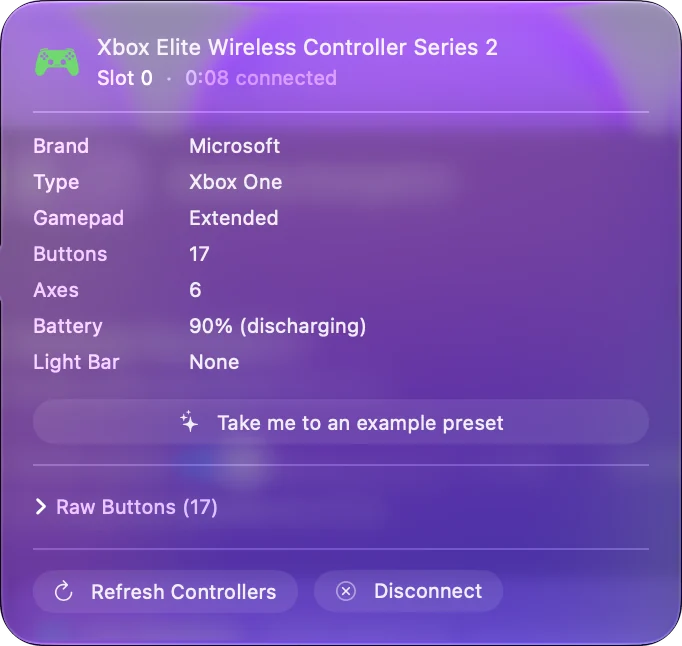
Podržte tlačidlo Xbox, kým jeho svetlo nezhasne. Podpora Xbox uvádza päť až desať sekúnd. Ovládač sa vypne a Mac ho zobrazí ako odpojený. Stlačením tlačidla Xbox ho neskôr zapnete a vráti sa na Mac. Ak ho chcete poslať na konzolu Xbox, dvakrát stlačte malé tlačidlo Pair na hornej hrane.
Časy stlačenia a to, čo robí tlačidlo Pair, sú z podpornej stránky Xbox pre Bluetooth bezdrôtového ovládača Xbox, prečítanej 7. októbra 2026. Vyvíjam InputConfig, bezplatnú aplikáciu pre Mac, ktorá mapuje ovládač na klávesy a myš, kým je pripojený.
Verzia 1.7 aplikácie InputConfig, očakávaná v októbri 2026, bude plne dostupná v slovenčine.
Postup
- Podržte tlačidlo Xbox päť až desať sekúnd.
- Pustite ho, keď svetlo tlačidla Xbox zhasne.
- Skontrolujte, že Mac zobrazuje ovládač ako nepripojený.
- Neskôr stlačte tlačidlo Xbox, aby ste ho zapli a znova pripojili.
Vypnite ho z ovládača
- Vy: Podržte tlačidlo Xbox päť až desať sekúnd.
- Ovládač: Svetlo v tlačidle Xbox zhasne.
- Kontrola: Mac ho uvádza ako nepripojený. Stlačenie tlačidla Xbox ho vráti.
Na USB kábli ho odpojenie od Macu odpojí. Svetlo v tlačidle Xbox je svetlo napájania: keď je tmavé, ovládač je vypnutý.
Vypnite svetlo
Tlačidlo Xbox svieti, kým je ovládač zapnutý. InputConfig ho nedokáže stlmiť a nepoznám žiadne nastavenie macOS, ktoré to robí, takže na zhasnutie svetla treba ovládač vypnúť. Ovládač Xbox nemá nastavenie svetla, len zapnuté a vypnuté. Ovládač PlayStation je iný: ako vypnúť svetlo ovládača PS5 na Macu.

Odpojte ho a ponechajte párovanie
- Vy: Otvorte Control Center v lište s ponukami, otvorte zoznam Bluetooth a kliknite na meno ovládača.
- macOS: Odpojí ho a ponechá spárovaný.
- Kontrola: Stlačenie tlačidla Xbox ho znova pripojí bez krokov párovania.
Odpojenie použite vtedy, keď sa ovládač vracia k tomu istému Macu. Úplne ho odstránite tak, že v Systémové nastavenia, Bluetooth zvolíte Forget This Device.
Vráťte ho na Xbox
Párovanie s Macom cez Bluetooth nevymaže spojenie ovládača s jeho konzolou. Podpora Xbox popisuje prepínanie:
- Na konzolu. Dvakrát stlačte tlačidlo Pair. Ovládač prejde z Bluetooth na svoje posledné pripojenie na Xbox okamžite.
- Späť na Mac. Stlačte a podržte tlačidlo Pair. Ovládač obnoví svoje posledné pripojenie Bluetooth.
Ovládač hovorí naraz len s jedným zariadením. Dvojité stlačenie Pair ho pošle na Xbox a podržanie Pair ho vráti na Mac. Xbox ovládač sa stále odpája od Macu rieši konzolu, ktorá ho stále preberá.
Vedzte, čo nefunguje cez Bluetooth
Podpora Xbox uvádza, že Bluetooth nenesie príslušenstvo ovládača: slúchadlá zapojené do ovládača, chatpad ani adaptér stereo slúchadiel. Pre zvuk zapojte slúchadlá do Macu. Cez Bluetooth ovládač posiela tlačidlá a páčky a nič, čo je doň zapojené. Ako pripojiť ovládač Xbox k Macu uvádza, ktoré ovládače sa párujú.
Vypnite ho, keď skončíte
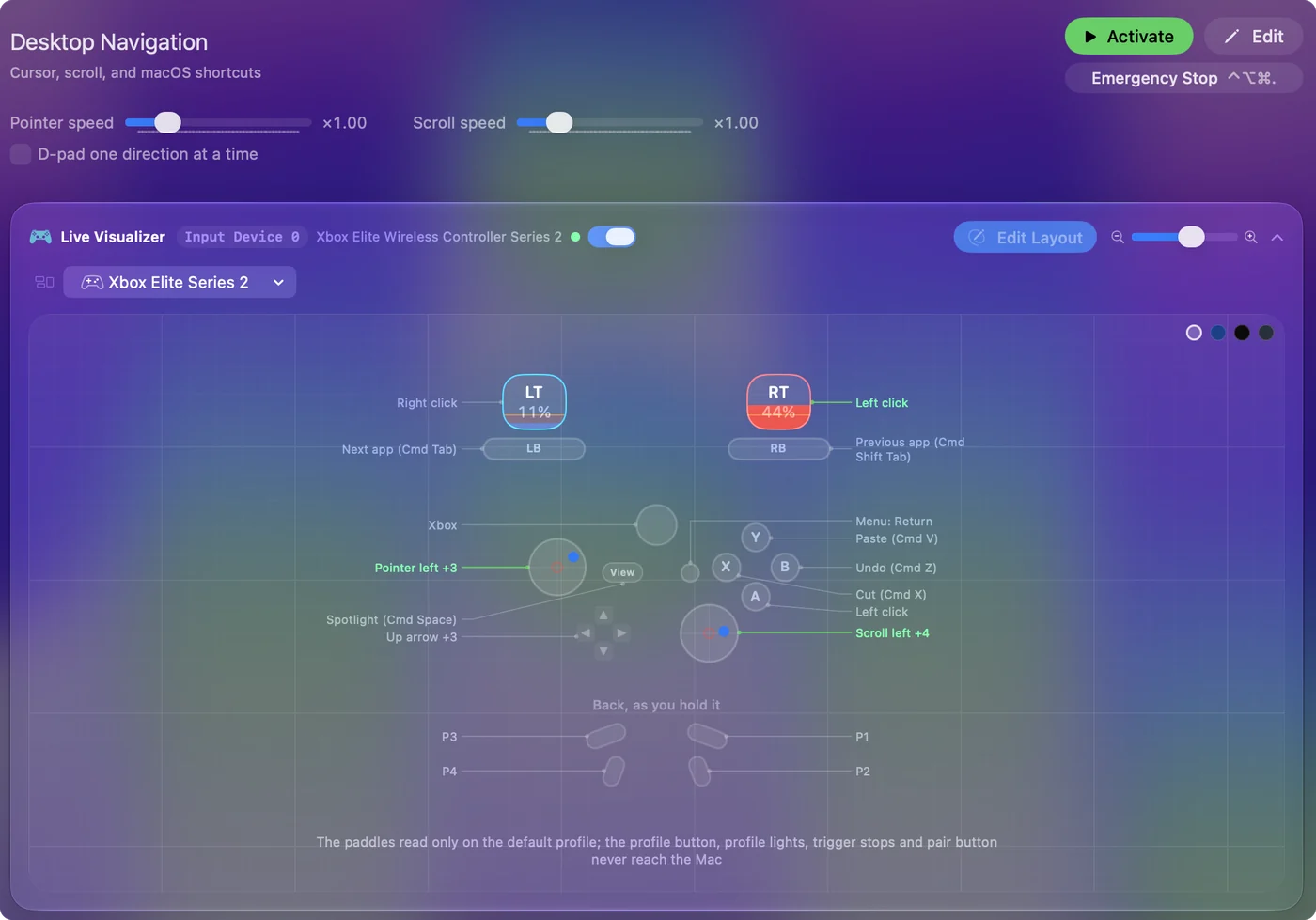
Ovládač, ktorý zostane zapnutý, si udržiava Bluetooth spojenie a vybíja batérie. Ak používate InputConfig, predvoľba, ktorá je stále aktívna, ho tiež číta, takže pohnutá páčka na gauči môže stále hýbať kurzorom. Na vypnutie stačí podržať tlačidlo Xbox, kým svetlo nezhasne. Ako skontrolovať batériu ovládača na Macu ukazuje, koľko nabitia zostáva.
Stručne
- Vypnutie. Podržte tlačidlo Xbox päť až desať sekúnd.
- Mimo Macu, stále spárovaný. Kliknite na neho v zozname Bluetooth v Control Center.
- Na konzolu. Dvakrát stlačte Pair.
- Späť na Mac. Podržte Pair.
Podržte tlačidlo Xbox na vypnutie a Pair na presúvanie medzi Macom a Xboxom.
Otázky
Ako vypnem ovládač Xbox pripojený k Macu?
Podržte tlačidlo Xbox päť až desať sekúnd, kým svetlo nezhasne. Je to krok, ktorý podpora Xbox uvádza pre ovládač na Bluetooth.
Ako vypnúť svetlo na ovládači Xbox na Macu?
Vypnite ovládač. Tlačidlo Xbox svieti, kým je ovládač zapnutý, a nepoznám nastavenie Macu, ktoré ho stlmí.
Ako prepnem ovládač Xbox z Macu späť na Xbox?
Dvakrát stlačte tlačidlo Pair na hornej hrane. Podpora Xbox uvádza, že ovládač prejde z Bluetooth na svoje posledné pripojenie na Xbox okamžite.
Ako dostanem ovládač Xbox späť na Mac?
Stlačte a podržte tlačidlo Pair. Ovládač obnoví svoje posledné pripojenie Bluetooth.
Funguje jack pre slúchadlá ovládača Xbox na Macu?
Nie cez Bluetooth. Podpora Xbox uvádza, že slúchadlá a ďalšie príslušenstvo nie sú na Bluetooth pripojení podporované.
Viac po slovensky
Podrobné návody, v angličtine
Kto píše. Ryleigh Newman vyvíja InputConfig a svoj Mac každý deň ovláda ovládačom, pretože ruky nefungujú dobre. Táto stránka je preložená z angličtiny. Rozhranie aplikácie a zvyšok webu sú v angličtine.
Táto stránka v iných jazykoch: English, العربية, Čeština, Dansk, Deutsch, Español, Suomi, Français, עברית, Magyar, Bahasa Indonesia, Italiano, 日本語, 한국어, Norsk, Nederlands, Polski, Português, Русский, Svenska, ไทย, Türkçe, Українська, Tiếng Việt, 繁體中文, 简体中文
Zadarmo. macOS 14 alebo novší. Bez účtu, nič neopúšťa váš Mac. Open source na GitHube.