Slovenčina
Ovládač na strih videa z gamepadu alebo otočných ovládačov MIDI
 InputConfig je zadarmo v Mac App Store. macOS 14 alebo novší, bez účtu, bez sledovania, open source.
Herný ovládač je dobrý ovládač na strih videa pre Final Cut Pro, Premiere Pro alebo DaVinci Resolve na Macu, a to zadarmo. Prehrávanie a pauza sú pod jedným palcom, J a L na spúšťach, kroky po snímkach na D-pade, in a out na nárazníkoch, čepeľ a späť na hlavných tlačidlách a podržaný stlačený kliknutím páčky dáva vrstvu nástrojov. Otočný ovládač MIDI môže pridať jog wheel.
Strih je práca pre dve ruky: jedna ruka riadi prehrávaciu hlavu a značky, druhá drží myš. Hardvér vyrobený pre tú prvú ruku, Speed Editor, Loupedeck, TourBox alebo Contour ShuttlePRO, stojí poriadne peniaze a býva postavený okolo jedného editora. InputConfig som vytvoril, pretože moje ruky nefungujú dobre a ovládač v lone ich zaťažuje menej než naťahovanie sa cez klávesnicu. Postavím rozloženie pre Final Cut Pro, uvediem riadky na zmenu pre Premiere Pro a Resolve a poviem, kedy je lepšie kúpiť špecializovaný ovládač.
Postup
- Pridajte preset Video Shuttle (Final Cut Pro) z tejto stránky a aktivujte ho. Myš nechajte v druhej ruke.
- Pre Premiere Pro alebo Resolve preset duplikujte a zmeňte riadky strihu, priblíženia a nástrojov.
- Pridajte každý editor do zoznamu automatického prepínania jeho presetu a zapnite automatické prepínanie v Settings, Advanced.
- Zapnite Vibrate pri riadkoch značky in a značky out.
- Pre jog wheel dajte otočný ovládač MIDI v režime Turn na šípky doľava a doprava.
Naučte sa rozloženie
Preset na tejto stránke používa predvolené skratky Final Cut Pro:
| Ovládací prvok | Final Cut | Poznámky |
|---|---|---|
| Pravá spúšť | L (prehrávanie dopredu) | Ako os s turbom: ďalším stlačením rýchlejšie. |
| Ľavá spúšť | J (prehrávanie dozadu) | |
| A / Cross | K (stop) a Space po podržaní | |
| D-pad doľava / doprava | Šípka doľava / doprava (jedna snímka) | Podržaním Shift so šípkou (desať snímok). |
| D-pad hore / dole | Šípka hore / dole (predchádzajúci / ďalší strih) | |
| LB / L1 | I (značka in) | |
| RB / R1 | O (značka out) | |
| B / Circle | Command B (čepeľ) | |
| X / Square | Command Z (späť) | Podržaním Command Shift Z. |
| Y / Triangle | M (značka) | Podržaním Option M (značka a úprava). |
| Pravá páčka doľava / doprava | Vodorovné koliesko myši (posun po časovej osi) | Variable sensitivity zapnuté. |
| Pravá páčka hore / dole | Command plus / mínus (priblíženie časovej osi) | Turbo 4 za sekundu. |
| Ľavá páčka | Ukazovateľ | Keď je ruka s myšou zaneprázdnená. |
| Start / Options | Shift Z (prispôsobiť časovú os) | |
| Back / Share | Command S (uložiť) | Final Cut ukladá počas práce, takže tento riadok si miesto zaslúži v Premiere a Resolve. Vo Final Cut mu dajte M alebo Option-L. |
| L3 podržané plus hlavné tlačidlá | A, T, B, P (nástroje výber, orezanie, čepeľ, pozícia) | Vrstva akordov. |
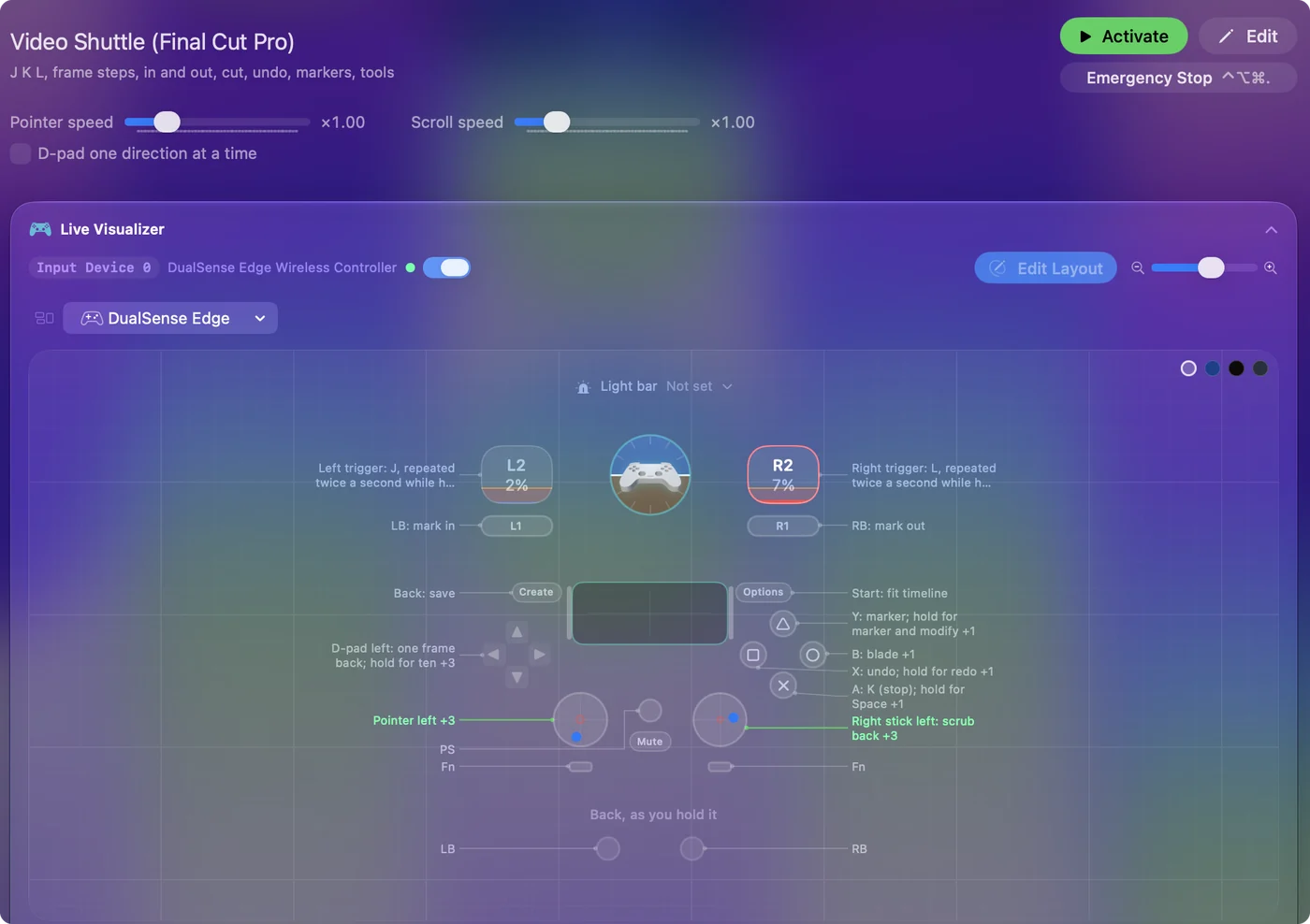
Ovládač je pomocná ruka. Jemnú prácu robí myš. Prehrávacia hlava, značky a strihy pod palcami a myš nikdy neopustí druhú ruku.
Zmeňte štyri riadky pre Premiere alebo Resolve
J, K, L, I, O a šípky robia v Premiere Pro a DaVinci Resolve to isté, takže väčšina presetu sa prenesie. Značka je M vo všetkých troch. Riadky na zmenu:
| Riadok | Premiere Pro | DaVinci Resolve |
|---|---|---|
| Strih na prehrávacej hlave | Command K | Command B |
| Priblíženie | Plus a mínus | Command plus a mínus |
| Vrstva nástrojov | V, C, B, N | A, T a B |
Ešte jeden rozdiel: Shift so šípkou posúva vo Final Cut o desať snímok, ale v Premiere o päť.
- Vy: Duplikujte preset, zmeňte tie riadky a pridajte každý editor do zoznamu automatického prepínania jeho presetu. Najprv zapnite automatické prepínanie v Settings, Advanced.
- InputConfig: Prepne správne rozloženie, keď sa daný editor dostane do popredia.
- Kontrola: Otvorte Premiere a stlačte B: strihá cez Command K, nie Command B.
Ak radšej začnete z hotového rozloženia, Smart Preset Maker ho má pre Final Cut Pro, Premiere Pro, DaVinci Resolve, iMovie a CapCut. iMovie zdieľa väčšinu skratiek Final Cut a CapCut ich má iné.
Získajte pocit shuttlu
Skutočné shuttle zrýchľujú, ako ich otáčate. Tri riadky dajú ten istý pocit:
- Pohyb po časovej osi. Vodorovné posúvanie pravej páčky so zapnutým Variable Sensitivity: malé zatlačenie posunie pohľad jemne, silné letí.
- Rýchlosť J a L. Final Cut sa pri každom stlačení klávesu posunie na vyššiu rýchlosť, takže riadok s turbom 2 za sekundu na spúšti prechádza rýchlosťami, kým je držaný, a po pustení sa zastaví, s K na A na úplné zastavenie.
- Polovičná rýchlosť. Na pomalú kontrolu bodu strihu prehráva Final Cut polovičnou rýchlosťou s Option-L a Option-J. Vrstva L3 má D-pad hore a dole voľný práve pre ne.
Cíťte značky cez haptiku
- Vy: Zapnite Vibrate pri riadkoch značky in a značky out, s nízkou intenzitou pri in a vyššou pri out.
- InputConfig: Rozvibruje ovládač pri nastavení každej značky.
- Kontrola: In od out rozoznáte hmatom, bez pozerania na časovú os.
Fyzický shuttle sa oplatí mať, pretože značku môžete potvrdiť pod rukou.
Prepínajte rozloženia pre stránku Color v Resolve
Stránka Color v Resolve chce iné tlačidlá než stránka Edit. Postavte pre ňu druhý preset a jeho zoznam automatického prepínania nechajte prázdny: keď dva presety nárokujú tú istú aplikáciu, vyhráva prvý v bočnom paneli, takže druhý preset pre Resolve by sa sám nikdy neprepol.
- Vy: Dajte voľnému akordu v každom presete akciu aplikácie Activate Preset, ktorá ukazuje na ten druhý.
- InputConfig: Pri stlačení akordu vymení presety.
- Kontrola: Stlačte ho pri zmene stránok. Shift 6 skočí v Resolve na stránku Color, takže farebný preset môže začínať tam.
Čo ovládač nespraví, je otáčanie farebných kolies Resolve tak, ako to robí gradingový panel: InputConfig posiela klávesy, pohyb myši, posúvanie a MIDI a nepredstiera, že je panel.
Pridajte otočný ovládač MIDI ako jog wheel
Herný ovládač kolieska nemá. Ovládač MIDI s otočnými ovládačmi ho má a InputConfig ho číta cez USB alebo Bluetooth MIDI bez ovládača.
- Vy: Dajte riadok otočného ovládača do režimu Turn so šípkou doprava na riadku v smere hodinových ručičiek a šípkou doľava na riadku proti nim. Vstavaný preset MIDI: Knob Deck už má tento pár na CC 71: stlačte Scan na každom riadku a otočte vlastným ovládačom.
- InputConfig: Pošle krátke ťuknutie každých pár krokov otočenia, čo posúva snímky vo Final Cut, Premiere a Resolve.
- Kontrola: Otáčajte ovládačom pomaly a prehrávacia hlava sa posúva o snímku. Turn Step určuje, koľko otočenia urobí jednu snímku. Pri predvolenom kroku dá ovládač otočený od jednej zarážky k druhej asi 32 snímok.
Druhý otočný ovládač v režime Turn na Command plus a Command mínus približuje časovú os vo Final Cut a Resolve. Pady sú tlačidlá: J, K, L, I a O na piatich padoch a čepeľ na šiestom. Riadky počúvajú akýkoľvek kanál a akékoľvek zariadenie, pokiaľ nevyberiete jedno, takže rozloženie prežije zapojenie iného ovládača. Režimy otočných ovládačov vysvetľuje zariadenia MIDI ako vstup a úplné rozloženie padov pre Final Cut je v ovládač MIDI pre Final Cut Pro.
Kedy radšej kúpiť ovládač na strih
Špecializovaný hardvér kúpte v týchto prípadoch:
- Strihate len v DaVinci Resolve. Speed Editor od Blackmagic je na to vyrobený: vážené vyhľadávacie koliesko a vyhradené strihové klávesy, ktorým Resolve rozumie bez akéhokoľvek mapovania.
- Chcete hotové profily kolies. Loupedeck a TourBox predávajú ovládače s kolesami s hotovými profilmi pre Final Cut a Premiere.
- Už máte riadiaci panel a strihate vo Final Cut. Pozrite si CommandPost, open source pomocníka pre Final Cut postaveného okolo riadiacich panelov, ktorý vie ovládať aj Speed Editor. Jeho web uvádza, že teraz vyžaduje vlastniť jednu platenú aplikáciu LateNite.
InputConfig číta herné ovládače, zariadenia, ktoré sa hlásia ako joystick, gamepad alebo viacosový ovládač, a zariadenia MIDI. S Speed Editorom ani ShuttlePRO som ho netestoval, takže kvôli tomu žiadny nekupujte v očakávaní, že ho InputConfig ovládne. Viac o tejto výmene v alternatívach Speed Editoru pre Final Cut a Premiere. Ovládač, ktorý máte, je bezplatný spôsob, ako zistiť, či fyzický ovládač mení váš strih, a pre mnohých ľudí to stačí.
Krátka verzia
- Spúšte a palce pre prehrávaciu hlavu. J a L sú na spúšťach, K je na A a snímky na D-pade.
- Nárazníky pre značky. Posielajú I a O s pulzom na potvrdenie každého.
- Štyri riadky na editor. Strih, priblíženie a nástroje sú v Premiere a Resolve iné.
- Otočný ovládač pre jog wheel. Režim Turn na šípkach.
Ovládač riadi prehrávaciu hlavu a jemnú prácu robí myš.
Otázky
Môžem ho používať zároveň s myšou?
V tom je zmysel. Ovládač je pomocná ruka. Jemnú prácu robí myš.
Funguje to v iMovie a CapCute?
V každej aplikácii s klávesovými skratkami. iMovie zdieľa väčšinu skratiek Final Cut. CapCut ich má iné a stačí presetu duplikovať a upraviť.
Potrebujem hardvérový ovládač na strih?
Na začiatok nie. Ak strihate len v DaVinci Resolve, Speed Editor od Blackmagic je na to vyrobený a nepotrebuje mapovač. Pre Final Cut alebo Premiere, alebo ak chcete nápad vyskúšať skôr, než niečo kúpite, ovládač, ktorý už máte, urobí cez tento preset tie isté úlohy shuttlu a značiek.
Môžem strihať video ovládačom Xbox alebo PS5 na Macu?
Final Cut, Premiere a Resolve počúvajú klávesnicu, nie herné ovládače, takže mapovač mení každé tlačidlo na skratku, ktorú editor už pozná. Funguje DualSense, Xbox Series alebo Elite, Switch Pro aj pad 8BitDo. Preset na tejto stránke je bezplatný na stiahnutie.
Existuje bezplatný jog wheel pre Mac?
Nie ako samotný softvér, keďže koleso potrebuje niečo na otáčanie. Dve najbližšie bezplatné možnosti: otočný ovládač MIDI v režime Turn, ktorý posiela šípky a posúva snímky ako jog wheel, a páčka ovládača s Variable Sensitivity, ktorá posiela vodorovné posúvanie a pohybuje sa po časovej osi tým rýchlejšie, čím viac zatlačíte. InputConfig robí obe a je zadarmo a open source v Mac App Store.
Funguje DaVinci Resolve Speed Editor s Final Cut Pro alebo Premiere?
Blackmagic ho vyrába pre DaVinci Resolve. CommandPost, pomocník tretej strany pre Final Cut, ho vie vo Final Cut Pro ovládať. Pre Final Cut alebo Premiere bez kupovania čohokoľvek robí úlohy shuttlu, značiek a strihu herný ovládač s rozložením na tejto stránke. Dlhšia odpoveď je v alternatívach Speed Editoru.
Viac po slovensky
Podrobné návody, v angličtine
Kto píše. Ryleigh Newman vyvíja InputConfig a svoj Mac každý deň ovláda ovládačom, pretože ruky nefungujú dobre. Táto stránka je preložená z angličtiny. Rozhranie aplikácie a zvyšok webu sú v angličtine.
Táto stránka v iných jazykoch: English, العربية, Čeština, Dansk, Deutsch, Español, Suomi, Français, עברית, Magyar, Bahasa Indonesia, Italiano, 日本語, 한국어, Norsk, Nederlands, Polski, Português, Русский, Svenska, ไทย, Türkçe, Українська, Tiếng Việt, 繁體中文, 简体中文
Zadarmo. macOS 14 alebo novší. Bez účtu, nič neopúšťa váš Mac. Open source na GitHube.