Slovenčina
Alternatíva k Speed Editoru pre Final Cut a Premiere
 Táto aplikácia je úplne zadarmo. Nemusíte si zakladať účet. Žiadne predplatné, žiadne zložité sťahovanie a nič nie je zamknuté. Optimalizované pre Apple Silicon.
Pre Final Cut Pro alebo Premiere Pro existujú tri cesty: ovládať Speed Editor, ktorý vlastníte, cez aplikáciu tretej strany, kúpiť ovládač vyrobený pre váš editor, alebo namapovať herný ovládač či MIDI zariadenie, ktoré už máte, na skratky samotného editora. Posledná cesta nič nestojí. Blackmagic vyrába Speed Editor pre DaVinci Resolve a v Resolve je výborný. Pre ostatné dve nie je urobený. Vyvíjam bezplatnú cestu, InputConfig, takže to zohľadnite a prečítajte si časť o tom, čo sa vzdáte.
Verzia 1.7 aplikácie InputConfig, očakávaná v októbri 2026, bude plne dostupná v slovenčine.
Zistite, čo Speed Editor robí a klávesnica nie
- Vyhľadávacie koliesko. Má váhu a prepína medzi shuttle, jog a posúvaním, takže jednou rukou prejdete klip a potom zastavíte na jednom snímku.
- Editačné klávesy. Vyhradené klávesy, ktorým Resolve rozumie priamo bez mapovania, usporiadané pre stránku Cut.
Koliesko je to, čo ľudia prehliadnu, keď sa vrátia ku klávesnici, kým klávesy sú len skratky Resolve.
Použite Speed Editor vo Final Cut alebo Premiere
Blackmagic ho pre iné editory nerobí a Macu sa nehlási ako bežná klávesnica. CommandPost, open source doplnok pre Final Cut Pro postavený na ovládacích povrchoch, ho dokáže ovládať. Stránka CommandPost hovorí, že teraz od vás vyžaduje vlastniť aspoň jednu platenú aplikáciu LateNite, a najlacnejšia stojí približne desať amerických dolárov. Ak už Speed Editor vlastníte a strihajte vo Final Cut, je to cesta, ktorú treba vyskúšať ako prvú.
InputConfig netvrdí, že číta Speed Editor. Číta herné ovládače, zariadenia, ktoré sa hlásia ako joystick, gamepad alebo ovládač s viacerými osami, a MIDI zariadenia. S hardvérom Blackmagic to nemám otestované.
Namapujte ovládač, ktorý už máte
Každá úloha na transportnej strane Speed Editora má klávesovú skratku vo Final Cut, Premiere a Resolve a herný ovládač má dosť tlačidiel pre všetky. InputConfig mení každé tlačidlo na skratku:
| Úloha na Speed Editore | Na ovládači | Odoslané klávesy |
|---|---|---|
| Posun dopredu a dozadu | Spúšte, s turbo, takže držaná spúšť zrýchli | L a J |
| Zastavenie | Tlačidlo akcie | K |
| Posun o jeden snímok | Krížový ovládač doľava a doprava | Left Arrow a Right Arrow |
| Posúvanie časovej osi | Pravá páčka, čím ďalej potlačíte, tým rýchlejšie | Vodorovné posúvanie |
| Vstup a výstup | Horné tlačidlá (bumpery), s vibráciou, keď sa značka zaznamená | I a O |
| Rez pri prehrávacej hlave | Tlačidlo akcie | Command B vo Final Cut a Resolve, Command K v Premiere |
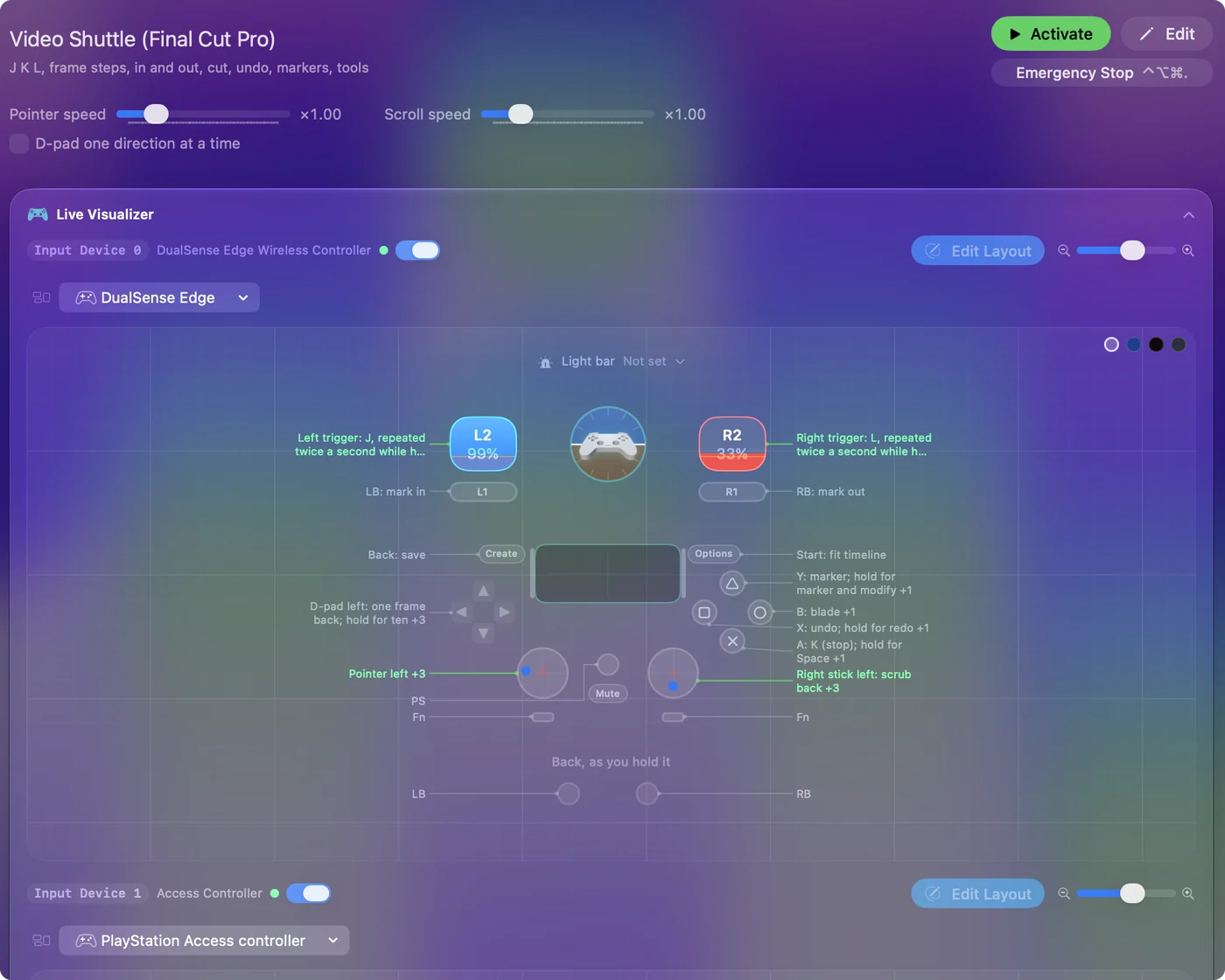
Je to rozloženie z sprievodcu úpravou videa s ovládačom, kde je predvoľba na stiahnutie. Smart Preset Maker má pripravené rozloženia pre Final Cut Pro, Premiere Pro a DaVinci Resolve. Keď je zapnuté automatické prepínanie pre každú aplikáciu, každý editor dostane svoje rozloženie, keď sa dostane do popredia.
Priblížte sa ku kolesu pomocou MIDI gombíka
Ovládač nemá koliesko. MIDI ovládač s gombíkmi ho má. V InputConfig gombík v režime Turn posiela stlačenie klávesu každých niekoľko stupňov. Right Arrow pri otáčaní v smere hodinových ručičiek a Left Arrow proti nim posúvajú snímky ako jog koliesko. Lacná krabica s gombíkmi na stole a ovládač v druhej ruke pokryjú väčšinu toho, čo Speed Editor robí pri posune. Stránka o MIDI vstupe vysvetľuje režimy gombíkov.
Čo sa vzdáte
- Váhy kolesa. Nič tu nemá jeho pocit. Gombík krokuje a páčka tlačí.
- Popisky. Vaše tlačidlá hovoria A a Trojuholník, nie Ripple a Trim. Chvíľu trvá, kým prestanete pozerať dolu.
- Hlboká integrácia. Editor o ovládači nevie. Dostáva klávesy, takže všetko, čo nemá skratku, je mimo dosahu.
- Nastavenie pre každý editor. Skratky sa líšia medzi Final Cut, Premiere a Resolve, takže každý dostane vlastnú predvoľbu.
Krátka verzia
Vyberte podľa toho, v čom strihate a čo už vlastníte:
- Nie ste si istí alebo nemáte veľa peňazí. Použite ovládač, ktorý máte v zásuvke, s InputConfig. Je zadarmo a open source v Mac App Store. Rozhodnite sa po týždni.
- Final Cut a vlastníte Speed Editor alebo iný ovládací povrch. Vyskúšajte CommandPost.
- Final Cut alebo Premiere a chcete koliesko s hotovými profilmi. Pozrite sa na Loupedeck alebo TourBox.
- Len Resolve, každý deň. Kúpte Speed Editor.
Vyskúšajte bezplatnú cestu týždeň, než kúpite hardvér.
Otázky
Funguje Speed Editor s Final Cut Pro?
Nie samostatne. Blackmagic ho vyrába pre DaVinci Resolve. CommandPost, doplnok tretej strany pre Final Cut, ho vie vo Final Cut Pro ovládať.
Funguje Speed Editor s Premiere Pro?
Blackmagic ho tam nepodporuje. Pre Premiere je praktická cesta ovládač alebo MIDI zariadenie namapované na skratky Premiere, alebo otočný ovládač s profilom pre Premiere.
Dokáže InputConfig použiť môj Speed Editor?
Nie je to otestované a netvrdím, že to funguje. InputConfig číta herné ovládače, joysticky, volanty a MIDI zariadenia.
Existuje bezplatná alternatíva k Speed Editoru?
Herný ovládač, ktorý už vlastníte, namapovaný na skratky editora J, K, L, I, O a rez, zvládne posun a značkovanie bez poplatku. InputConfig je zadarmo a nie je potrebný žiadny nákup v aplikácii.
Viac po slovensky
Podrobné návody, v angličtine
Kto píše. Ryleigh Newman vyvíja InputConfig a svoj Mac každý deň ovláda ovládačom, pretože ruky nefungujú dobre. Táto stránka je preložená z angličtiny. Rozhranie aplikácie a zvyšok webu sú v angličtine.
Táto stránka v iných jazykoch: English, العربية, Čeština, Dansk, Deutsch, Español, Suomi, Français, עברית, Magyar, Bahasa Indonesia, Italiano, 日本語, 한국어, Norsk, Nederlands, Polski, Português, Русский, Svenska, ไทย, Türkçe, Українська, Tiếng Việt, 繁體中文, 简体中文
Zadarmo. macOS 14 alebo novší. Bez účtu, nič neopúšťa váš Mac. Open source na GitHube.