Slovenčina
Herný ovládač ako DJ ovládač na Macu
 Táto aplikácia je úplne zadarmo. Nemusíte si zakladať účet. Žiadne predplatné, žiadne zložité sťahovanie a nič nie je zamknuté. Optimalizované pre Apple Silicon.
Áno, s prekladačom, ktorý posiela MIDI: InputConfig, moja bezplatná aplikácia pre Mac, premení každé tlačidlo na MIDI notu a každý spúšťač na MIDI CC podobné posuvníku, posielané cez virtuálny MIDI port s názvom InputConfig. MIDI learn v DJ aplikácii ich potom namapuje ako ktorýkoľvek iný ovládač.
DJ aplikácie na Macu sú postavené pre MIDI ovládače a herný ovládač nie je jedným z nich, kým ho niečo neprekladá. Je to dobrý spôsob, ako sa učiť, cvičiť na gauči alebo nosiť dva decky v taške. Nenahradí to jog kolieska.
Verzia 1.7 aplikácie InputConfig, očakávaná v októbri 2026, bude plne dostupná v slovenčine.
Postup
- V InputConfig dajte každému tlačidlu na čele výstup MIDI Note a každému spúšťaču výstup MIDI CC.
- Aktivujte profil, aby sa objavil port MIDI InputConfig.
- V DJ aplikácii vyberte InputConfig ako MIDI ovládač.
- Použite MIDI learn aplikácie, stlačte každé ovládanie a vyberte jeho úlohu.
Použite MIDI, nie klávesové skratky
Väčšina DJ aplikácií má klávesové skratky a ovládač ich tiež dokáže stlačiť. Kláves je však zapnutý alebo vypnutý, takže posuvník alebo filter nemôže sledovať spúšťač. MIDI to dokáže:
- Spúšťač na MIDI CC. Posiela 0 až 127, ako ho ťaháte.
- Tlačidlo na MIDI Note. Pri stlačení pošle note-on a pri pustení note-off, čo potrebuje cue tlačidlo, ktoré ukazuje, kým je držané.
Iba MIDI dovolí spúšťaču plynule hýbať filtrom.
Zostavte rozloženie pre dva decky
| Ovládanie | Výstup InputConfig | Namapujte na |
|---|---|---|
| Krížik / A | MIDI Note 36 | Prehrávanie decku 1 |
| Štvorec / X | MIDI Note 37 | Cue decku 1 |
| Kruh / B | MIDI Note 38 | Prehrávanie decku 2 |
| Trojuholník / Y | MIDI Note 39 | Cue decku 2 |
| Ľavý spúšťač | MIDI CC 20 | Filter alebo množstvo efektu decku 1 |
| Pravý spúšťač | MIDI CC 21 | Filter alebo množstvo efektu decku 2 |
| Krížovka doľava a doprava | MIDI Notes 40 a 41 | Synchronizácia decku 1, synchronizácia decku 2 |
| Krížovka hore a dole | MIDI Notes 42 a 43 | Slučka zapnutá a vypnutá pre každý deck |
| Bumpery | MIDI Notes 44 a 45 | Pitch bend alebo nudge, držané |
| Pravá páčka doprava | MIDI CC 22 | Prechod filtra |
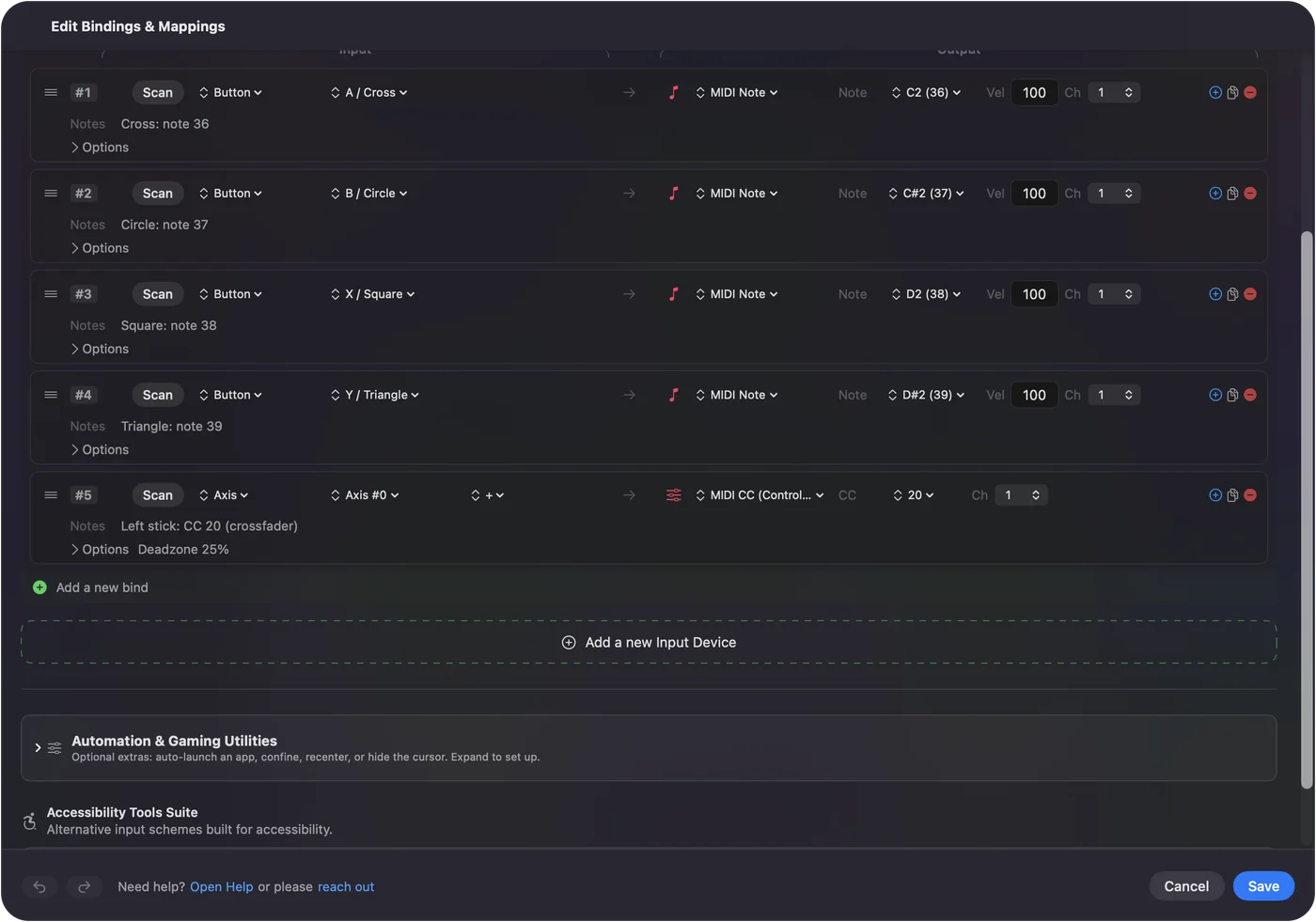
- Ľubovoľné čísla. Čísla not a CC sú ľubovoľné. DJ aplikácia naučí čokoľvek, čo prichádza.
- Spúšťače v pokoji na 0. Spúšťač v pokoji posiela 0 a plné ťiahnutie posiela 127, takže mu dajte úlohu, ktorá má zostať na nule, keď ho pustíte, napríklad filter alebo množstvo efektu, a nie hlasitosť kanála, ktorá by klesla na ticho.
- Páčky sa vracajú. Páčka sa vráti do stredu, kde jej riadky vrátia 0, takže sa hodí na chvíľkové pohyby, napríklad prechod filtra, lepšie než na crossfader.
- Crossfader. Spúšťač ním môže byť, ak vám vyhovuje, že v pokoji zostáva na jednom konci. Inak dajte kľúče crossfaderu aplikácie na dve tlačidlá.
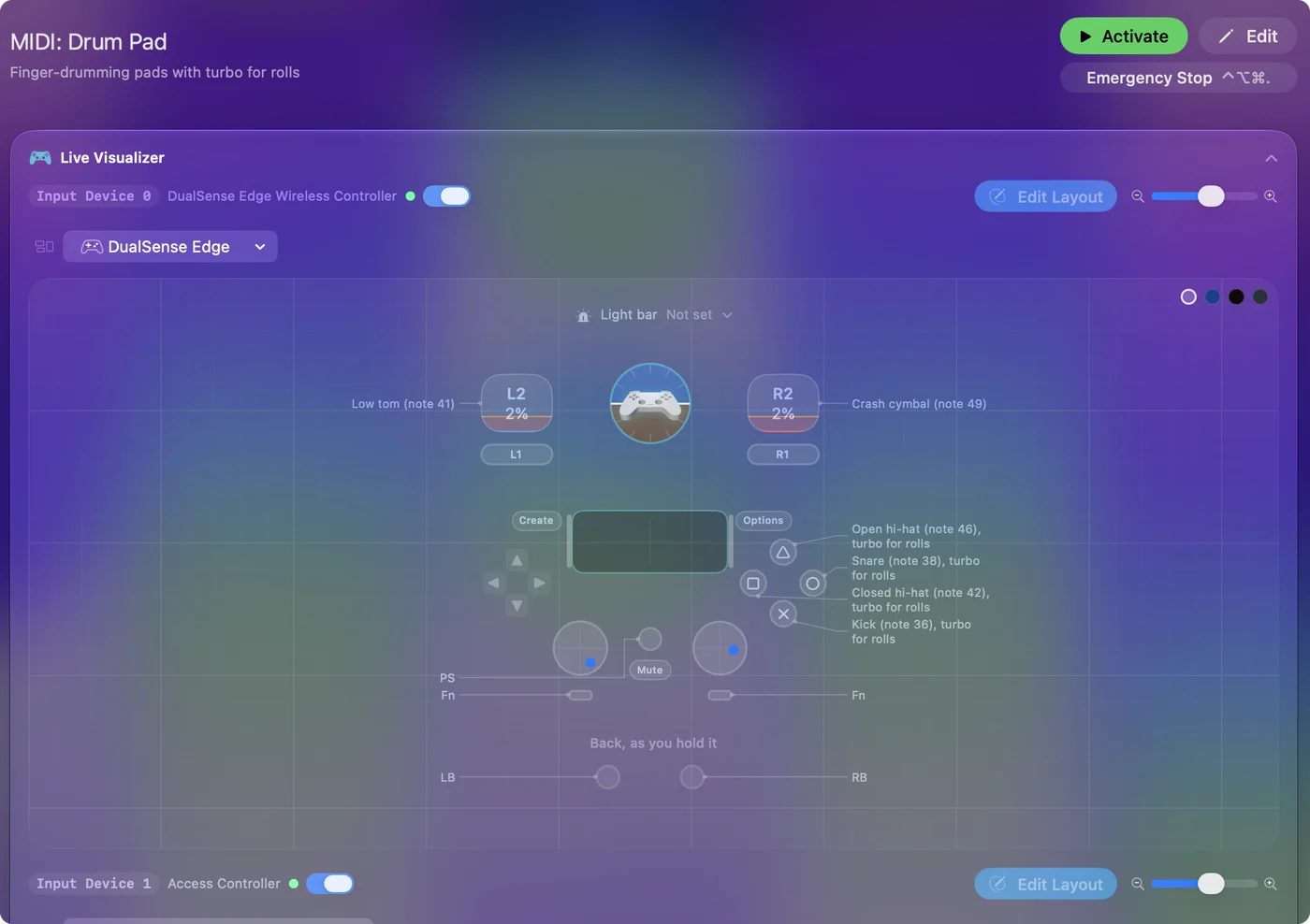
Filtre a efekty dávajte na spúšťače, nikdy hlasitosť kanála.
Namapujte to v Mixxx alebo rekordbox
- Mixxx (zadarmo a s otvoreným zdrojom). Otvorte Preferences, Controllers, vyberte InputConfig v zozname, zapnite ho a pomocou Learning Wizard stlačte každé ovládanie a vyberte jeho úlohu.
- rekordbox. Jeho okno MIDI Learn priraďuje funkcie rekordboxu MIDI ovládaču. Vyberte InputConfig ako zariadenie a stlačte každé ovládanie, aby sa naučilo.
- djay Pro a Serato DJ Pro. Obe majú vlastné MIDI mapovanie. Čo každá dovoľuje, závisí od verzie a licencie, takže pred plánovaním setu nad tým pozrite ich dokumentáciu.
Port InputConfig existuje, kým aplikácia beží, a zakaždým si zachováva rovnakú identitu, takže uložené mapovanie zostane. Nepotrebujete IAC Driver. Učte sa jedno ovládanie naraz: ak dva riadky zdieľajú číslo noty alebo CC, aplikácia sa naučí to, čo prišlo naposledy.
Udržte nízku latenciu
- Vy: Pred hraním nastavte obe frekvencie dotazov na 240 v Settings, Advanced, Polling rate.
- InputConfig: Pošle notu v momente, keď jej dotaz uvidí stlačenie, a pri 240 sa pozerá 240-krát za sekundu.
- Kontrola: Zabzučanie na riadkoch prehrávania, nastavené pod Feedback, vám povie, že stlačenie zasiahlo, bez pozerania dole.
Frekvencia dotazov 240 Hz a zabzučanie pri prehrávaní sú dve nastavenia, ktoré stojí za to urobiť pred setom.
Zdieľajte decky medzi dvoch ľudí
Od verzie 1.6 dostane každý z dvoch padov PlayStation vlastnú farbu svetla a vibrácie a profil môže obsahovať skupinu riadkov pre každý ovládač. Dvaja ľudia môžu zdieľať decky, každý pad na vlastnom MIDI kanáli.
Ak DJ aplikácia ho nevidí
Zlezte tento rebrík, od najmenšieho kroku:
- Nechajte InputConfig bežať. Port InputConfig existuje, len kým aplikácia beží.
- Povoľte zariadenie v DJ aplikácii. V Mixxx vyberte InputConfig v Preferences, Controllers a zapnite ho.
- Učte sa jedno ovládanie naraz. Dva riadky na rovnakom čísle mätú MIDI learn.
Ak InputConfig beží, jeho MIDI port je tam pre ľubovoľnú aplikáciu, ktorá si ho vyberie.
Čo to nedokáže
Herný ovládač nemá jog kolieska ani dlhé posuvníky. Na cvičenie, domáce oslavy a učenie ťahov stačí, ale na zarezervovaný koncert by som vzal skutočný DJ ovládač.
Stručne
- Tlačidlá. MIDI noty na prehrávanie, cue, sync a slučky.
- Spúšťače. Použite ich ako MIDI CC pre filtre a efekty.
- Aplikácia. Použite jej MIDI learn s InputConfig ako zariadením.
Dva decky v rukách, z padu, ktorý už vlastníte.
Otázky
Dá sa DJovať s ovládačom PS5 alebo Xbox na Macu?
Áno, cez prekladač, ktorý posiela MIDI. Tlačidlá sa stanú notami na prehrávanie, cue, sync a slučky, spúšťače posielajú spojité CC pre filtre a efekty a DJ aplikácia ich namapuje cez MIDI learn.
Podporuje Mixxx herné ovládače priamo?
Podpora ovládačov v Mixxx je postavená pre MIDI a pre konkrétne HID DJ ovládače. Poslať herný ovládač ako MIDI je jednoduchá cesta.
Potrebujem IAC Driver alebo virtuálny MIDI kábel?
Nie. InputConfig vytvorí vlastný virtuálny MIDI zdroj s názvom InputConfig, kedykoľvek beží.
Stačí to na vystúpenie?
Na cvičenie, domáce oslavy a učenie ťahov áno. Na zarezervovaný koncert je lepším nástrojom skutočný DJ ovládač s jog kolieskami a poriadnymi posuvníkmi.
Viac po slovensky
Podrobné návody, v angličtine
Kto píše. Ryleigh Newman vyvíja InputConfig a svoj Mac každý deň ovláda ovládačom, pretože ruky nefungujú dobre. Táto stránka je preložená z angličtiny. Rozhranie aplikácie a zvyšok webu sú v angličtine.
Táto stránka v iných jazykoch: English, العربية, Čeština, Dansk, Deutsch, Español, Suomi, Français, עברית, Magyar, Bahasa Indonesia, Italiano, 日本語, 한국어, Norsk, Nederlands, Polski, Português, Русский, Svenska, ไทย, Türkçe, Українська, Tiếng Việt, 繁體中文, 简体中文
Zadarmo. macOS 14 alebo novší. Bez účtu, nič neopúšťa váš Mac. Open source na GitHube.