简体中文
Mac 上把游戏手柄当作 DJ 控制器
 这款应用完全免费。无需创建账户。没有订阅,没有麻烦的下载,也没有任何锁定的功能。针对 Apple 芯片优化。
可以,需要一个发送 MIDI 的翻译器:我的免费 Mac App InputConfig 把每个按钮变成一个 MIDI 音符,把每个扳机变成类似推子的 MIDI CC,通过名为 InputConfig 的虚拟 MIDI 端口发送。DJ App 的 MIDI 学习功能随后就能像对待任何控制器一样映射它们。
Mac 上的 DJ App 是为 MIDI 控制器设计的,而游戏手柄在有东西翻译之前不算是。这是学习、在沙发上练习,或者把两个碟机装进包里带着走的好办法。它不能替代搓碟转盘。
InputConfig 1.7 版预计于 2026 年 10 月发布,届时应用将完整支持简体中文。
步骤
- 在 InputConfig 里,给每个面部按钮设置 MIDI Note 输出,给每个扳机设置 MIDI CC 输出。
- 启用预设,让 InputConfig 的 MIDI 端口出现。
- 在 DJ App 里,选择 InputConfig 作为 MIDI 控制器。
- 用 App 的 MIDI 学习功能,按下每个控件并选择它的作用。
用 MIDI,不用键盘快捷键
大多数 DJ App 有键盘快捷键,手柄也可以按下它们。但按键只有开和关,所以推子或滤波器无法跟随扳机。MIDI 可以:
- 扳机用 MIDI CC。拉动时发送 0 到 127。
- 按钮用 MIDI Note。按下时发送音符开,松开时发送音符关,这正是按住时预听的 cue 按钮所需要的。
只有 MIDI 能让扳机平滑地移动滤波器。
建立双碟机布局
| 控件 | InputConfig 输出 | 映射到 |
|---|---|---|
| Cross / A | MIDI Note 36 | 碟机 1 播放 |
| Square / X | MIDI Note 37 | 碟机 1 cue |
| Circle / B | MIDI Note 38 | 碟机 2 播放 |
| Triangle / Y | MIDI Note 39 | 碟机 2 cue |
| 左扳机 | MIDI CC 20 | 碟机 1 滤波器或效果量 |
| 右扳机 | MIDI CC 21 | 碟机 2 滤波器或效果量 |
| 十字键左和右 | MIDI Notes 40 和 41 | 同步碟机 1,同步碟机 2 |
| 十字键上和下 | MIDI Notes 42 和 43 | 每个碟机的循环开和关 |
| 肩键 | MIDI Notes 44 和 45 | 音高弯曲或微调,按住 |
| 右摇杆向右 | MIDI CC 22 | 滤波器扫动 |
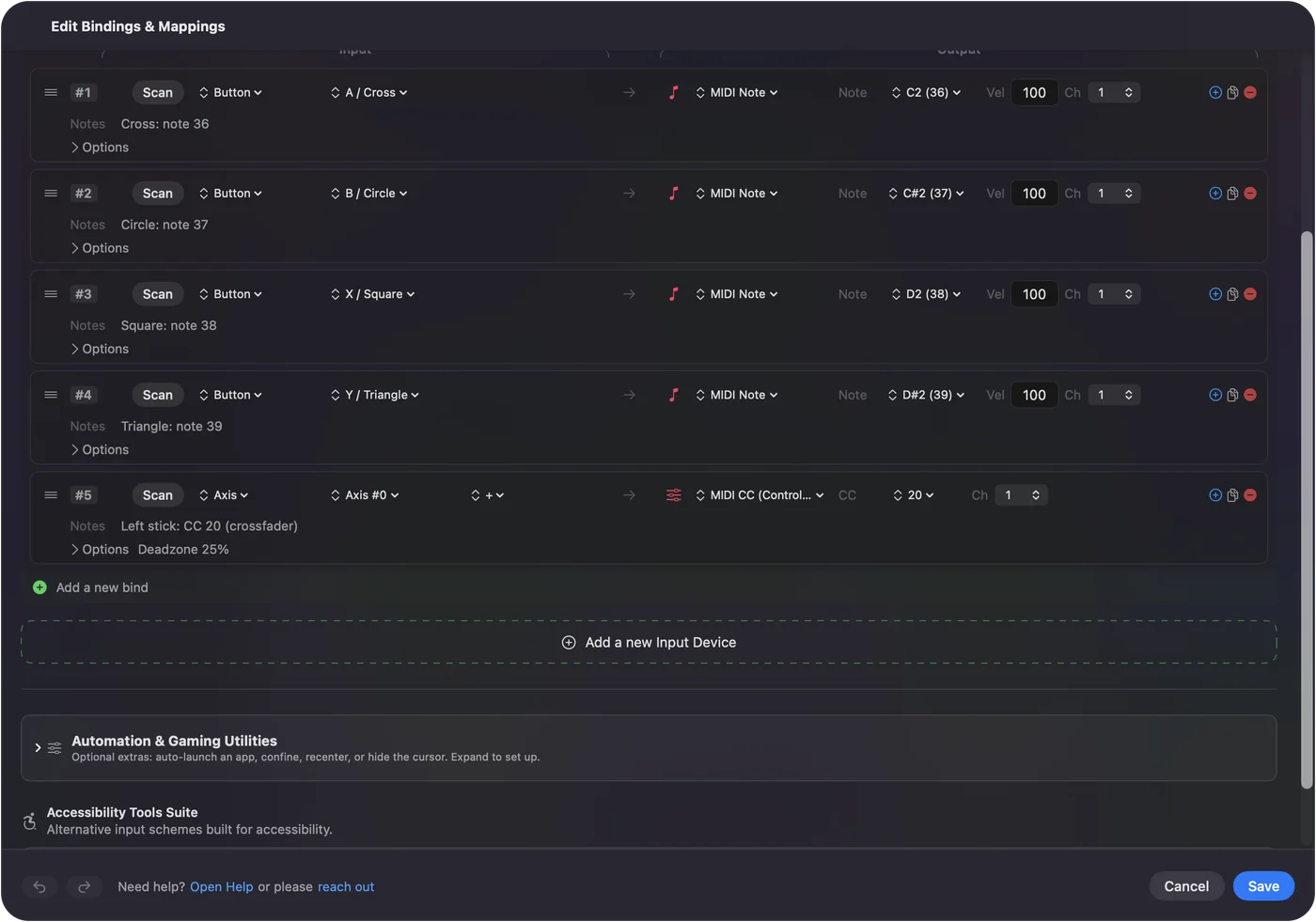
- 任意数字。音符和 CC 的编号是任意的。DJ App 会学习到来的任何东西。
- 扳机静止时为 0。静止的扳机发送 0,完全拉下发送 127,所以给它一个松手时应该回到零的作用,比如滤波器或效果量,不要用声道音量,否则音量会降到静音。
- 摇杆会弹回。摇杆回到中心,它的行也回到 0,所以它更适合滤波器扫动这样的瞬时动作,不适合当作交叉推子。
- 交叉推子。如果你能接受它静止在一端,扳机可以充当。否则就把 App 自己的交叉推子按键放在两个按钮上。
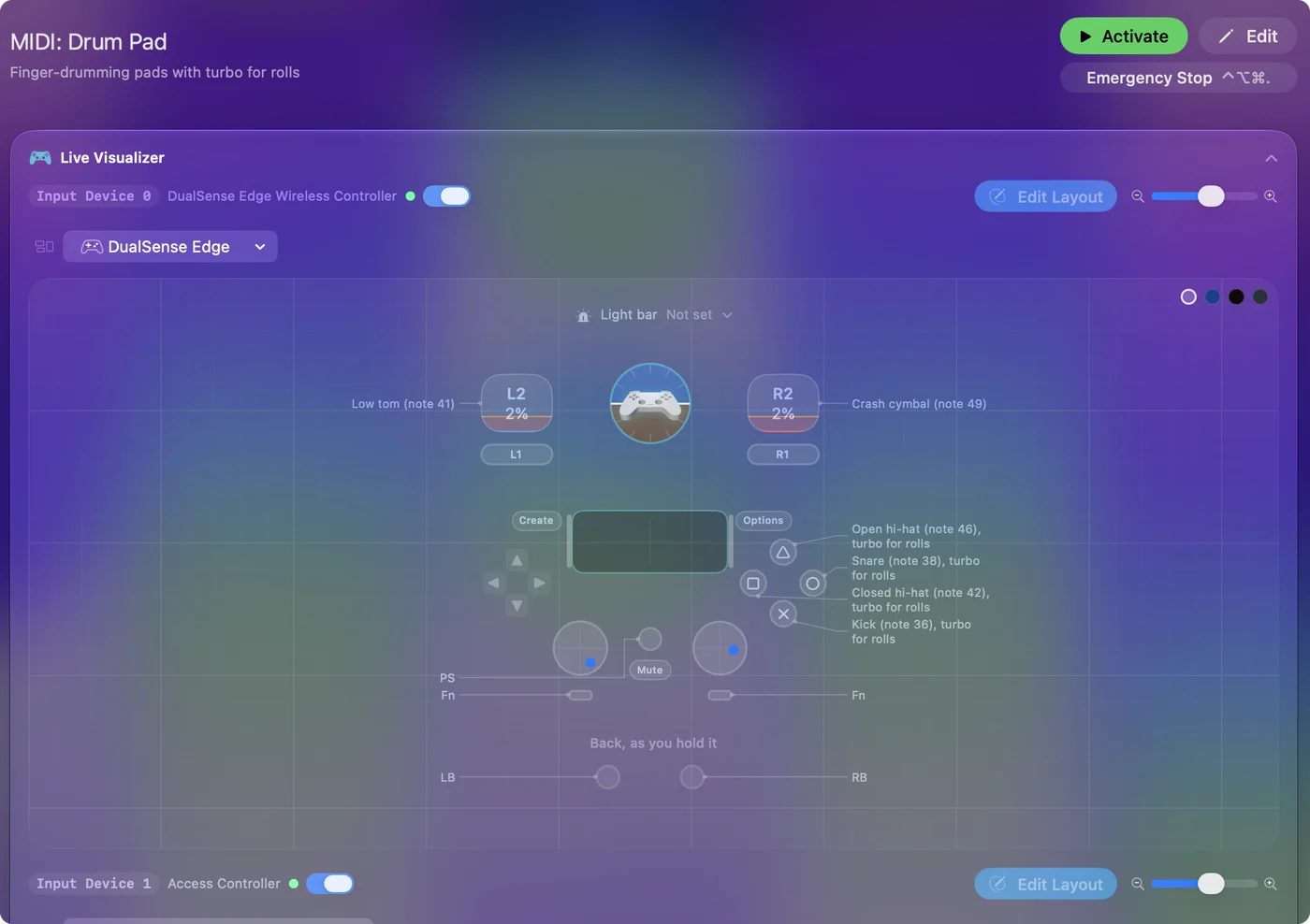
把滤波器和效果放在扳机上,绝不要放声道音量。
在 Mixxx 或 rekordbox 里映射
- Mixxx(免费开源)。打开 Preferences,Controllers,在列表里选择 InputConfig,启用它,然后用 Learning Wizard 按下每个控件并选择它的作用。
- rekordbox。它的 MIDI Learn 窗口把 rekordbox 的功能分配给 MIDI 控制器。选择 InputConfig 作为设备,按下每个控件来学习它。
- djay Pro 和 Serato DJ Pro。两者都有自己的 MIDI 映射。各自允许什么取决于版本和许可,所以在围绕它安排一场演出之前,先查看它们的文档。
InputConfig 的端口在 App 运行期间存在,每次都保持相同的身份,所以你保存的映射不会变。你不需要 IAC 驱动。一次学习一个控件:如果两行共用一个音符或 CC 编号,App 会学习最后到达的那个。
保持低延迟
- 你:在演奏之前,把设置,Advanced,Polling rate 里的两个轮询率都设为 240。
- InputConfig:在它的轮询看到按下的那一刻发送音符,在 240 下它每秒查看 240 次。
- 检查:在 Feedback 下为播放行设置的震动,让你不用低头看就知道按下已经落实。
240 Hz 轮询和播放时的一下震动,是演出前值得做的两项设置。
两个人共用碟机
从 1.6 起,两个 PlayStation 手柄各自有自己的灯光颜色和震动,一个预设可以为每个手柄容纳一组行。两个人可以共用碟机,每个手柄用自己的 MIDI 通道。
如果 DJ App 看不到它
按这个阶梯往上走,从最小的一步开始:
- 让 InputConfig 保持运行。InputConfig 的端口只在 App 运行期间存在。
- 在 DJ App 里启用设备。在 Mixxx 里,在 Preferences,Controllers 里选择 InputConfig 并启用。
- 一次学习一个控件。两行用同一个编号会让 MIDI 学习混乱。
只要 InputConfig 在运行,它的 MIDI 端口就在那里,任何 App 都可以选它。
它做不到什么
游戏手柄没有搓碟转盘,也没有长推子。它足够用来练习、在家开派对和学习手法,但对于预订好的演出,我会带一个真正的 DJ 控制器。
简短版
- 按钮。MIDI 音符,用于播放、cue、同步和循环。
- 扳机。把它们用作滤波器和效果的 MIDI CC。
- App。用它的 MIDI 学习功能,把 InputConfig 作为设备。
用你已有的手柄,两个碟机就握在手里。
常见问题
我能在 Mac 上用 PS5 或 Xbox 手柄打碟吗?
能,通过一个发送 MIDI 的翻译器。按钮变成播放、cue、同步和循环的音符,扳机为滤波器和效果发送连续的 CC,DJ App 用 MIDI 学习功能映射它们。
Mixxx 直接支持游戏手柄吗?
Mixxx 的控制器支持是为 MIDI 和特定的 HID DJ 控制器设计的。把游戏手柄作为 MIDI 发送是简单的路线。
我需要 IAC 驱动或虚拟 MIDI 线吗?
不需要。InputConfig 只要运行,就会创建它自己名为 InputConfig 的虚拟 MIDI 源。
这个足够用来演出吗?
用于练习、在家开派对和学习手法,可以。对于预订好的演出,带搓碟转盘和正规推子的真正 DJ 控制器是更好的工具。
更多中文页面
详细指南(英文)
作者说明。Ryleigh Newman 开发了 InputConfig,因为双手活动不便,每天都用手柄操作自己的 Mac。本页译自英文。Mac 的语言设为简体中文时,App 的主要按钮和菜单显示为中文,本页使用这些名称,并在括号中附上英文名称。App 的其他部分和网站的其他页面都是英文。
本页的其他语言版本: English, العربية, Čeština, Dansk, Deutsch, Español, Suomi, Français, עברית, Magyar, Bahasa Indonesia, Italiano, 日本語, 한국어, Norsk, Nederlands, Polski, Português, Русский, Slovenčina, Svenska, ไทย, Türkçe, Українська, Tiếng Việt, 繁體中文
免费。macOS 14 或更高版本。无需账户,数据不会离开你的 Mac。 源代码在 GitHub 上.