简体中文
Mac 上的脚踏板快捷键
 InputConfig 在 Mac App Store 免费提供。支持 macOS 14 或更高版本,无需账户,不追踪,开源。
可以,脚踏板能在 Mac 上运行快捷键:把它编程成发送一个没人用的键,比如 F13,然后给这个键分配任务。脚踏板就是第三只手:双手都在玩游戏时按键说话,打转录稿时播放和暂停,或者给一天还没过完双手就累了的人一个点按。我做了 InputConfig,这是一款免费的 Mac App,能把大多数踏板变成快捷键、宏、点按或系统功能,下面我也会直接说明什么情况下你根本不需要它。
步骤
- 弄清楚 Mac 把这个踏板看作键盘、鼠标、MIDI 设备还是手柄。
- 如果它表现为键盘,用它自己的实用工具把它编程成发送 F13。
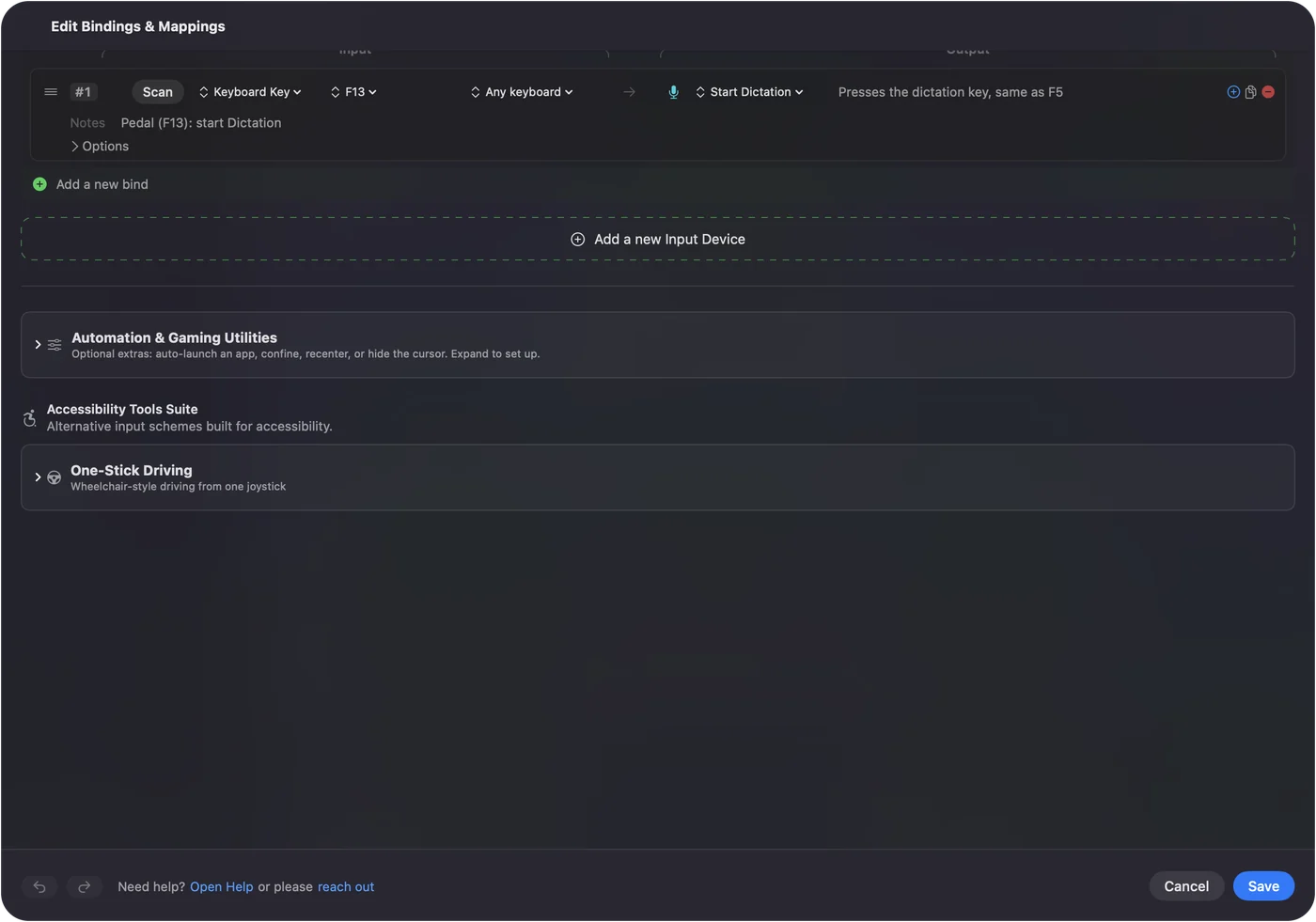
- 在 InputConfig 里添加一行,点按扫描(Scan),然后踩一下踏板。
- 选择输出:快捷键、点按、听写或宏。
- 启用预设,踩踏板测试一下。
弄清你有哪一种踏板
| 踏板 | Mac 看到的是 | 该怎么做 |
|---|---|---|
| 可编程的 USB 踏板 | 键盘 | 把它编程成发送 F13,然后在 InputConfig 里扫描它,并选任意输出。 |
| 会点按的踏板 | 鼠标 | 中键或侧键可以绑定到任何东西。在这一行的 Options 里打开 Block the button's own action,这样接在 Button 4 上的踏板就不会同时在浏览器里执行后退。普通的左键点按本来就是点按,什么都不用做。 |
| MIDI 键盘里的延音踏板,或 MIDI 脚踏控制器 | MIDI 设备 | 扫描这个踏板。它发送 Control Change,会作为开关的开和关触发。 |
| Xbox Adaptive Controller 或 PlayStation Access 手柄里的开关踏板 | 游戏手柄按钮 | 像绑定其他按钮一样绑定它。 |
| 赛车方向盘踏板 | 手柄的轴 | 从 1.6 版起,InputConfig 以完整分辨率读取方向盘和踏板套装,罗技方向盘踏板读数是 0 到 1。可以把踏板的行程绑定到越过某一点就按下的键,或者绑定到滚动。请看Mac 上的赛车方向盘。 |
| Elgato Stream Deck Pedal | Stream Deck | 1.6 版里属于实验性功能:在 InputConfig, Devices 里连接它,它的踏板扫描为左、中、右踏板。请在 Elgato 的 App 里把它们留空,或者退出那个 App,否则两个 App 都会对这次踩踏起作用。这里没有测试过。 |
| 转录踏板,或其他任何东西 | 各不相同 | 打开 InputConfig, Devices 找到这个踏板。如果列为游戏手柄或厂商专用设备:勾选它,扫描就能找到它的踏板。如果它以媒体键的形式出现,就把它绑定为 Keyboard Key,比如 Play / Pause。如果列为键盘:它就是这个表格的第一行。 |
我没有测试过具体的踏板型号,所以请把这个表格当作可以尝试的路线,而不是对某个品牌的保证。Live Visualizer 会在你绑定任何东西之前,显示 Mac 是否看到了踏板的按键、点按或 MIDI 消息。
把踏板编程成发送 F13,而不是字母
InputConfig 是在 macOS 旁边监听键盘。它不能拿走一个键,所以如果踏板发送字母 B,这个 B 仍然会输入到最前面的 App 里,踏板的新任务则叠加在上面。解决办法是用一个没人用的键。macOS 里有 F13 到 F19,没有 MacBook 键盘带有这些键,而且除非你指定,App 会忽略它们,所以设成 F13 的踏板在你给它任务之前什么都不做。
- 踏板自己的实用工具。如果它能在 Mac 上运行,就在那里选 F13。有些实用工具只支持 Windows。把设置存在自己内存里的踏板,换到 Mac 上时会保留设置,说明书会告诉你你的踏板是否如此。
- PCsensor 和 Scythe 踏板。免费开源的命令行工具 footswitch 可以在 Mac 上给它们编程(通过 Homebrew 安装),并读回每个踏板当前的设置。它接受按键名称,对没有名称的键则接受原始 HID 键码。F13 的十六进制是 68。
- 无法更改的踏板。在它的键无害的地方使用它,比如阅读器里的 Page Down,或者只在你需要的那个 App 里绑定它。
然后绑定它:
- 你:在 InputConfig 里添加一行,点按扫描(Scan),踩一下踏板,然后选择输出。
- InputConfig:把踏板发送的内容,比如 F13,填入这一行。
- 检查:启用预设并踩踏板。新任务触发,而最前面的 App 里什么都没有输入。
给踏板分配任务
| 任务 | 输出 |
|---|---|
| 按键说话 | App 的按键说话键。只要你的脚踩着,这一行就一直按住它。 |
| 静音和取消静音 | App 的静音快捷键:Zoom 里是 Command Shift A,Teams 和 Discord 里是 Command Shift M。 |
| 听写 | System Function:Start Dictation。 |
| 翻页 | 右箭头或 Page Down。 |
| 播放和暂停录音 | System Function:Play / Pause,或转录 App 自己的键。 |
| 点按 | Mouse:Left click,踏板踩下时一直按住,这样触控板或头控指针在拖移时可以移动指针。 |
| 更长的操作 | 带时序的宏、Type Text、Open App 或 Siri 快捷指令。 |
一个踏板可以承担三项任务:按下、长按操作和双击,而且从 1.6 版起,长按和双击也可以发送完整的键盘快捷键。在转录 App 里,这可能是:点一下播放和暂停,长按触发 App 的倒退键,双击触发时间戳快捷键。
在 Discord、Zoom 和 Teams 里设置按键说话
如果你的踏板已经发送 F13,而你的聊天 App 接受 F13 作为按键说话键,就在那里设置,大功告成。为此你不需要 InputConfig。它的用武之地是:踏板是 MIDI 或开关,踏板在每个 App 里应该做不同的事,一个踏板应该做三件事,或者任务是宏、输入文字,或是没有 App 提供按键的系统功能。
- Discord。在 Discord 的语音设置里设置按键说话,给它这一行踏板发送的键,并把它添加为按键绑定,这样在任何 App 里都有效。Discord 页面有静音和关闭声音的键。
- Zoom。Zoom 的按键说话是在静音时按住空格键,并且会议窗口要在最前面。发送空格键的踏板行正是这样做的。请看 Zoom。
- Teams。把 Command Shift M 作为普通按下放在踏板上。Teams 每次看到这个快捷键就翻转一次静音,所以按一次静音,再按一次取消静音。这一行的切换模式反而会一直按住这些键。请看 Teams。
让踏板在每个 App 里做不同的事
把踏板的行放进每个 App 各自的预设里,并在那个预设的自动化部分列出这个 App。Zoom 在最前面时,踏板是按键说话。你的剪辑软件在最前面时,它是播放和暂停。自动切换在你于设置(Settings)的 Advanced 里打开之前一直是关闭的。按 App 自动切换有详细说明。
如果出了问题
Control Option Command 句号键是紧急停止。它会让预设停止,并松开 App 正按住的每个键和鼠标按钮,当踏板按住一次点按时,这一点很重要。如果你完全无法使用双手,踏板只是答案的一部分。不用键盘使用 Mac也介绍了语音和开关。
简短总结
- 知道踏板发送什么。它会是一个按键、一次点按、一条 MIDI 消息或一个手柄按钮。
- 让键盘类踏板发送 F13。这样就不会意外输入任何东西。
- 最多给它三项任务。一次按下、一次长按和一次双击。
设在没人用的键上的踏板,什么都能做,而且绝不会意外做任何事。
常见问题
USB 脚踏板在 Mac 上需要驱动吗?
如果它表现为键盘或鼠标就不需要:macOS 会把它当作键盘或鼠标来读取。只有用来改变踏板所发内容的实用工具,可能只支持 Windows。
脚踏板能在 Mac 上点按鼠标吗?
能。可以买一个会发送点按的踏板,或者在 InputConfig 里把任何踏板的按键、MIDI 消息或开关绑定到 Left click。只要踏板踩着,这次点按就一直按住。
我能用钢琴的延音踏板吗?
能,通过 MIDI 键盘或带踏板输入的 USB MIDI 接口。踏板的插头自己无法连接到 Mac。InputConfig 把踏板读作 Control Change,过了一半就触发一次,所以它作为开关的开和关来工作。
踏板的按键仍然会输入吗?
如果踏板表现为键盘,会的。InputConfig 是给键添加任务,从不移除任务,这就是为什么要用 F13 到 F19 这些键。
会点按的踏板能不再执行它自己的点按吗?
如果它发送的是中键或侧键,可以:在这一行的 Options 里打开 Block the button's own action,预设运行期间踏板只做它的新任务。发送左键或右键点按,或发送按键的踏板,无法被阻止。
InputConfig 能重新给我的踏板编程吗?
不能。它读取踏板发送的内容。改变踏板所发的内容,是踏板自己的实用工具或 footswitch 之类工具的工作。
InputConfig 免费吗?
免费。它在 Mac App Store 上免费且开源,需要 macOS 14 或更高版本,没有账号也没有订阅。打赏罐不增加任何功能。
更多中文页面
详细指南(英文)
作者说明。Ryleigh Newman 开发了 InputConfig,因为双手活动不便,每天都用手柄操作自己的 Mac。本页译自英文。Mac 的语言设为简体中文时,App 的主要按钮和菜单显示为中文,本页使用这些名称,并在括号中附上英文名称。App 的其他部分和网站的其他页面都是英文。
本页的其他语言版本: English, العربية, Čeština, Dansk, Deutsch, Español, Suomi, Français, עברית, Magyar, Bahasa Indonesia, Italiano, 日本語, 한국어, Norsk, Nederlands, Polski, Português, Русский, Slovenčina, Svenska, ไทย, Türkçe, Українська, Tiếng Việt, 繁體中文
免费。macOS 14 或更高版本。无需账户,数据不会离开你的 Mac。 源代码在 GitHub 上.