简体中文
如何在 Mac 上把赛车方向盘踏板当作按键
 这款应用完全免费。无需创建账户。没有订阅,没有麻烦的下载,也没有任何锁定的功能。针对 Apple 芯片优化。
可以,要用能读取踏板的 App,因为踏板是一个轴,不是一个键,而不读取你方向盘的 Mac 游戏也看不到踏板。我做的免费 App InputConfig 会读取每个踏板,并发送你选择的任何内容:一个键、按踩下的深度成比例脉冲的键、一次点按,或者滚动。
踏板不一定要用来开车。一个闲置的踏板,用来按住说话或滚动页面同样合适。
InputConfig 1.7 版预计于 2026 年 10 月发布,届时应用将完整支持简体中文。
步骤
- 在 InputConfig 的 Live Visualizer 里踩每个踏板,看它是哪个轴,以及静止时是什么读数。
- 要渐进的油门,就打开 One-Stick Driving,选择 Custom,并把 Throttle axis 设为油门踏板。
- 打开 Throttle axis is a trigger (rests at one end)。
- 对刹车或任何其他踏板,添加一行,点按 Scan,踩下踏板并选择一个键。
- 用 Adjust live 移动一行触发的位置。
弄清你的踏板如何读数
插在方向盘底座上的踏板,通过方向盘到达 Mac,作为方向盘自己那个 USB 设备的轴。通过自己的 USB 线缆单独连接的踏板组,是一个独立的设备,在 InputConfig 里有自己的槽位。不管哪种,Mac 都不需要驱动。不同的是范围:
- 1.6 里的 Logitech 方向盘。G29、PlayStation 和 PC 版的 G923、G27、G25、Driving Force GT 和更老的 Logitech 方向盘,把每个踏板放在自己的轴上,脚抬起时读 0,踩到底时读 1,和游戏手柄的扳机键完全一样。油门是轴 5,刹车是轴 4,也就是右扳机键和左扳机键所在的位置。离合是轴 1。
- 大多数其他踏板。其中有 Thrustmaster 和许多独立的踏板组,静止时读 -1,踩到底读 1。
- 你:打开任何预设,一边踩每个踏板,一边观察 Live Visualizer。
- InputConfig:移动那个踏板对应的轴的条。
- 检查:记下轴的编号,以及脚抬起时这根条是从空的开始,还是在最远的一端。
知道踏板静止在哪里,就决定了下面的每一项设置。
让油门踏板带来渐进的油门
按键只有开或关,所以用 W 驱动的游戏看到的是满油门或没有油门。One-Stick Driving 通过脉冲加速键绕过了这一点:踩得越深,每次脉冲里按住这个键的时间越长,大多数游戏把这理解为速度。
- 你:在预设里的 Accessibility Tools Suite 下,打开 One-Stick Driving 并选择 Custom。把手柄槽位设为方向盘的,并逐步调整 Throttle axis,直到它的条跟着油门踏板走(Logitech 方向盘上是 5)。打开 Throttle axis is a trigger (rests at one end),并把 Accelerate 设为游戏的按键,默认是 W。
- InputConfig:一旦看到读数 -1 到 1 的踏板处于静止,就把它在整个行程上铺开,并按比例脉冲 Accelerate。
- 检查:踩下时油门条会填满。如果这根条是反着走的,就打开 Invert throttle。
方向盘的转向放在同一个面板里。G29 页面有完整的驾驶设置。在键盘游戏里,One-Stick Driving 是实现部分油门的唯一办法。
把刹车、离合或任何踏板放到一行上
- 你:添加一行,点按 Scan,踩下踏板,并选择按键,大多数游戏里刹车是 S。
- InputConfig:踏板越过这一行的死区时按住这个键,你抬脚时松开。
- 检查:慢慢踩,留意按键从哪里开始触发。
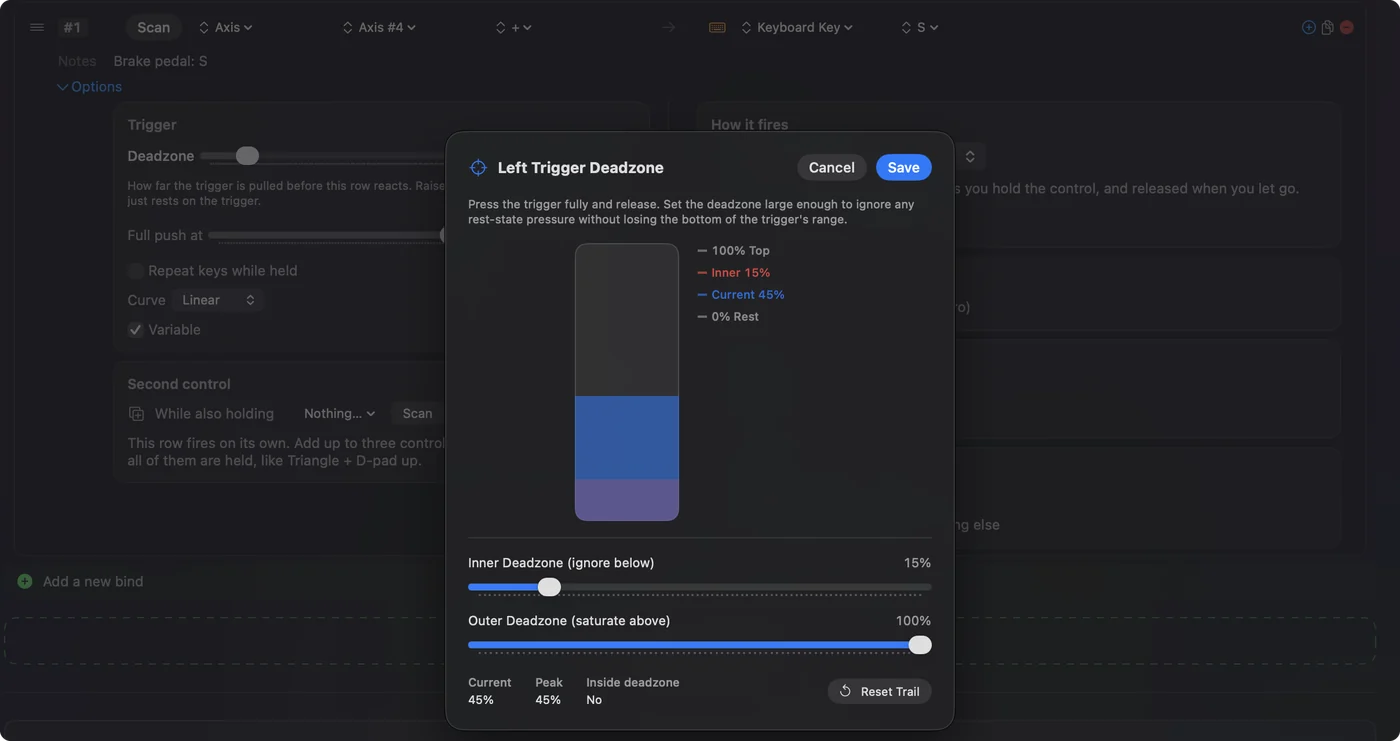
死区默认是 25%,从轴的中点开始量,所以它在哪里触发,取决于踏板如何读数:
- Logitech 踏板,0 到 1。踩下四分之一。这一行选项里的 Adjust live 可以在你观察踏板时移动这个点。
- 读数 -1 到 1 的踏板。踩下一半多一点,而死区接近零时,会变成大约踩下一半。这适合用力踩的刹车,以及当作开关用的踏板。
踏板的一行是开或关:越过这个点就按住按键,你抬脚时松开。
给踏板开车之外的工作
一个闲置的踏板就是第三只手。因为一行可以发送任何内容,所以下面这些都行:
- 按住说话。踏板踩下时,按住通话或游戏语音聊天的键。
- 点按。左键点按或右键点按,让手可以一直放在键盘上。
- 滚动。一个 Mouse Wheel 行,并打开可变灵敏度,这样踩得越深,滚动越快。两个踏板就是向上和向下。
- 一个踏板两份工作。长按或双击时用不同的输出,来自按住和双击。
- 锁定。Toggle 在按一次之后按住这个键,在下一次按下之后松开,所以脚不用一直踩在踏板上,也能让一个键保持按下。
对于打字用的 USB 脚踏板(它发送的是按键而不是轴),或者 MIDI 延音踏板,见 Mac 上的脚踏板快捷键。用踏板按住说话,能让双手都留在游戏上。
如果踏板触发得晚或者方向反了
沿着这个阶梯往上走,先从最小的一步开始:
- 降低这一行的死区。只有踩下一半才有效的踏板,静止时读 -1。用 Adjust live 把死区调到接近零。
- 打开扳机选项。在 One-Stick Driving 里,Throttle axis is a trigger (rests at one end) 会把 -1 到 1 的踏板铺开到整个行程。
- 反转油门。如果这根条是反着走的,就打开 Invert throttle。
- 检查有没有两个读取者。如果游戏在自己的控制里列出了你的方向盘,而且踏板会让它的条移动,就在那里设置,不要运行映射同一个踏板的 InputConfig 预设,否则游戏会收到两份。
InputConfig 是给那些不理方向盘的游戏和 App 用的,而对其他的,我会让它们自己去读取。
简短版本
- 油门。打开扳机选项的 One-Stick Driving,让油门跟着你的脚走。
- 刹车和其他。每个踏板一行,用 Scan 填好,用 Adjust live 设置死区。
- 闲置的踏板。按住说话、点按、滚动或锁定。
先在 Live Visualizer 里观察每个踏板,之后的每项设置就都清楚了。
常见问题
我能在 Mac 上把赛车方向盘踏板当作键盘按键吗?
能。InputConfig 把每个踏板读作一个轴,踩过你设定的点时发送一个键。One-Stick Driving 还可以改为按踏板的比例脉冲油门键。
踏板能在键盘游戏里提供部分油门吗?
通过 One-Stick Driving 可以:它脉冲加速键,踩得越深,按住的时间越长。普通的按键行只有全有或全无。
为什么我的刹车踏板只有踩下一半才有效?
这个踏板静止时读 -1,而一行是越过从中点量起的死区才触发。用 Adjust live 降低死区,或者用 Logitech 方向盘,InputConfig 把它的踏板读作 0 到 1。
方向盘踏板在 Mac 上能脱离方向盘使用吗?
插在方向盘底座上的踏板通过底座到达 Mac,所以底座必须连接。独立的 USB 踏板组是它自己的设备。
更多中文页面
详细指南(英文)
作者说明。Ryleigh Newman 开发了 InputConfig,因为双手活动不便,每天都用手柄操作自己的 Mac。本页译自英文。Mac 的语言设为简体中文时,App 的主要按钮和菜单显示为中文,本页使用这些名称,并在括号中附上英文名称。App 的其他部分和网站的其他页面都是英文。
本页的其他语言版本: English, العربية, Čeština, Dansk, Deutsch, Español, Suomi, Français, עברית, Magyar, Bahasa Indonesia, Italiano, 日本語, 한국어, Norsk, Nederlands, Polski, Português, Русский, Slovenčina, Svenska, ไทย, Türkçe, Українська, Tiếng Việt, 繁體中文
免费。macOS 14 或更高版本。无需账户,数据不会离开你的 Mac。 源代码在 GitHub 上.