简体中文
Mac 上 Roblox 的连点器
 这款应用完全免费。无需创建账户。没有订阅,没有麻烦的下载,也没有任何锁定的功能。针对 Apple 芯片优化。
你可以在 Mac 上用 InputConfig 为 Roblox 运行免费的连点器,但设置之前请先读规则。Roblox 的社区标准禁止带来不公平优势的外挂,也禁止执行扰乱性任务的自动化,每个体验还可以添加自己的规则并把你从中封禁,有些体验会检测连点。我不会给你一个安全的速度,因为除了 Roblox 和体验的创作者,没有人能知道。在允许连点的地方,内置的连点器预设点两下就能启动,按一下就能停止。
InputConfig 1.7 版预计于 2026 年 10 月发布,届时应用将完整支持简体中文。
步骤
- 阅读你所玩体验的规则,规则禁止连点的地方就不要连点。
- 从 Mac App Store 安装 InputConfig,并允许“无障碍”权限。
- 启用 Desktop & Productivity 文件夹里的内置 Auto Clicker 预设。
- 点进 Roblox,指向你想点击的东西,然后按 fn F6。
- 再按一次 fn F6 停止,或使用紧急停止 Control Option Command 句号。
- 想让它只在 Roblox 里运行,就在 Activate when these apps are in front 下列出 Roblox,并打开 Switch presets when the front app changes。
点击之前先读规则
有三层规则在起作用,最严的那一层说了算:
- Roblox 本身。Roblox 社区标准中的诚信部分,禁止为获得不公平优势而使用的外挂,也禁止执行扰乱性任务的机器人或自动化。
- 体验。每个体验的创作者可以制定规则,并把玩家从该体验中封禁。有些允许挂机点击,有些禁止,所以请读体验的说明和规则。
- 检测。有些体验会留意过快或过于规律的点击。那些给 Roblox 印出一个安全的每秒点击数的页面,都是在猜。
让间隔有变化会让一轮运行没那么机械,但这不是伪装,我也不会保证任何设置不被发现。如果一个体验说不允许连点器,能保证你安全的设置就是关掉它。
用内置预设来设置
连点器预设随 InputConfig 1.6 一起提供,所以第一次尝试不需要自己建任何东西。
- 你:在 Desktop & Productivity 文件夹里右键点按 Auto Clicker,选择 Activate。点进 Roblox 窗口,指向你想点击的按钮,然后按 fn F6。
- InputConfig:在指针所在位置每秒左键点击 10 次,直到你再次按 fn F6。fn F7 用右键做同样的事,每秒 5 次,按住鼠标侧键 4 时,仅在按住期间每秒点击 15 次。
- 检查:Roblox 对这些点击有反应,下一次按 fn F6 就会停止它们。
F6 和 F7 要和 fn 一起按:在 MacBook 上,这两个键首先是专注键和一个媒体键,而预设监听的是 F6 和 F7 本身。侧键那一行勾选了 Block the button's own action,所以预设运行时它不会同时后退。
预设也有手柄的行,但 Roblox 自己会读取手柄,所以连着手柄时每次按下会做两件事:预设的点击,以及 Roblox 对那个按钮的自身动作。在 Roblox 里,我会用 fn F6 或侧键来启动连点器,不使用手柄。想用手柄玩 Roblox,请看 Mac 上用手柄玩 Roblox。在 Roblox 里,用按键或侧键启动连点器,不要用游戏也会读取的手柄。
点击屏幕上的一个按钮
当目标是一个不会移动的按钮时,固定位置能让每次点击都落在上面,即使你碰了一下鼠标。在副本上操作:右键点按 Auto Clicker,选择 Duplicate,然后用 Edit 打开副本。
- 你:在 fn F6 这一行,打开点击旁边的菜单,上面写着 at pointer,选择 At a fixed point: use the pointer's position now,并在三秒内把指针移到 Roblox 的按钮上。
- InputConfig:三秒后记下这个位置。从此每次点击之前,指针都会跳到那个位置。
- 检查:菜单现在写着 at x, y。开始一轮,看指针落在按钮上。

这个位置属于屏幕,不属于 Roblox 窗口,所以让窗口保持在你记录时的位置。全屏是做到这一点最简单的办法。运行期间不要碰鼠标,因为每次点击之前指针都会被移回去。
只在 Roblox 位于最前面时运行
按 App 切换能让连点器只留在 Roblox 里,离开 Roblox 就结束这一轮。
- 在“设置”的 Advanced 里,打开 Switch presets when the front app changes。
- 用 Edit 打开你的连点器副本,展开编辑器底部的 Automation & Gaming Utilities。
- 在 Activate when these apps are in front 下,按加号按钮,选择 Roblox。
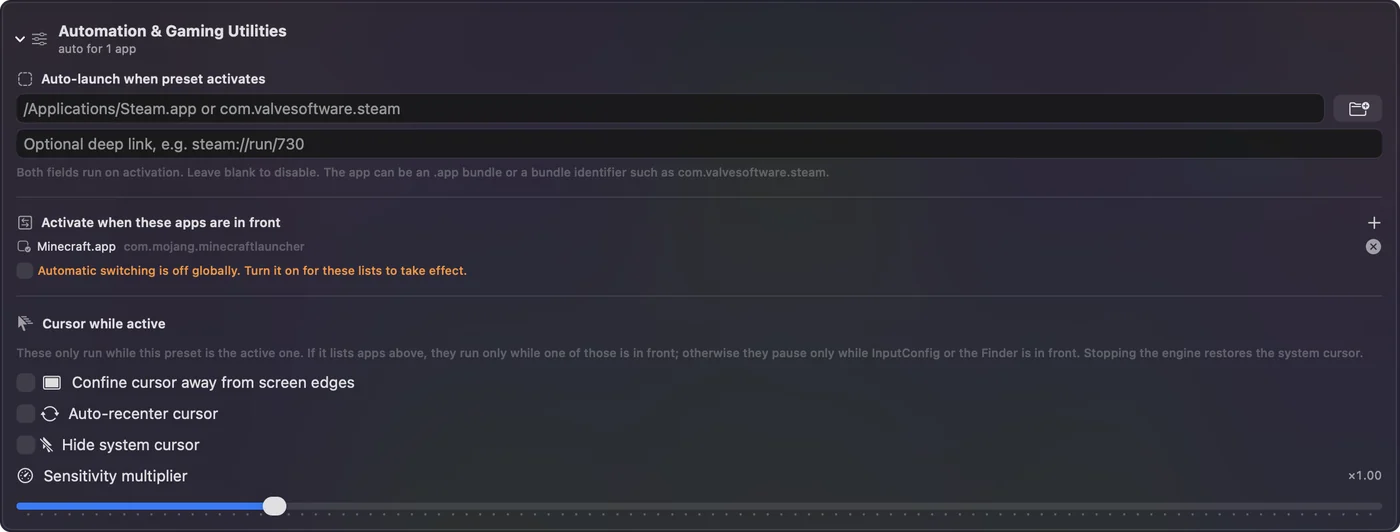
当你切换到另一个 App 时,你之前使用的预设会回来,这会结束任何一轮运行。它的行为方式,更多内容在按 App 切换预设里。离开 Roblox 就结束这一轮,所以它不会在你的其他 App 里点击。
选一个节奏
每一行的节奏在它的 Options 里,How it fires 下面:
- Every。两次点击之间的间隔。100 毫秒是每秒 10 次,200 毫秒是 5 次,1000 毫秒是 1 次。
- Vary by up to。每个间隔上下随机增减的量。预设的 X 那一行每 150 毫秒点击一次,上下浮动 40 毫秒。
- Stop after。结束一轮的次数。预设的 Y 那一行点击 100 次后停止。
在 Roblox 里更快很少是更好,因为很多体验每秒只会计入有限的点击。CPS 计算器可以把一个速率换算成要输入的 Every 值。
如果 Roblox 忽略了点击
按这个阶梯往上走,从最小的一步开始:
- 授予无障碍权限。“系统设置”,“隐私与安全”,“无障碍”,并打开 InputConfig。
- 先点进 Roblox。点击会发给指针下面的任何东西,所以指针下面的窗口必须是 Roblox。
- 关闭编辑器。打开预设编辑器会暂停预设,并结束一轮运行。
- 放慢。试试把 Every 设为 200 毫秒。每秒只计入有限次数的体验,在较慢的节奏下往往计入更多点击。
- 接受不行。有些体验有意阻止连点。这是他们的决定。
其他的办法都在 Mac 上的连点器不工作里。
它做不到什么
- 隐藏。它发送的是普通点击,和鼠标一样。它没有反检测功能,将来也不会有。
- 替你玩。它按一个节奏,在指针处或每行的一个位置点击。它不读取屏幕,也不对游戏做出反应。
- 依次点击几个位置。一行点击一个位置。两个位置需要两行,每行有自己的触发。
简短版
- 先看规则。读 Roblox 的社区标准,再读体验自己的规则。
- 开始。内置的 Auto Clicker 预设,fn F6 开始和停止。
- 限定范围。在 Activate when these apps are in front 下列出 Roblox。
- 停止。再按一次 fn F6,或 Control Option Command 句号。
体验允许的地方,点两下就能设置好,不允许的地方,没有任何速度能让它安全。
连点器指南涵盖了这里用到的每一项设置,从 Every 到紧急停止。
常见问题
在 Roblox 里用连点器会被封号吗?
会,有可能发生。Roblox 的社区标准禁止为不公平优势而使用的外挂和扰乱性的自动化,每个体验可以按自己的规则封禁玩家,有些体验还会检测连点。
Roblox 有安全的连点速度吗?
除了 Roblox 和体验的创作者,没有人能知道,所以我不给数字。请读体验的规则。规则禁止连点的地方,没有任何速度是安全的。
Mac 上 Roblox 有什么免费的连点器?
InputConfig 在 Mac App Store 免费,并有内置的 Auto Clicker 预设:fn F6 开始和停止左键点击,fn F7 控制右键点击,鼠标侧键 4 在按住时点击。
它能在 M1、M2、M3 或 M4 的 Mac 上用吗?
能。InputConfig 可以在任何运行 macOS 14 或更高版本的 Mac 上运行,不论是 Apple 芯片还是 Intel。
怎么在 Roblox 里停止连点器?
再按一次 fn F6,或者在任何 App 里使用紧急停止 Control Option Command 句号。如果预设设置为随最前面的 App 切换,离开 Roblox 也会结束这一轮。
更多中文页面
详细指南(英文)
作者说明。Ryleigh Newman 开发了 InputConfig,因为双手活动不便,每天都用手柄操作自己的 Mac。本页译自英文。Mac 的语言设为简体中文时,App 的主要按钮和菜单显示为中文,本页使用这些名称,并在括号中附上英文名称。App 的其他部分和网站的其他页面都是英文。
本页的其他语言版本: English, العربية, Čeština, Dansk, Deutsch, Español, Suomi, Français, עברית, Magyar, Bahasa Indonesia, Italiano, 日本語, 한국어, Norsk, Nederlands, Polski, Português, Русский, Slovenčina, Svenska, ไทย, Türkçe, Українська, Tiếng Việt, 繁體中文
免费。macOS 14 或更高版本。无需账户,数据不会离开你的 Mac。 源代码在 GitHub 上.