עברית
מקליק אוטומטי ל-Roblox ב-Mac
 האפליקציה הזו חינמית לגמרי. אין צורך ליצור חשבון. אין מינויים, אין הורדות מסובכות, ושום דבר לא נעול. מותאמת ל-Apple silicon.
אפשר להריץ מקליק אוטומטי חינמי ל-Roblox ב-Mac עם InputConfig, אבל קראו את הכללים לפני ההגדרה. ה-Community Standards של Roblox אוסרים ניצולי פרצות שנותנים יתרון לא הוגן ואוטומציה שמריצה משימות מפריעות, כל חוויה יכולה להוסיף כללים משלה ולחסום אתכם ממנה, וחלק מהחוויות מזהות לחיצה אוטומטית. אני לא אתן לכם מהירות בטוחה, כי אף אחד מחוץ ל-Roblox וליוצר החוויה לא יכול לדעת אחת כזו. במקום שבו לחיצה אוטומטית מותרת, ה-preset המובנה Auto Clicker מתחיל בשתי לחיצות ונעצר בלחיצה אחת.
גרסה 1.7 של InputConfig, הצפויה באוקטובר 2026, תהיה זמינה במלואה בעברית.
שלבים
- קראו את הכללים של החוויה שאתם משחקים בה, ותוותרו על לחיצה אוטומטית במקום שבו הם אוסרים אותה.
- התקינו את InputConfig מ-Mac App Store ואשרו גישת נגישות.
- הפעילו את ה-preset המובנה Auto Clicker מהתיקייה Desktop & Productivity.
- לחצו בתוך Roblox, כוונו למה שאתם רוצים ללחוץ עליו ולחצו fn F6.
- לחצו fn F6 שוב כדי לעצור, או השתמשו בעצירת החירום, Control Option Command נקודה.
- כדי שירוץ רק ב-Roblox, הוסיפו את Roblox תחת Activate when these apps are in front והפעילו את Switch presets when the front app changes.
קוראים את הכללים לפני שלוחצים
שלוש שכבות של כללים חלות, והמחמירה מנצחת:
- Roblox עצמה. חלק ה-Integrity ב-Community Standards של Roblox אוסר ניצולי פרצות שנועדו ליתרון לא הוגן ובוטים או אוטומציה שמריצים משימות מפריעות.
- החוויה. יוצר של כל חוויה יכול לקבוע כללים ולחסום שחקנים מאותה חוויה. חלקן מתירות לחיצת סרק וחלקן אוסרות, ולכן קראו את התיאור והכללים של החוויה.
- זיהוי. חלק מהחוויות מחפשות לחיצות מהירות מדי או סדירות מדי. דפים שמדפיסים מספר בטוח של לחיצות בשנייה ל-Roblox מנחשים.
שינוי המרווח גורם להרצה להרגיש פחות מכנית, אבל זה לא הסוואה, ואני לא מבטיח שהגדרה כלשהי לא תתגלה. אם חוויה אומרת שאין מקליקים אוטומטיים, ההגדרה ששומרת עליכם היא כיבוי.
מגדירים עם ה-preset המובנה
ה-preset Auto Clicker מגיע עם InputConfig 1.6, ולכן אין מה לבנות לניסיון ראשון.
- אתם: לוחצים לחיצה ימנית על Auto Clicker בתיקייה Desktop & Productivity ובוחרים Activate. לוחצים בתוך חלון Roblox, מכוונים לכפתור שרוצים ללחוץ עליו ולוחצים fn F6.
- InputConfig: לוחצת בכפתור השמאלי 10 פעמים בשנייה איפה שהמצביע נמצא, עד שלוחצים fn F6 שוב. fn F7 עושה אותו דבר עם לחיצות ימניות, 5 בשנייה, והחזקת כפתור צד 4 של עכבר לוחצת 15 בשנייה רק כל עוד הוא לחוץ.
- בדיקה: Roblox מגיבה ללחיצות, ו-fn F6 הבא עוצר אותן.
מחזיקים fn עם F6 ו-F7: ב-MacBook המקשים האלה הם קודם Focus ומקש מדיה, וה-preset מאזין ל-F6 ו-F7 בעצמם. בשורת כפתור הצד מסומן Block the button's own action, ולכן הוא לא חוזר אחורה בזמן ש-preset רץ.
ל-preset יש גם שורות שלט, אבל Roblox קוראת שלטים בעצמה, ולכן כששלט מחובר כל לחיצה עושה שני דברים: הלחיצה של ה-preset והפעולה של Roblox לאותו כפתור. ב-Roblox הייתי מתחיל את המקליק מ-fn F6 או מכפתור הצד ומשאיר את השלט בחוץ. למשחק ב-Roblox עם שלט, ראו Roblox עם שלט ב-Mac. ב-Roblox, מתחילים את המקליק ממקש או מכפתור צד, לא משלט שהמשחק קורא גם הוא.
לוחצים על כפתור אחד במסך
כשהיעד הוא כפתור שלא זז, נקודה קבועה שומרת על כל לחיצה עליו גם אם הזזתם קצת את העכבר. עובדים על עותק: לוחצים לחיצה ימנית על Auto Clicker, בוחרים Duplicate ופותחים את העותק עם Edit.
- אתם: בשורה של fn F6, פותחים את התפריט שליד הלחיצה, שכתוב בו at pointer, בוחרים At a fixed point: use the pointer's position now, ומזיזים את המצביע על כפתור Roblox תוך שלוש שניות.
- InputConfig: לוקחת את המיקום שלוש שניות אחר כך. מאותו רגע המצביע קופץ למקום הזה לפני כל לחיצה.
- בדיקה: התפריט מציג עכשיו at x, y. מתחילים הרצה ורואים את המצביע נוחת על הכפתור.

הנקודה שייכת למסך, לא לחלון של Roblox, ולכן משאירים את החלון איפה שהיה כשלכדתם אותה. מסך מלא הוא הדרך הקלה ביותר לעשות זאת. משאירים את העכבר במנוחה במהלך הרצה, כי המצביע מוחזר לפני כל לחיצה.
מריצים אותו רק כש-Roblox בחזית
מעבר לפי אפליקציה שומר על המקליק בתוך Roblox, ויציאה מ-Roblox מסיימת את ההרצה.
- ב-Settings, Advanced, מפעילים את Switch presets when the front app changes.
- פותחים את העותק של Auto Clicker עם Edit ופותחים את Automation & Gaming Utilities בתחתית העורך.
- תחת Activate when these apps are in front, לוחצים על כפתור הפלוס ובוחרים את Roblox.
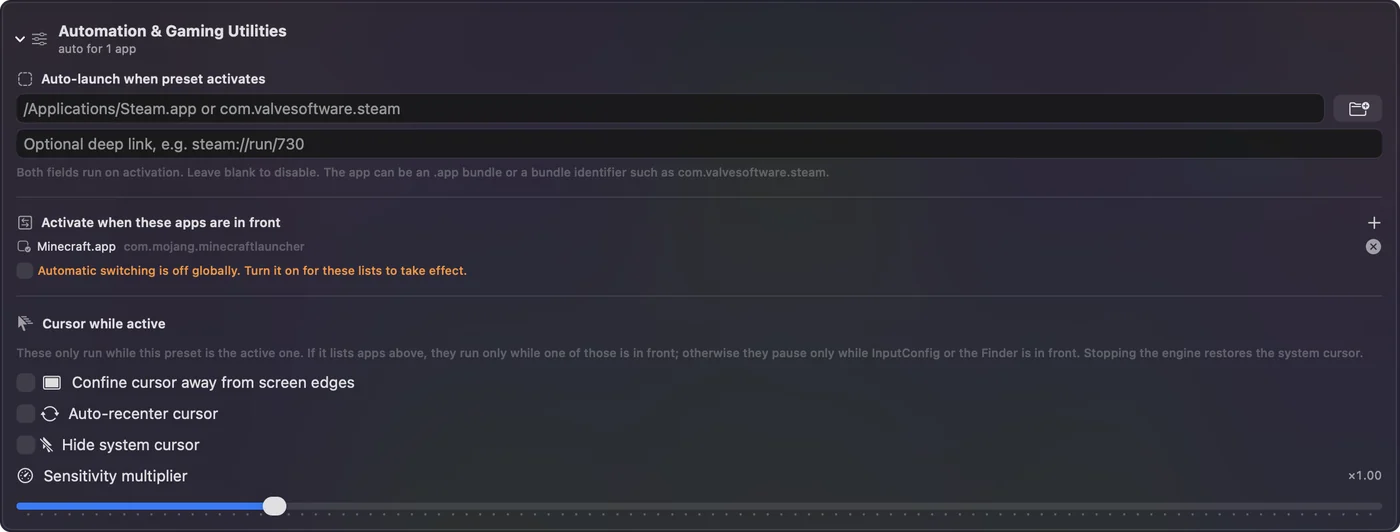
כשעוברים לאפליקציה אחרת, ה-preset שהיה לפני כן חוזר, וזה מסיים כל הרצה. עוד על ההתנהגות יש במעבר בין presets לפי אפליקציה. יציאה מ-Roblox מסיימת את ההרצה, ולכן היא אף פעם לא לוחצת באפליקציות האחרות שלכם.
בוחרים קצב
הקצב של כל שורה נמצא ב-Options שלה, תחת How it fires:
- Every. המרווח בין לחיצות. 100 ms הוא 10 בשנייה, 200 ms הוא 5, 1000 ms הוא אחת.
- Vary by up to. כמות אקראית לשני הכיוונים בכל מרווח. שורת X של ה-preset לוחצת כל 150 ms, פלוס מינוס 40.
- Stop after. מספר שמסיים את ההרצה. שורת Y של ה-preset לוחצת 100 פעמים ונעצרת.
מהר יותר הוא לעיתים רחוקות טוב יותר ב-Roblox, כי חוויות רבות סופרות רק מספר מוגבל של לחיצות בשנייה. מחשבון ה-CPS הופך קצב לערך Every להקלדה.
אם Roblox מתעלמת מהלחיצות
מטפסים על הסולם הזה, מהצעד הקטן ביותר:
- מעניקים נגישות. הגדרות המערכת, פרטיות ואבטחה, נגישות, כש-InputConfig מופעלת.
- לוחצים קודם בתוך Roblox. הלחיצות הולכות למה שנמצא מתחת למצביע, ולכן Roblox חייבת להיות החלון שמתחתיו.
- סוגרים את העורך. פתיחת עורך ה-preset משהה את ה-preset ומסיימת הרצה.
- מאטים. מנסים Every על 200 ms. חוויה שסופרת קצב מוגבל סופרת לעיתים קרובות יותר לחיצות בקצב איטי יותר.
- מקבלים סירוב. חלק מהחוויות חוסמות לחיצה אוטומטית בכוונה. זו ההחלטה שלהן.
כל שאר התיקונים נמצאים במקליק אוטומטי שלא עובד ב-Mac.
מה היא לא יכולה לעשות
- להסתתר. היא שולחת לחיצות רגילות, כמו שעכבר עושה. אין בה תכונה נגד זיהוי ולעולם לא תהיה.
- לשחק במקומכם. היא לוחצת בקצב, במצביע או בנקודה אחת לכל שורה. היא לא קוראת את המסך ולא מגיבה למשחק.
- ללחוץ בכמה מקומות בתור. שורה אחת לוחצת במקום אחד. שני מקומות צריכים שתי שורות, לכל אחת מפעיל משלה.
הגרסה הקצרה
- קודם הכללים. קוראים את ה-Community Standards של Roblox, ואז את הכללים של החוויה עצמה.
- מתחילים. ה-preset המובנה Auto Clicker, fn F6 להתחלה ולעצירה.
- מגבילים. מוסיפים את Roblox תחת Activate when these apps are in front.
- עוצרים. לוחצים fn F6 שוב, או Control Option Command נקודה.
איפה שחוויה מתירה זאת, שתי לחיצות מגדירות אותו, ואיפה שלא, שום מהירות לא הופכת אותו לבטוח.
מדריך הלחיצה האוטומטית מכסה כל הגדרה שנעשה בה שימוש כאן, מ-Every ועד עצירת החירום.
שאלות
אפשר לקבל באן על שימוש במקליק אוטומטי ב-Roblox?
כן, זה יכול לקרות. ה-Community Standards של Roblox אוסרים ניצולי פרצות ליתרון לא הוגן ואוטומציה מפריעה, כל חוויה יכולה לחסום שחקנים לפי הכללים שלה, וחלק מהחוויות מזהות לחיצה אוטומטית.
יש מהירות בטוחה למקליק אוטומטי ב-Roblox?
אף אחד מחוץ ל-Roblox וליוצר החוויה לא יכול לדעת אחת כזו, ולכן אני לא נותן מספר. קראו את הכללים של החוויה. איפה שהם אוסרים לחיצה אוטומטית, שום מהירות לא בטוחה.
מהו מקליק אוטומטי חינמי ל-Roblox ב-Mac?
InputConfig חינמית ב-Mac App Store ויש בה preset מובנה Auto Clicker: fn F6 מתחיל ועוצר לחיצות שמאליות, fn F7 לחיצות ימניות, וכפתור צד 4 של עכבר לוחץ כל עוד הוא לחוץ.
האם זה עובד ב-Mac עם M1, M2, M3 או M4?
כן. InputConfig רצה על כל Mac עם macOS 14 ומעלה, Apple silicon או Intel.
איך עוצרים את המקליק האוטומטי ב-Roblox?
לוחצים fn F6 שוב, או משתמשים בעצירת החירום, Control Option Command נקודה, מכל אפליקציה. יציאה מ-Roblox גם מסיימת את ההרצה אם ה-preset מוגדר לעבור לפי האפליקציה שבחזית.
עוד בעברית
מדריכים מלאים, באנגלית
מי כותב. InputConfig פותח על ידי Ryleigh Newman, ומשמש מדי יום לשליטה במחשב Mac באמצעות שלט, כי הידיים של Ryleigh לא עובדות טוב. הדף הזה תורגם מאנגלית. ממשק האפליקציה ושאר האתר באנגלית.
הדף הזה בשפות אחרות: English, العربية, Čeština, Dansk, Deutsch, Español, Suomi, Français, Magyar, Bahasa Indonesia, Italiano, 日本語, 한국어, Norsk, Nederlands, Polski, Português, Русский, Slovenčina, Svenska, ไทย, Türkçe, Українська, Tiếng Việt, 繁體中文, 简体中文
חינמי. macOS 14 ומעלה. בלי חשבון, ושום דבר לא יוצא מה-Mac. קוד פתוח ב-GitHub.