עברית
איך מצמדים שלט PS5 לכמה מכשירים
 האפליקציה הזו חינמית לגמרי. אין צורך ליצור חשבון. אין מינויים, אין הורדות מסובכות, ושום דבר לא נעול. מותאמת ל-Apple silicon.
DualSense יכול להחזיק ארבעה צימודים בו זמנית, כל אחד במשבצת משלו. כדי לשים מכשיר במשבצת, החזיקו אחד מארבעת כפתורי הפעולה ואת כפתור PS יותר מחמש שניות, ואז בחרו את השלט ברשימת ה-Bluetooth של המכשיר. כדי לעבור אחר כך, החזיקו את אותו כפתור פעולה ואת PS בערך שלוש שניות. כך ה-Mac יכול לגור על המשולש וה-PS5 על העיגול, בלי צימוד מחדש ביניהם.
את השלבים ואת טבלת המשבצות לקחתי מדף התמיכה של Sony לשימוש ב-DualSense עם מחשב, Mac ומכשירים ניידים, שקראתי ב-7 באוקטובר 2026. פיתחתי את InputConfig, אפליקציית Mac חינמית שממפה את השלט למקשים ולעכבר ברגע שהוא מחובר.
גרסה 1.7 של InputConfig, הצפויה באוקטובר 2026, תהיה זמינה במלואה בעברית.
שלבים
- נתקו כבל USB והבטיחו שהאורות של השלט כבויים.
- החזיקו את המשולש ואת כפתור PS יותר מחמש שניות, עד שפס האור ונוריות השחקן מהבהבים פעמיים.
- ב-Mac, פתחו את הגדרות המערכת, Bluetooth וחברו את השלט. הוא עכשיו במשבצת 1.
- חזרו על זה עם העיגול ו-PS למכשיר שני. עברו אחר כך בהחזקת אותו כפתור ו-PS בערך שלוש שניות.
מכירים את ארבע המשבצות
| משבצת | מחזיקים יחד עם כפתור PS | נוריות שחקן |
|---|---|---|
| 1 | משולש | אחת |
| 2 | עיגול | שתיים |
| 3 | איקס | שלוש |
| 4 | ריבוע | ארבע |
כל משבצת זוכרת מכשיר אחד: Mac, מחשב, טלפון, טאבלט. יש ארבעה כפתורי פנים, וכל אחד יכול לזכור מכשיר.
שמים את ה-Mac במשבצת
- אתם: נתקו כל כבל USB ובדקו שהאורות של השלט כבויים. החזיקו את המשולש ואת כפתור PS יותר מחמש שניות. פס האור ונוריות השחקן מהבהבים פעמיים. אז פתחו את הגדרות המערכת, Bluetooth ב-Mac.
- macOS: מציגה את השלט. לחצו על Connect.
- בדיקה: פס האור נדלק ונוריות השחקן מהבהבות להראות את המשבצת: נורית אחת למשבצת 1.
כל אחד מארבעת הכפתורים עובד באותה דרך, ולכן בחרו את זה שתזכרו. כשבוחרים את המשבצת בעצמכם, תמיד יודעים איזה כפתור מחזיר את ה-Mac. איך מחברים שלט PS5 ל-Mac מציג את צד ה-Mac במלואו.
או לתת לשלט לבחור
מצב הצימוד הרגיל, החזקת Create ו-PS לפחות שלוש שניות, תופס עכשיו את המשבצת הפנויה הבאה. נוריות השחקן מהבהבות להראות איזו משבצת נתפסה. כשכל הארבע בשימוש, מוחלפת המשבצת שלא התחברתם אליה הכי הרבה זמן. Create ו-PS עדיין מצמדים, והאורות אומרים באיזו משבצת הוא נחת.
עוברים בין מכשירים
- אתם: הדליקו את המכשיר שאתם רוצים. החזיקו את כפתור הפעולה של המשבצת שלו ואת כפתור PS בערך שלוש שניות, ועזבו כשפס האור ונוריות השחקן מהבהבים.
- השלט: מתחבר למכשיר של אותה משבצת, בין אם השלט היה דלוק ובין אם כבוי.
- בדיקה: נוריות השחקן מראות את מספר המשבצת.
- מה-Mac. Sony אומרת ש-Mac יכול גם לקחת את החיבור מרשימת ה-Bluetooth שלו, חוץ מכשהשלט מחובר ל-PS5. אז השתמשו בכפתורים.
- PS לבד. לחיצה על PS בשלט כבוי מחברת מחדש למכשיר שבו השתמש לאחרונה.
PS לבד חוזר למכשיר האחרון, ו-PS עם כפתור פנים בוחר אחד.
מחזירים אותו ל-PS5
הדרך של Sony להצטרף מחדש ל-PS5 היא כבל: חברו את השלט לקונסולה בכבל USB ולחצו על PS, ואז נתקו. כבל לקונסולה תמיד עובד, בלי קשר למה שהמשבצות מחזיקות. איך מנתקים שלט PS5 מ-Mac מכסה כיבוי ושכחה שלו.
אם צירופי הכפתורים לא עושים כלום
- נתקו את הכבל. השלבים של Sony מתחילים כשכבל ה-USB בחוץ והאורות כבויים.
- החזיקו מספיק זמן. יותר מחמש שניות כדי להקצות משבצת, בערך שלוש כדי לעבור.
- עדכנו את השלט. אם התוכנה שלו לא עודכנה זמן מה, עשו זאת לפני שמנסים שוב.
- אפסו אותו. כפתור הנקב בגב, מוחזק לפחות חמש שניות, ואז צמדו שוב.
שלט שמתעלם מכפתורי המשבצות כדאי לעדכן לפני כל דבר אחר. איך מעדכנים קושחה של שלט PS5 מציג את הדרכים לעשות זאת, ושלט PS5 לא מתחבר ל-Mac מציג את השאר.
משתמשים בו ב-Mac אחרי שהוא מחובר
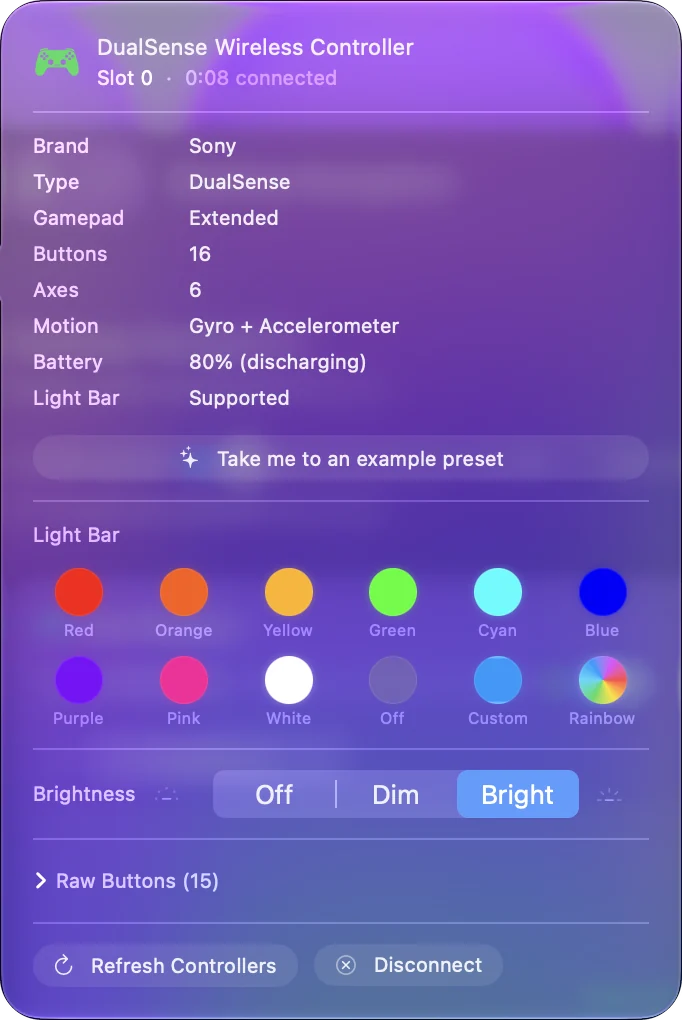
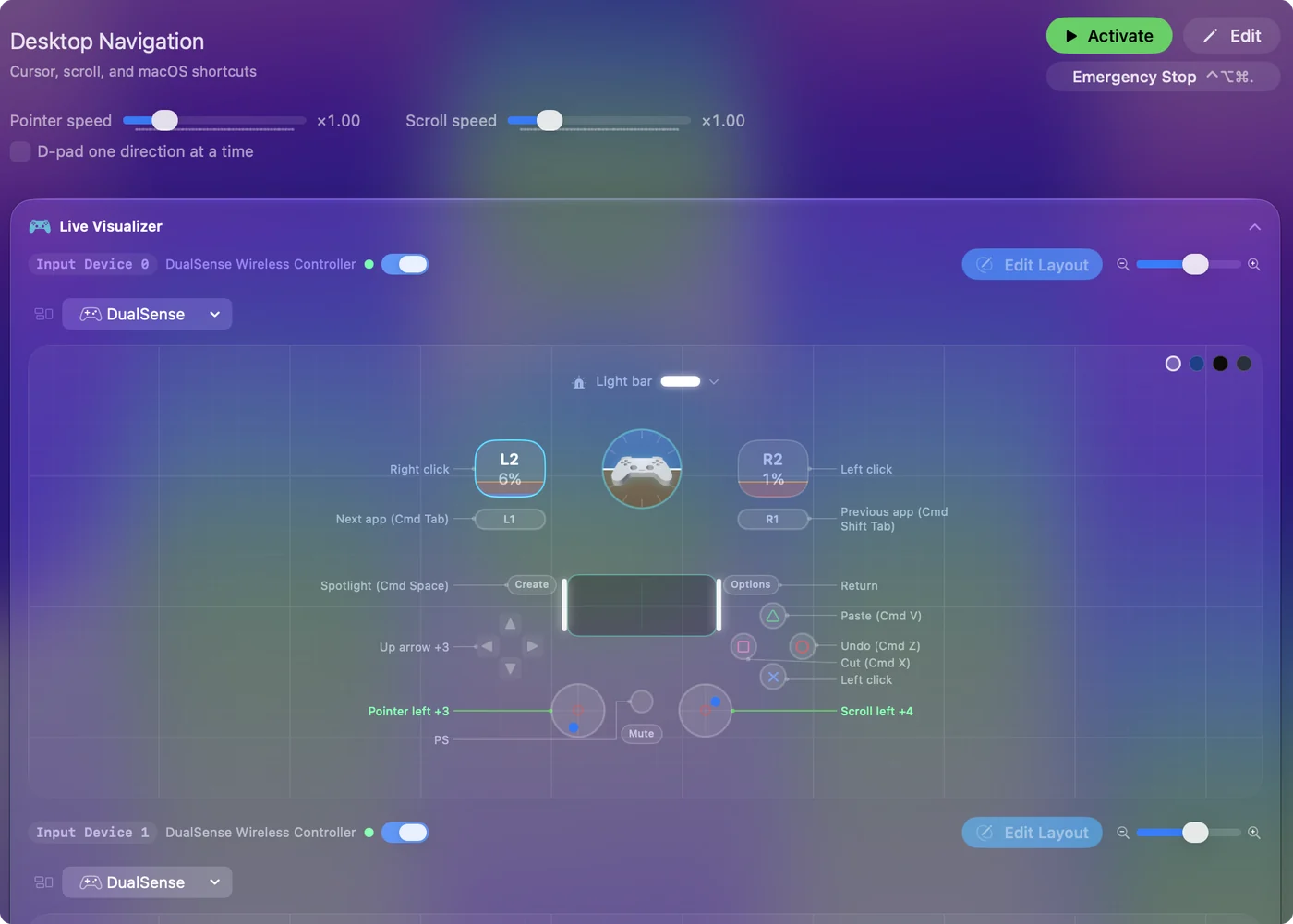
משחקי Mac עם תמיכה בשלטים רואים את ה-DualSense מיד. למשחקים ולאפליקציות שמקבלים רק מקלדת ועכבר, InputConfig הופכת את הכפתורים, הסטיקים, משטח המגע והג׳ירו שלו למקשים, ללחיצות ולתנועת מצביע, ויש לה פריסות מוכנות ליותר מ-450 משחקים ואפליקציות. החלפת משבצות משנה איזה מכשיר שומע את השלט, ומפה קובע מה ה-Mac עושה איתו. הפריסט הראשון שלכם לוקח בערך חמש דקות.
בקצרה
- הקצאה. כפתור פנים ו-PS, יותר מחמש שניות, ואז התחברות ב-Bluetooth.
- מעבר. החזיקו את אותו כפתור ו-PS בערך שלוש שניות.
- PS5. השתמשו בכבל USB ואז לחצו על כפתור PS.
תנו ל-Mac כפתור פנים, והשלט חוזר אליו בשלוש שניות.
שאלות
אפשר לצמד שלט PS5 לכמה מכשירים?
כן. דף התמיכה של Sony אומר ש-DualSense אחד יכול להחזיק עד ארבעה צימודים, כל אחד במשבצת שנבחרת עם כפתור פעולה וכפתור PS.
איך עוברים עם שלט PS5 בין Mac ל-PS5?
תנו ל-Mac משבצת, ואז החזיקו את כפתור הפעולה של אותה משבצת ואת כפתור PS בערך שלוש שניות כדי לחזור אליה. כדי להצטרף שוב ל-PS5, השלבים של Sony הם כבל USB לקונסולה וכפתור PS.
כמה מכשירים DualSense יכול לזכור?
ארבעה. כשכל ארבע המשבצות בשימוש ומצמדים אוטומטית, מוחלפת המשבצת שלא התחברתם אליה הכי הרבה זמן.
מה משמעות נוריות השחקן בזמן צימוד?
הן מראות את המשבצת: נורית אחת למשבצת 1, שתיים למשבצת 2, שלוש למשבצת 3 וארבע למשבצת 4.
למה החזקת משולש ו-PS לא עושה כלום?
נתקו את כבל ה-USB, ודאו שהאורות כבויים, והחזיקו יותר מחמש שניות. אם עדיין אין תגובה, עדכנו את התוכנה של השלט.
עוד בעברית
מדריכים מלאים, באנגלית
מי כותב. InputConfig פותח על ידי Ryleigh Newman, ומשמש מדי יום לשליטה במחשב Mac באמצעות שלט, כי הידיים של Ryleigh לא עובדות טוב. הדף הזה תורגם מאנגלית. ממשק האפליקציה ושאר האתר באנגלית.
הדף הזה בשפות אחרות: English, العربية, Čeština, Dansk, Deutsch, Español, Suomi, Français, Magyar, Bahasa Indonesia, Italiano, 日本語, 한국어, Norsk, Nederlands, Polski, Português, Русский, Slovenčina, Svenska, ไทย, Türkçe, Українська, Tiếng Việt, 繁體中文, 简体中文
חינמי. macOS 14 ומעלה. בלי חשבון, ושום דבר לא יוצא מה-Mac. קוד פתוח ב-GitHub.