עברית
האם המיקרופון של שלט PS5 עובד ב-Mac?
 האפליקציה הזו חינמית לגמרי. אין צורך ליצור חשבון. אין מינויים, אין הורדות מסובכות, ושום דבר לא נעול. מותאמת ל-Apple silicon.
לא רשמית. דף התמיכה של Sony אומר שהמיקרופון והרמקול המובנים של DualSense זמינים במחשב Windows, כשהמשחק תומך בהם, ושהם לא תואמים ל-Mac. שקע האוזניות שונה: Sony אומרת שהוא עובד במחשב וב-Mac בחיבור קווי, ולכן אוזניות שמחוברות לשלט צריכות את השלט בכבל USB, לא ב-Bluetooth.
ההצהרות האלה לקוחות מהדף של Sony לשימוש ב-DualSense עם מחשב, Mac ומכשירים ניידים, שקראתי ב-7 באוקטובר 2026. פיתחתי את InputConfig, אפליקציית Mac חינמית שממפה את כפתורי השלט. לא מדדתי בעצמי את השמע של השלט ב-Mac, ולכן אני מראה איך לבדוק את שלכם.
גרסה 1.7 של InputConfig, הצפויה באוקטובר 2026, תהיה זמינה במלואה בעברית.
שלבים
- חברו את ה-DualSense ל-Mac בכבל USB-C שמעביר נתונים.
- חברו את האוזניות לשקע בתחתית השלט.
- פתחו את הגדרות המערכת, צליל, וחפשו את השלט תחת פלט וקלט.
- בחרו בו, ובדקו עם מד רמת הקלט וצליל.
מה Sony אומרת שעובד ב-Mac
| רכיב | ב-Mac, לפי הדף של Sony |
|---|---|
| מיקרופון מובנה | לא תואם |
| רמקול מובנה | לא תואם |
| שקע אוזניות | חיבור קווי בלבד |
| משוב haptic | לא תואם |
| טריגרים אדפטיביים | כשהמשחק תומך בהם |
אם רוצים צליל דרך השלט ב-Mac, צריך את הכבל.
משתמשים בשקע האוזניות
- אתם: חברו את השלט בכבל USB-C וחברו אוזניות לשקע בקצה התחתון שלו. פתחו את הגדרות המערכת, צליל.
- macOS: מציגה את השלט כמכשיר שמע אם הוא מציע כזה.
- בדיקה: בחרו בו תחת פלט, נגנו משהו והאזינו. בחרו בו תחת קלט וצפו במד הרמה זז בזמן שאתם מדברים.
כבל שרק טוען לא יעשה את זה. אם השלט לא ברשימת הצליל, ה-Mac לא מקבל ממנו שמע.
משתמשים במשהו אחר למיקרופון
מכיוון ש-Sony לא תומכת במיקרופון המובנה ב-Mac, תכננו סביב זה:
- המיקרופון של ה-Mac עצמו. לכל MacBook ו-iMac יש אחד, והוא לא צריך הגדרה.
- אוזניות ב-Mac. מחוברות ל-Mac או מצומדות ב-Bluetooth, זו הדרך הפשוטה ביותר לצ׳אט קולי.
- אוזניות בשלט. זה עובד דרך השקע, כל עוד השלט בכבל.
לצ׳אט קולי ב-Mac, אוזניות שמחוברות ל-Mac הן הבחירה האמינה.
נותנים עבודה לכפתור ההשתקה
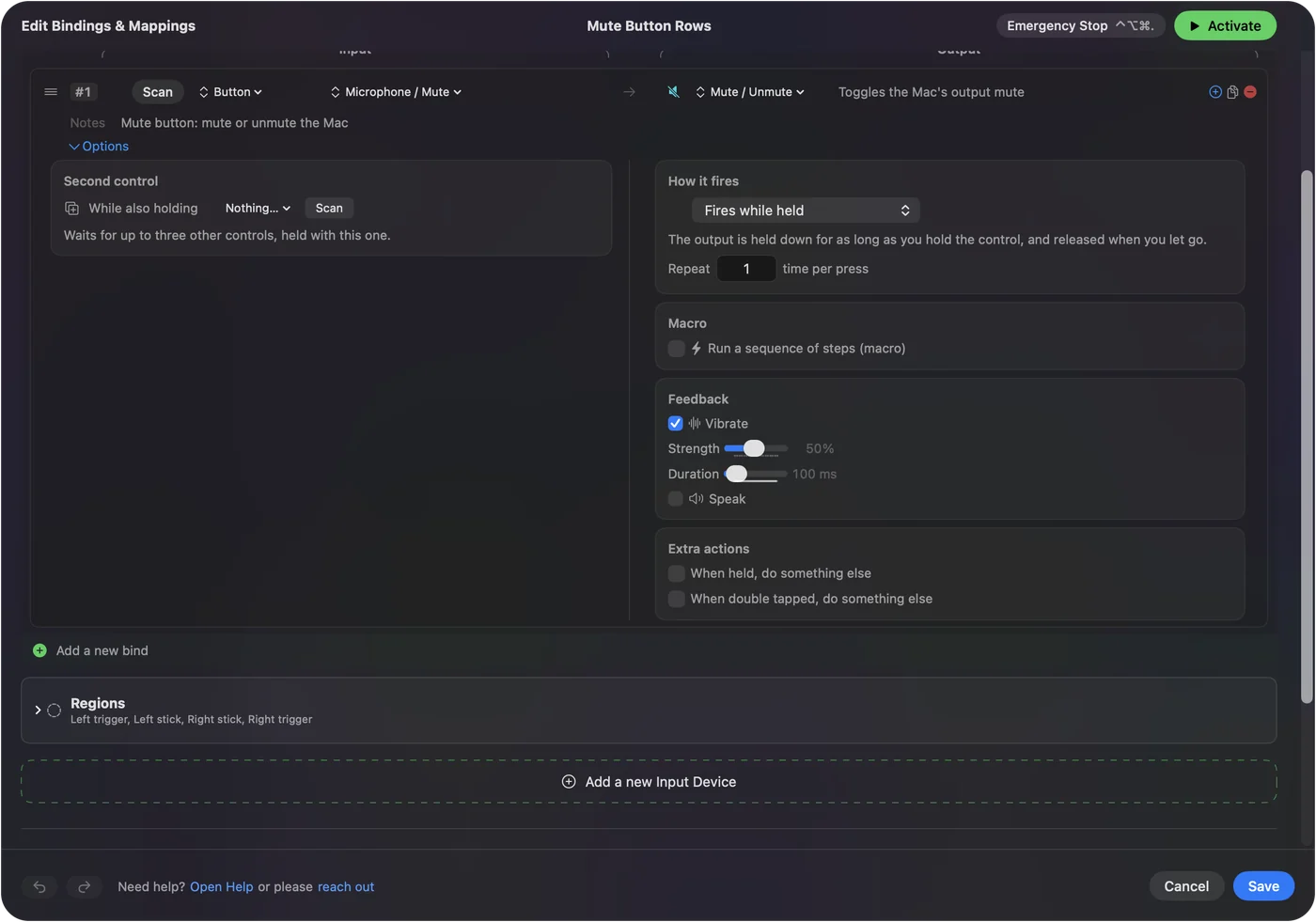
כפתור ההשתקה מתחת לכפתור PS לא משתיק בעצמו מיקרופון של Mac. ב-InputConfig הוא כפתור כמו כל אחר, ולכן הוא יכול לשלוח את קיצור ההשתקה של האפליקציה שבה אתם מדברים, או להחזיק מקש לחץ לדיבור כל עוד הוא לחוץ. כפתור ההשתקה עדיין יכול להשתיק את השיחות שלכם, כל עוד אומרים ל-Mac איזה קיצור לשלוח. כפתור השתקה פיזי לשיחות וידאו מציג את הקיצור של כל אפליקציה, וScan to bind מראה איך מקצים אותו.

מה Bluetooth מעביר
ב-Bluetooth, DualSense שולח ל-Mac את הכפתורים, הסטיקים, הטריגרים, משטח המגע והתנועה שלו, וקולט בחזרה פקודות של פס האור ורטט. הוא לא מעביר צליל באף כיוון. חשבו על Bluetooth כחיבור למשחק, ועל הכבל כחיבור לצליל. איך מחברים שלט PS5 ל-Mac מכסה את שני החיבורים.
בקצרה
- מיקרופון ורמקול מובנים. הדף של Sony אומר שהם לא תואמים ל-Mac.
- שקע אוזניות. הוא עובד בכבל USB.
- בדיקה. הסתכלו בהגדרות המערכת, צליל.
חברו את השלט בכבל, הסתכלו בהגדרות הצליל, והשתמשו במה ש-Mac מציג.
שאלות
האם המיקרופון של שלט PS5 עובד ב-Mac?
דף התמיכה של Sony אומר שהמיקרופון והרמקול המובנים לא תואמים ל-Mac. השתמשו במיקרופון של ה-Mac או באוזניות.
האם שקע האוזניות של שלט PS5 עובד ב-Mac?
Sony אומרת ששקע האוזניות צריך חיבור קווי במחשב וב-Mac. חברו את השלט בכבל USB-C ובחרו בו בהגדרות המערכת, צליל.
אפשר לקבל שמע משלט PS5 ב-Bluetooth ב-Mac?
לא. הדף של Sony מציין את שקע האוזניות כקווי בלבד, ואת הרמקול המובנה כלא תואם ל-Mac.
האם כפתור ההשתקה של PS5 יכול להשתיק את המיקרופון שלי ב-Mac?
לא בעצמו. עם InputConfig כפתור ההשתקה יכול לשלוח את קיצור ההשתקה של אפליקציית השיחות או הצ׳אט שלכם, או לפעול כלחץ לדיבור.
האם הטריגרים האדפטיביים עובדים ב-Mac?
Sony אומרת שטריגרים אדפטיביים זמינים כשהמשחק תומך בהם. משוב haptic מצוין כלא תואם ל-Mac.
עוד בעברית
מדריכים מלאים, באנגלית
מי כותב. InputConfig פותח על ידי Ryleigh Newman, ומשמש מדי יום לשליטה במחשב Mac באמצעות שלט, כי הידיים של Ryleigh לא עובדות טוב. הדף הזה תורגם מאנגלית. ממשק האפליקציה ושאר האתר באנגלית.
הדף הזה בשפות אחרות: English, العربية, Čeština, Dansk, Deutsch, Español, Suomi, Français, Magyar, Bahasa Indonesia, Italiano, 日本語, 한국어, Norsk, Nederlands, Polski, Português, Русский, Slovenčina, Svenska, ไทย, Türkçe, Українська, Tiếng Việt, 繁體中文, 简体中文
חינמי. macOS 14 ומעלה. בלי חשבון, ושום דבר לא יוצא מה-Mac. קוד פתוח ב-GitHub.