Español
¿Funciona el micrófono del mando PS5 en un Mac?
 Esta app es totalmente gratis. No tienes que crear una cuenta. No hay suscripciones ni descargas complicadas, y no hay nada bloqueado. Optimizada para Apple Silicon.
No oficialmente. La página de soporte de Sony dice que el micrófono y el altavoz integrados del DualSense están disponibles en un PC con Windows, cuando el juego los admite, y que no son compatibles con un Mac. El jack de auriculares es distinto: Sony dice que funciona en un PC y en un Mac con conexión por cable, así que los auriculares conectados al mando necesitan el mando con cable USB, no Bluetooth.
Esas afirmaciones vienen de la página de Sony para usar el DualSense con PC, Mac y dispositivos móviles, que leí el 7 de octubre de 2026. Hago InputConfig, una app gratuita para Mac que asigna los botones del mando. No he medido yo mismo el audio del mando en un Mac, así que te muestro cómo comprobar el tuyo.
La versión 1.7 de InputConfig, prevista para octubre de 2026, estará disponible por completo en español.
Pasos
- Conecta el DualSense al Mac con un cable USB-C que transmita datos.
- Enchufa los auriculares en el jack de la parte inferior del mando.
- Abre Ajustes del Sistema, Sound, y busca el mando bajo Output e Input.
- Selecciónalo y prueba con el medidor de nivel de entrada y con un sonido.
Mira lo que dice Sony sobre el Mac
| Parte | En un Mac, según la página de Sony |
|---|---|
| Micrófono integrado | No compatible |
| Altavoz integrado | No compatible |
| Jack de auriculares | Solo conexión por cable |
| Vibración háptica | No compatible |
| Gatillos adaptativos | Cuando el juego los admite |
Si quieres sonido a través del mando en un Mac, necesitas el cable.
Usa el jack de auriculares
- Tú: Conecta el mando con un cable USB-C y enchufa unos auriculares en el jack de su borde inferior. Abre Ajustes del Sistema, Sound.
- macOS: Muestra el mando como dispositivo de sonido si lo ofrece.
- Comprobación: Elígelo en Output, reproduce algo y escúchalo. Elígelo en Input y mira cómo se mueve el nivel de entrada cuando hablas.
Un cable que solo carga no sirve. Si el mando no aparece en la lista de Sound, el Mac no recibe audio de él.
Usa otra cosa para el micrófono
Como Sony no admite el micrófono integrado en un Mac, planifícalo así:
- El micrófono del Mac. Todo MacBook e iMac tiene uno, y no necesita configuración.
- Unos auriculares en el Mac. Conectados al Mac o emparejados por Bluetooth, son la ruta más sencilla para el chat de voz.
- Unos auriculares en el mando. Funcionan a través del jack, siempre que el mando esté con cable.
Para el chat de voz en un Mac, unos auriculares conectados al Mac son la opción fiable.
Pon a trabajar el botón de silencio
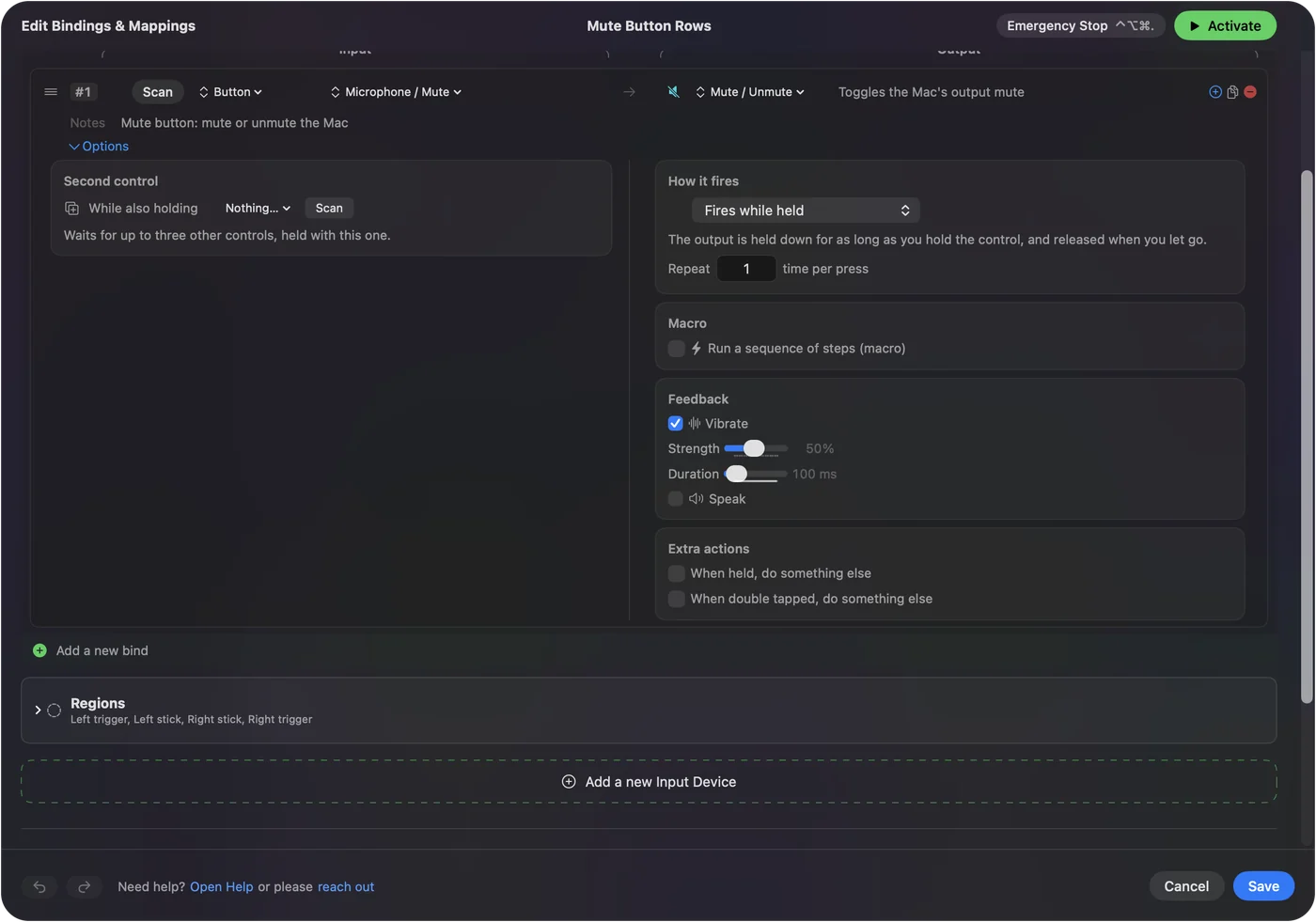
El botón de silencio bajo el botón PS no silencia por sí solo el micrófono de un Mac. En InputConfig es un botón más, así que puede enviar el atajo de silencio de la app en la que hablas, o mantener una tecla de pulsar para hablar mientras está pulsado. El botón de silencio puede silenciar tus llamadas, siempre que le indiques al Mac qué atajo enviar. Un botón físico de silencio para videollamadas tiene el atajo de cada app, y asignar con Escanear muestra cómo asignarlo.

Conoce lo que transmite el Bluetooth
Por Bluetooth, un DualSense envía a un Mac sus botones, sticks, gatillos, panel táctil y movimiento, y recibe de vuelta los comandos de la luz y la vibración. No transmite sonido en ninguna dirección. Piensa en el Bluetooth como la conexión para jugar y en el cable como la conexión para el sonido. Cómo conectar un mando de PS5 a un Mac cubre las dos conexiones.
La versión corta
- Micrófono y altavoz integrados. La página de Sony dice que no son compatibles con un Mac.
- Jack de auriculares. Funciona con un cable USB.
- Comprobación. Mira en Ajustes del Sistema, Sound.
Conecta el mando, mira los ajustes de Sound y usa lo que el Mac muestre.
Preguntas
¿Funciona el micrófono del mando de PS5 en un Mac?
La página de soporte de Sony dice que el micrófono y el altavoz integrados no son compatibles con un Mac. Usa el micrófono del Mac o unos auriculares.
¿Funciona el jack de auriculares del mando de PS5 en un Mac?
Sony dice que el jack de auriculares necesita una conexión por cable en un PC y en un Mac. Conecta el mando con un cable USB-C y elígelo en Ajustes del Sistema, Sound.
¿Puedo tener audio desde un mando de PS5 por Bluetooth en un Mac?
No. La página de Sony indica que el jack de auriculares es solo por cable, y que el altavoz integrado no es compatible con un Mac.
¿El botón de silencio del PS5 puede silenciar mi micrófono en un Mac?
No por sí solo. Con InputConfig el botón de silencio puede enviar el atajo de silencio de tu app de llamadas o de chat, o funcionar como pulsar para hablar.
¿Funcionan los gatillos adaptativos en un Mac?
Sony dice que los gatillos adaptativos están disponibles cuando el juego los admite. La vibración háptica figura como no compatible con un Mac.
Más en español
Guías completas, en inglés
Quién escribe. Ryleigh Newman desarrolla InputConfig y maneja su propio Mac cada día con un mando, porque sus manos no funcionan bien. Esta página está traducida del inglés. Los botones y menús principales de la app aparecen en español cuando el Mac está en español; esta página los nombra así, con el nombre en inglés entre paréntesis. El resto de la app y del sitio está en inglés.
Esta página en otros idiomas: English, العربية, Čeština, Dansk, Deutsch, Suomi, Français, עברית, Magyar, Bahasa Indonesia, Italiano, 日本語, 한국어, Norsk, Nederlands, Polski, Português, Русский, Slovenčina, Svenska, ไทย, Türkçe, Українська, Tiếng Việt, 繁體中文, 简体中文
Gratis. macOS 14 o posterior. Sin cuenta, nada sale de tu Mac. Código abierto en GitHub.