Bahasa Indonesia
Apakah mikrofon controller PS5 bekerja di Mac?
 Aplikasi ini sepenuhnya gratis. Kamu tidak perlu membuat akun. Tidak ada langganan, tidak ada unduhan yang merepotkan, dan tidak ada yang dikunci. Dioptimalkan untuk Apple silicon.
Tidak secara resmi. Halaman dukungan Sony menyatakan mikrofon dan speaker bawaan DualSense tersedia di PC Windows, saat game mendukungnya, dan tidak kompatibel dengan Mac. Jack headset berbeda: Sony menyatakan jack itu berfungsi di PC dan Mac lewat sambungan kabel, jadi headphone yang dicolokkan ke controller membutuhkan controller yang tersambung dengan kabel USB, bukan Bluetooth.
Pernyataan itu berasal dari halaman Sony untuk memakai DualSense dengan PC, Mac, dan perangkat seluler, yang saya baca pada 7 Oktober 2026. Saya membuat InputConfig, aplikasi Mac gratis yang memetakan tombol controller. Saya belum mengukur audio controller di Mac sendiri, jadi saya menunjukkan cara memeriksanya.
InputConfig versi 1.7, yang diperkirakan rilis pada Oktober 2026, akan sepenuhnya tersedia dalam bahasa Indonesia.
Langkah
- Sambungkan DualSense ke Mac dengan kabel USB-C yang membawa data.
- Colokkan headset ke jack di bagian bawah controller.
- Buka Pengaturan Sistem, Sound, lalu cari controller di bawah Output dan Input.
- Pilih controller, lalu tes dengan penampil level input dan sebuah suara.
Lihat apa yang dikatakan Sony tentang Mac
| Bagian | Di Mac, menurut halaman Sony |
|---|---|
| Mikrofon bawaan | Tidak kompatibel |
| Speaker bawaan | Tidak kompatibel |
| Jack headset | Hanya sambungan kabel |
| Getaran haptik | Tidak kompatibel |
| Pemicu adaptif | Saat game mendukungnya |
Jika kamu ingin suara lewat controller di Mac, kamu butuh kabel.
Pakai jack headset
- Kamu: Sambungkan controller dengan kabel USB-C dan colokkan headset ke jack di tepi bawahnya. Buka Pengaturan Sistem, Sound.
- macOS: Mencantumkan controller sebagai perangkat suara jika controller menawarkannya.
- Periksa: Pilih di bawah Output, putar sesuatu, lalu dengarkan. Pilih di bawah Input dan lihat level input bergerak saat kamu bicara.
Kabel yang hanya mengisi daya tidak akan berhasil. Jika controller tidak ada di daftar Sound, Mac tidak menerima audio darinya.
Gunakan sesuatu yang lain untuk mikrofon
Karena Sony tidak mendukung mikrofon bawaan di Mac, rencanakan di sekitarnya:
- Mikrofon Mac sendiri. Setiap MacBook dan iMac punya, dan tidak butuh pengaturan.
- Headset di Mac. Dicolokkan ke Mac atau dipasangkan lewat Bluetooth, ini jalur paling sederhana untuk obrolan suara.
- Headset di controller. Ini bekerja lewat jack, selama controller tersambung dengan kabel.
Untuk obrolan suara di Mac, headset yang tersambung ke Mac adalah pilihan yang bisa diandalkan.
Buat tombol mute bekerja
Tombol mute di bawah tombol PS tidak membisukan mikrofon Mac dengan sendirinya. Di InputConfig, tombol itu adalah tombol seperti lainnya, jadi ia bisa mengirim pintasan mute dari aplikasi tempat kamu berbicara, atau menahan tombol bicara-tekan saat ditekan. Tombol mute tetap bisa membisukan panggilanmu, asalkan kamu memberi tahu Mac pintasan mana yang harus dikirim. Tombol mute fisik untuk panggilan video memuat pintasan tiap aplikasi, dan Scan untuk memberi tugas menunjukkan cara mengatur tugasnya.

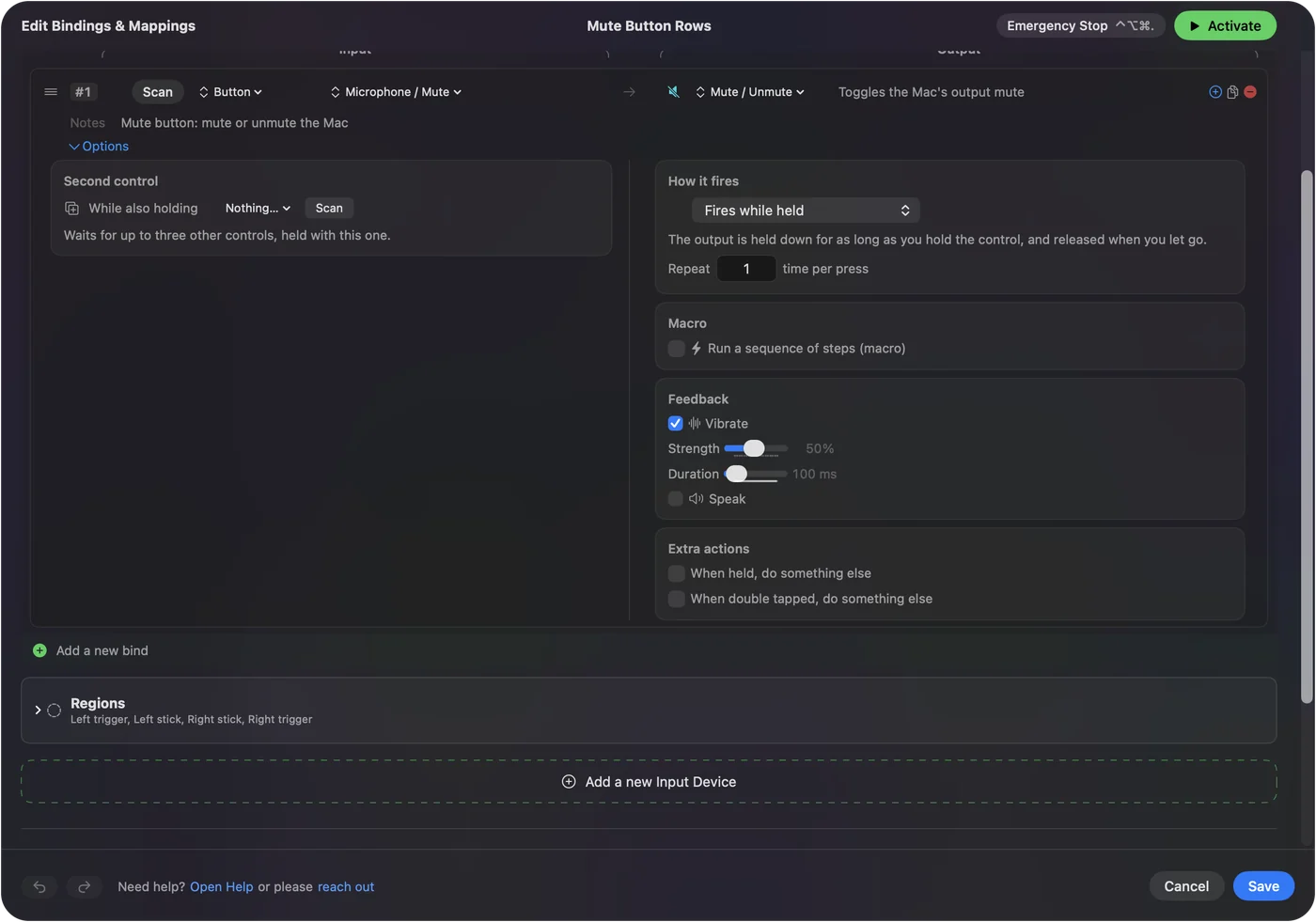
Ketahui apa yang dibawa Bluetooth
Lewat Bluetooth DualSense mengirim tombol, stik, pelatuk, touchpad, dan gerak ke Mac, dan menerima perintah lampu bar serta getaran kembali. Ia tidak membawa suara ke arah mana pun. Anggap Bluetooth sebagai sambungan untuk bermain dan kabel sebagai sambungan untuk suara. Cara menyambungkan controller PS5 ke Mac membahas kedua sambungan itu.
Ringkasnya
- Mikrofon dan speaker bawaan. Halaman Sony menyatakan keduanya tidak kompatibel dengan Mac.
- Jack headset. Berfungsi lewat kabel USB.
- Periksa. Lihat di Pengaturan Sistem, Sound.
Colokkan controller, lihat pengaturan Sound, dan gunakan apa yang tercantum di Mac.
Pertanyaan
Apakah mikrofon controller PS5 bekerja di Mac?
Halaman dukungan Sony menyatakan mikrofon dan speaker bawaan tidak kompatibel dengan Mac. Gunakan mikrofon Mac atau headset.
Apakah jack headphone controller PS5 bekerja di Mac?
Sony menyatakan jack headset butuh sambungan kabel di PC dan Mac. Sambungkan controller dengan kabel USB-C dan pilih controller di Pengaturan Sistem, Sound.
Bisakah saya mendapat audio dari controller PS5 lewat Bluetooth di Mac?
Tidak. Halaman Sony mencantumkan jack headset hanya lewat kabel, dan speaker bawaan tidak kompatibel dengan Mac.
Bisakah tombol mute PS5 membisukan mikrofon saya di Mac?
Tidak dengan sendirinya. Dengan InputConfig, tombol mute bisa mengirim pintasan mute dari aplikasi panggilan atau obrolanmu, atau bertindak sebagai bicara-tekan.
Apakah pemicu adaptif bekerja di Mac?
Sony menyatakan pemicu adaptif tersedia saat game mendukungnya. Getaran haptik tercantum sebagai tidak kompatibel dengan Mac.
Lainnya dalam bahasa Indonesia
Panduan lengkap, dalam bahasa Inggris
Siapa yang menulis. Ryleigh Newman mengembangkan InputConfig dan setiap hari mengendalikan Mac miliknya dengan controller, karena tangannya tidak berfungsi dengan baik. Halaman ini diterjemahkan dari bahasa Inggris. Tampilan aplikasi dan bagian lain situs ini berbahasa Inggris.
Halaman ini dalam bahasa lain: English, العربية, Čeština, Dansk, Deutsch, Español, Suomi, Français, עברית, Magyar, Italiano, 日本語, 한국어, Norsk, Nederlands, Polski, Português, Русский, Slovenčina, Svenska, ไทย, Türkçe, Українська, Tiếng Việt, 繁體中文, 简体中文
Gratis. macOS 14 atau lebih baru. Tanpa akun, tidak ada yang keluar dari Mac Anda. Open source di GitHub.