Bahasa Indonesia
Tombol apa saja yang dimiliki Magic Mouse?
 Aplikasi ini sepenuhnya gratis. Kamu tidak perlu membuat akun. Tidak ada langganan, tidak ada unduhan yang merepotkan, dan tidak ada yang dikunci. Dioptimalkan untuk Apple silicon.
Satu. Seluruh bagian atas Magic Mouse adalah satu permukaan yang bisa diklik, dan semua hal lain dilakukan dengan sentuhan: klik kanan di salah satu sisi setelah kamu menyalakannya, gulir dengan menyapu jari, serta beberapa sapuan dan ketukan. Ia tidak punya roda untuk ditekan, tidak ada tombol tengah, dan tidak ada tombol samping.
Saya membuat InputConfig, aplikasi Mac gratis yang bisa memberi klik pada Magic Mouse fungsi tambahan. Halaman ini dimulai dari apa yang dibangun Apple.
InputConfig versi 1.7, yang diperkirakan rilis pada Oktober 2026, akan sepenuhnya tersedia dalam bahasa Indonesia.
Langkah
- Buka menu Apple dan pilih Pengaturan Sistem.
- Klik Tetikus di sidebar, dengan Magic Mouse tersambung.
- Nyalakan Secondary click dan pilih sisi kanan atau kiri.
- Tekan sisi tetikus itu untuk klik kanan.
- Sapukan satu jari di permukaannya untuk menggulir.
Ketahui apa yang dimilikinya
Ini gestur dalam panduan Apple untuk Magic Mouse dan pengaturan Tetikus:
| Yang kamu lakukan | Yang dilakukannya |
|---|---|
| Tekan permukaan atas | Klik, atau klik ganda |
| Tekan sisi kiri atau kanan | Klik sekunder, setelah dinyalakan |
| Sapukan satu jari di permukaan | Gulir atau geser ke arah mana pun |
| Sapu ke kiri atau kanan dengan dua jari | Berpindah antar halaman, foto dan lainnya |
| Ketuk dua kali dengan satu jari | Smart zoom |
| Ketuk dua kali dengan dua jari | Mission Control |
Setiap tombol di Magic Mouse adalah permukaan yang sama, dibaca dengan cara yang berbeda.
Nyalakan klik kanan
- Kamu: Buka Pengaturan Sistem, klik Tetikus, dan nyalakan Secondary click. Pilih apakah sisi kanan atau kiri.
- macOS: Memperlakukan tekanan di sisi itu sebagai klik sekunder, yaitu klik kanan.
- Periksa: Tekan sisi itu di atas sebuah berkas. Menu pintasannya terbuka.
Panduan Apple memberi cara kedua yang tidak memerlukan pengaturan: tahan tombol Control dan klik. Klik kanan ada di Magic Mouse, dan ia adalah pengaturan, bukan tombol tersendiri.
Ketahui apa yang tidak dimilikinya
- Roda gulir. Gulir dilakukan dengan menyapu satu jari di bagian atas, jadi tidak ada roda untuk ditekan.
- Tombol tengah. Pengaturan Tetikus dari Apple mencantumkan klik sekunder dan tidak ada klik tengah. Cara klik tengah di Mac memuat jalan memutarnya.
- Tombol samping. Tidak ada tombol Back dan Forward. Sapuan dua jari ke kiri atau kanan berpindah antar halaman sebagai gantinya.
Untuk tombol tengah atau samping yang sungguhan, kamu memerlukan tetikus yang memilikinya.
Jika klik kanan tidak berfungsi
Ikuti tangga ini, langkah terkecil dulu:
- Periksa sakelarnya. Pengaturan Sistem, Tetikus, Secondary click.
- Periksa sisinya. Pengaturan itu menyebut satu sisi. Tekan sisi itu.
- Coba Control dan klik. Cara ini bekerja tanpa pengaturan.
- Lihat apa yang diterima Mac. Penguji tetikus menunjukkan tombol apa yang diterima setiap tekanan.
Mulailah dari pengaturan Secondary click, karena pengaturan itu bisa mati atau diatur ke sisi yang lain.
Beri klik-kliknya fungsi tambahan
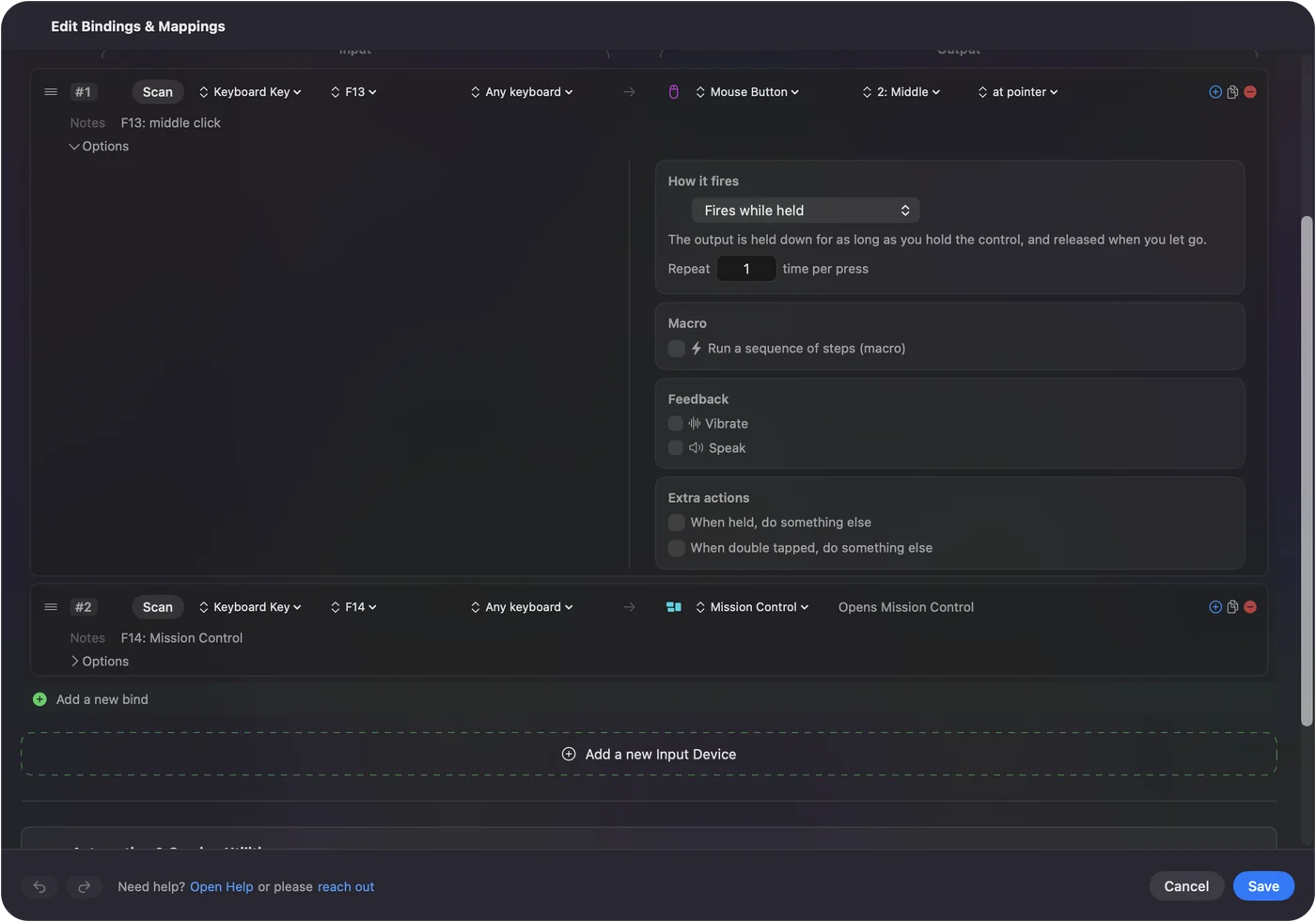
Magic Mouse bisa menjadi input di InputConfig, seperti tetikus lainnya. Sebuah baris bisa mendengarkan klik ganda, yang aktif pada klik kedua dari sepasang klik, sehingga satu klik tetap melakukan fungsinya seperti biasa. Keluarannya bisa berupa pintasan, makro, aplikasi atau fungsi sistem. Tombol tetikus, tombol keyboard dan trackpad sebagai pintasan memuat rinciannya, dan cara memetakan tombol tetikus tambahan membahas tetikus dengan lebih banyak tombol. InputConfig menambahkan fungsi pada klik yang dikirim tetikus, dan tidak bisa menambahkan tombol yang tidak dimiliki tetikus.
Versi singkatnya
- Punya. Satu permukaan yang bisa diklik, klik kanan yang kamu nyalakan, gulir dengan sentuhan, sapuan dan ketukan.
- Tidak punya. Tidak ada roda, tombol tengah atau tombol samping.
- Klik kanan. Pengaturan Sistem, Tetikus, Secondary click, atau Control dan klik.
Magic Mouse menukar tombol dengan gestur.
Pertanyaan
Apakah Magic Mouse punya tombol?
Punya satu permukaan yang bisa diklik di bagian atas. Klik kanan tersedia sebagai pengaturan Secondary click, di sisi kanan atau kiri, dan semua yang lain adalah gestur sentuh.
Apakah Magic Mouse punya roda gulir?
Tidak. Panduan Apple menyebut untuk menyapukan satu jari di permukaan agar menggulir atau menggeser ke arah mana pun.
Apakah Magic Mouse punya tombol tengah?
Tidak. Pengaturan Tetikus dari Apple mencantumkan klik sekunder dan gestur, tanpa klik tengah.
Apakah Magic Mouse punya tombol back dan forward?
Tidak. Sapuan dua jari ke kiri atau kanan berpindah antar halaman sebagai gantinya.
Mengapa klik kanan tidak berfungsi di Magic Mouse saya?
Kemungkinan Secondary click mati, atau diatur ke sisi yang lain. Nyalakan di Pengaturan Sistem, Tetikus. Menahan Control saat mengklik juga berfungsi tanpa pengaturan itu.
Lainnya dalam bahasa Indonesia
Panduan lengkap, dalam bahasa Inggris
Siapa yang menulis. Ryleigh Newman mengembangkan InputConfig dan setiap hari mengendalikan Mac miliknya dengan controller, karena tangannya tidak berfungsi dengan baik. Halaman ini diterjemahkan dari bahasa Inggris. Tampilan aplikasi dan bagian lain situs ini berbahasa Inggris.
Halaman ini dalam bahasa lain: English, العربية, Čeština, Dansk, Deutsch, Español, Suomi, Français, עברית, Magyar, Italiano, 日本語, 한국어, Norsk, Nederlands, Polski, Português, Русский, Slovenčina, Svenska, ไทย, Türkçe, Українська, Tiếng Việt, 繁體中文, 简体中文
Gratis. macOS 14 atau lebih baru. Tanpa akun, tidak ada yang keluar dari Mac Anda. Open source di GitHub.