Bahasa Indonesia
Cara memakai pengontrol sebagai auto clicker di Mac
 Aplikasi ini sepenuhnya gratis. Kamu tidak perlu membuat akun. Tidak ada langganan, tidak ada unduhan yang merepotkan, dan tidak ada yang dikunci. Dioptimalkan untuk Apple silicon.
Ya, pengontrol game bisa menjalankan auto clicker di Mac. Di preset Auto Clicker bawaan di InputConfig, pemetaan tombol gratis yang saya buat, tarik pemicu kanan sekali dan Mac mengklik kiri 10 kali per detik di tempat pointer berada, sampai kamu menariknya lagi. Stik kiri menggerakkan pointer, jadi kamu bisa membidik dan mengklik tanpa menyentuh tetikus.
Ini bekerja dengan pengontrol PlayStation, Xbox dan Switch Pro yang dibaca macOS, dan dengan banyak pengontrol lain. Pad yang bergetar memberi getaran singkat saat run dimulai.
InputConfig versi 1.7, yang diperkirakan rilis pada Oktober 2026, akan sepenuhnya tersedia dalam bahasa Indonesia.
Langkah
- Hubungkan pengontrol ke Mac melalui Bluetooth atau kabel USB.
- Pasang InputConfig dari Mac App Store dan izinkan akses Aksesibilitas.
- Di sidebar, buka Desktop & Productivity, klik Auto Clicker, dan tekan Activate.
- Gerakkan pointer dengan stik kiri, lalu tarik pemicu kanan untuk mulai mengklik.
- Tarik pemicu kanan lagi untuk berhenti.
Pelajari baris pengontrol preset
Preset ini menyebut tombol dengan cara Xbox. Pada pad PlayStation, tempat yang sama adalah R2, L2, R1, Segitiga, Kotak dan Silang. Pada pad Switch, ZR, ZL, R, dan tombol di tempat yang sama pada wajah pengontrol.
| Kontrol | Apa yang dilakukannya | Cara menyalakannya |
|---|---|---|
| Pemicu kanan | Klik kiri 10 kali per detik | Nyala dan mati |
| Pemicu kiri | Klik kanan 5 kali per detik | Nyala dan mati |
| Bumper kanan | Klik kiri 20 kali per detik | Hanya saat ditahan |
| Y, tombol wajah atas | Klik kiri 100 kali, 10 per detik, lalu berhenti | Nyala, dan mati sendiri |
| X, tombol wajah kiri | Klik kiri setiap 150 ms, plus atau minus 40 | Nyala dan mati |
| Stik kiri | Menggerakkan pointer | Selama didorong |
| A, tombol wajah bawah | Satu klik kiri | Setiap tekanan |
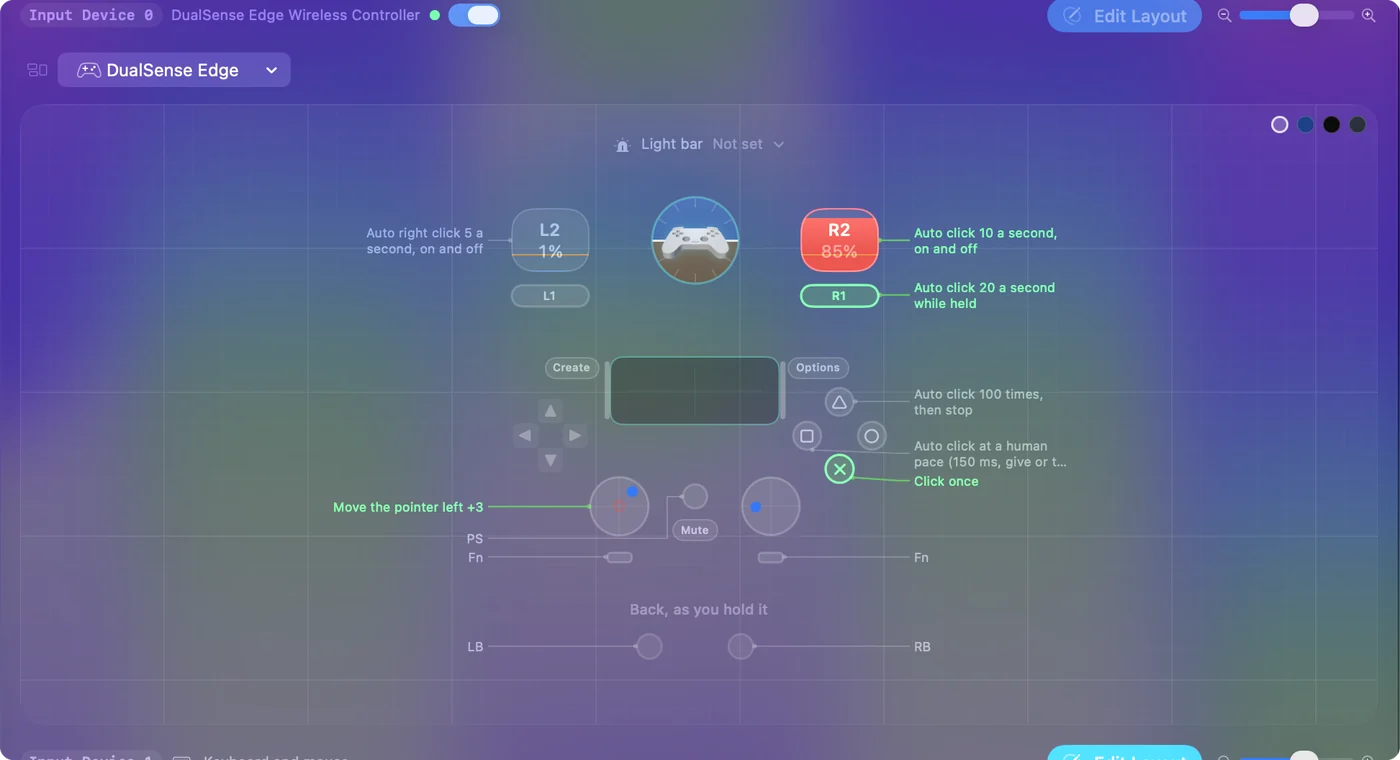
Baris nyala dan mati bergetar saat run dimulai, pada pad yang bergetar, seperti DualSense. Pemicu memulai dan menghentikan, bumper membuat semburan, dan stik membidik.
Mulai, bidik dan berhenti
- Kamu: Dorong stik kiri untuk meletakkan pointer di sesuatu yang tidak berbahaya, lalu tarik pemicu kanan sekali dan lepaskan.
- InputConfig: Menggetarkan pad sekali dan mengklik kiri 10 kali per detik di mana pun pointer berada. Stik tetap menggerakkan pointer selama run, dan klik mengikutinya.
- Periksa: Tarik pemicu kanan lagi dan klik berhenti. Jika tidak ada yang terjadi, naiki tangga di bawah.
Bumper cocok untuk semburan pendek: ia hanya mengklik selama kamu menahannya, jadi melepaskannya adalah penghentiannya. Tarik sekali untuk mulai, sekali untuk berhenti, dan kemudikan dengan stik di antaranya.
Ubah kecepatan atau tombolnya
- Kamu: Pilih Auto Clicker dan tekan Edit. Buka Options pada baris yang catatannya bertuliskan Auto click 10 a second, on and off.
- InputConfig: Menampilkan How it fires, diatur ke Repeats until pressed again, dengan Every, Vary by up to dan Stop after di bawahnya.
- Periksa: Ubah Every, 50 ms untuk 20 per detik atau 200 ms untuk 5, dan lihat kecepatan di sebelahnya. Simpan, tutup editor, lalu tarik pemicunya.
Untuk memindahkan auto clicker ke tombol lain, tekan Scan pada baris itu dan tekan tombol yang kamu mau. Untuk mengklik satu titik di layar setiap kali, lihat mengklik titik yang sama. Untuk hitungannya, CPS dan milidetik.
Jadikan tombol apa pun turbo untuk game yang membaca keyboard
Pola tekan yang sama juga mengulang tombol keyboard, bukan hanya klik. Untuk game yang kamu mainkan dengan keyboard, tombol pengontrol bisa menekan sebuah tombol berulang kali.
- Kamu: Pada baris untuk tombol itu, atur keluaran ke Keyboard Key dan pilih tombolnya, lalu atur How it fires ke Repeats while held dan pilih jeda di Every.
- InputConfig: Menekan dan melepaskan tombol itu pada jeda tersebut selama kamu menahan tombol pengontrol.
- Periksa: Tahan tombol di kolom teks dan tombolnya berulang. Lepaskan dan berhenti.
Preset bawaan Macros & Turbo menembakkan Spasi 12 kali per detik dari bumper kanan, dan membuat tombol mengulang tombol keyboard membahas sisanya. Turbo bekerja di mana pun game membaca keyboard atau tetikus.
Jika game juga membaca pengontrol
Banyak game membaca pengontrol sendiri. Maka game melihat tarikan pemicumu sebagai inputnya sendiri, dan klik InputConfig juga sampai, sehingga setiap tekanan terhitung dua kali.
- Matikan dukungan pengontrol game. Jika game punya pengaturan untuknya, preset menjadi satu-satunya yang didengar game.
- Pakai tombol yang diabaikan game. Pindahkan auto clicker ke kontrol yang tidak dipetakan game, dengan Scan.
- Pakai baris keyboard. fn F6 dan fn F7 di preset yang sama memulai dan menghentikan klik tanpa pengontrol sama sekali.
InputConfig tidak bisa menyembunyikan pengontrol dari game, dan tidak bisa membuat pemicu bawaan game menembak lebih cepat, karena ia mengirim keyboard dan tetikus, bukan pengontrol virtual. Preset yang berjalan menambah apa yang didengar game. Ia tidak pernah mengambil pad itu.
Hentikan semuanya dari pengontrol
Menarik pemicu lagi mengakhiri run. Untuk penghentian yang mengakhiri semuanya, penghentian darurat punya tahanan pengontrol.
- Kamu: Tahan View dan Menu bersamaan, Create dan Options pada pad PlayStation, atau Minus dan Plus pada pad Switch.
- InputConfig: Menggetar satu detik kemudian, jadi kamu tahu itu akan datang, dan pada tiga detik mematikan preset dan melepaskan setiap tombol keyboard dan tetikus yang sedang ditahannya.
- Periksa: Mac memutar suara Funk dan klik berhenti. Tahanan yang sama memulai preset lagi.

Settings, General, Emergency stop mengubah tombolnya dan tahanannya, dari satu sampai lima detik. Kombinasi keyboard, Control Option Command titik, juga bekerja. Pelajari tahanan itu sekali, dan pengontrol di tanganmu selalu menjadi jalan keluar.
Jika pemicu tidak melakukan apa-apa
Naiki tangga ini, langkah terkecil dulu:
- Periksa pengontrol terhubung. Ia muncul di bagian atas sidebar InputConfig. Tekan tombol untuk membangunkannya.
- Periksa preset aktif. Ikon menu bar berubah hijau saat preset berjalan.
- Tutup editor. Selama editor terbuka, InputConfig menahan sebagian besar keluaran, dan membukanya mengakhiri run apa pun.
- Periksa izinnya. Ikon menu bar oranye berarti preset yang berjalan membutuhkan Aksesibilitas. Lihat izin Aksesibilitas.
- Pindai baris lagi. Beberapa pad USB generik memberi nomor tombolnya dengan cara berbeda. Tekan Scan pada baris pemicu dan tarik pemicunya.
Jika stik menggerakkan pointer, pengontrolnya baik-baik saja, dan masalahnya ada pada barisnya.
Yang tidak bisa dilakukannya
- Bertindak sebagai pengontrol. InputConfig mengirim keyboard dan tetikus, jadi ia tidak bisa menambahkan turbo pada tombol pengontrol milik game.
- Membaca setiap pad. macOS tidak bisa membaca pengontrol Xbox 360. Switch 2 Pro Controller dan pengontrol GameCube lewat USB-C, serta Steam Controller 2026, bersifat eksperimental di 1.6.
- Menjamin game mengizinkannya. Banyak game online melarang auto clicker dalam aturannya dan sebagian mendeteksinya. Periksa sebelum memakainya di sana.
Ringkasannya
- Mulai. Tarik pemicu kanan di preset Auto Clicker. Tarik lagi untuk berhenti.
- Bidik. Stik kiri menggerakkan pointer, bahkan di tengah run.
- Tugas lain. Pemicu kiri mengklik kanan, bumper membuat semburan, Y menghitung sampai 100, X menjaga kecepatan manusia.
- Jalan keluar. Tahan View dan Menu selama tiga detik.
Pengontrol yang melakukan klik, membidik dan berhenti, jadi tetikus bisa tetap di tempatnya.
Untuk sisi keyboard dan tetikus juga, lihat panduan auto clicker lengkap.
Pertanyaan
Bisakah pengontrol PS5 menjadi auto clicker di Mac?
Bisa. Dengan preset Auto Clicker InputConfig aktif, tarik R2 sekali dan Mac mengklik kiri 10 kali per detik sampai kamu menariknya lagi. L2 melakukan hal yang sama dengan klik kanan.
Apakah ini berfungsi dengan pengontrol Xbox atau Switch Pro?
Bisa. Pengontrol apa pun yang dibaca macOS berfungsi, dan barisnya sama: pemicu kanan memulai dan menghentikan klik kiri, dan stik kiri menggerakkan pointer.
Apakah pengontrol bergetar saat auto clicker dimulai?
Ya, pada pad yang bergetar, seperti DualSense: baris nyala dan mati pada preset memberi getaran singkat saat run dimulai.
Bisakah saya membuat tombol turbo untuk sebuah game?
Bisa, untuk game yang membaca keyboard atau tetikus. Letakkan tombol pada baris dengan Repeats while held. Itu tidak bisa mempercepat tombol pengontrol milik game.
Bagaimana cara menghentikannya dari pengontrol?
Tarik pemicu lagi, atau tahan View dan Menu bersamaan selama tiga detik untuk penghentian darurat, yang mematikan seluruh preset.
Lainnya dalam bahasa Indonesia
Panduan lengkap, dalam bahasa Inggris
Siapa yang menulis. Ryleigh Newman mengembangkan InputConfig dan setiap hari mengendalikan Mac miliknya dengan controller, karena tangannya tidak berfungsi dengan baik. Halaman ini diterjemahkan dari bahasa Inggris. Tampilan aplikasi dan bagian lain situs ini berbahasa Inggris.
Halaman ini dalam bahasa lain: English, العربية, Čeština, Dansk, Deutsch, Español, Suomi, Français, עברית, Magyar, Italiano, 日本語, 한국어, Norsk, Nederlands, Polski, Português, Русский, Slovenčina, Svenska, ไทย, Türkçe, Українська, Tiếng Việt, 繁體中文, 简体中文
Gratis. macOS 14 atau lebih baru. Tanpa akun, tidak ada yang keluar dari Mac Anda. Open source di GitHub.