Suomi
Näin käytät ohjainta automaattisena napsauttimena Macilla
 Tämä sovellus on täysin ilmainen. Tiliä ei tarvitse luoda. Ei tilauksia, ei hankalia latauksia, eikä mitään ole lukittu. Optimoitu Apple siliconille.
Kyllä, peliohjain voi ajaa automaattista napsauttajaa Macilla. InputConfigin sisäänrakennetussa Auto Clicker -esiasetuksessa, joka on ilmainen ohjainmuokkain ja jonka teen itse, vedät oikean liipaisimen kerran, ja Mac napsauttaa vasenta painiketta 10 kertaa sekunnissa osoittimen kohdalla, kunnes vedät sen uudelleen. Vasen tikku siirtää osoitinta, joten voit tähdätä ja napsauttaa koskematta hiireen.
Se toimii PlayStation-, Xbox- ja Switch Pro -ohjaimilla, jotka macOS lukee, ja monilla muilla. Padit, jotka värisevät, antavat lyhyen värähdyksen, kun ajo alkaa.
InputConfigin versio 1.7, jonka odotetaan ilmestyvän lokakuussa 2026, on kokonaan saatavilla suomeksi.
Vaiheet
- Yhdistä ohjain Maciin Bluetoothilla tai USB-kaapelilla.
- Asenna InputConfig Mac App Storesta ja salli Käyttöapu-oikeus.
- Avaa sivupalkista kansio Desktop & Productivity, napsauta Auto Clicker ja paina Activate.
- Siirrä osoitinta vasemmalla tikulla ja vedä sitten oikeaa liipaisinta napsautusten aloittamiseksi.
- Vedä oikeaa liipaisinta uudelleen pysäyttääksesi.
Opi esiasetuksen ohjainrivit
Esiasetus nimeää painikkeet Xbox-tavalla. PlayStation-padilla samat paikat ovat R2, L2, R1, Triangle, Square ja Cross. Switch-padilla ZR, ZL, R ja samoissa paikoissa olevat napit kasvojen puolella.
| Säädin | Mitä se tekee | Miten se toimii |
|---|---|---|
| Oikea liipaisin | Vasen napsautus 10 kertaa sekunnissa | Päälle ja pois |
| Vasen liipaisin | Oikea napsautus 5 kertaa sekunnissa | Päälle ja pois |
| Oikea olkapäänappi | Vasen napsautus 20 kertaa sekunnissa | Vain pidettäessä |
| Y, ylin etunappi | Vasen napsautus 100 kertaa, 10 sekunnissa, sitten pysähtyy | Päälle, ja pois itsestään |
| X, vasen etunappi | Vasen napsautus 150 ms välein, plus tai miinus 40 | Päälle ja pois |
| Vasen tikku | Siirtää osoitinta | Kun sitä työnnetään |
| A, alin etunappi | Yksi vasen napsautus | Jokainen painallus |
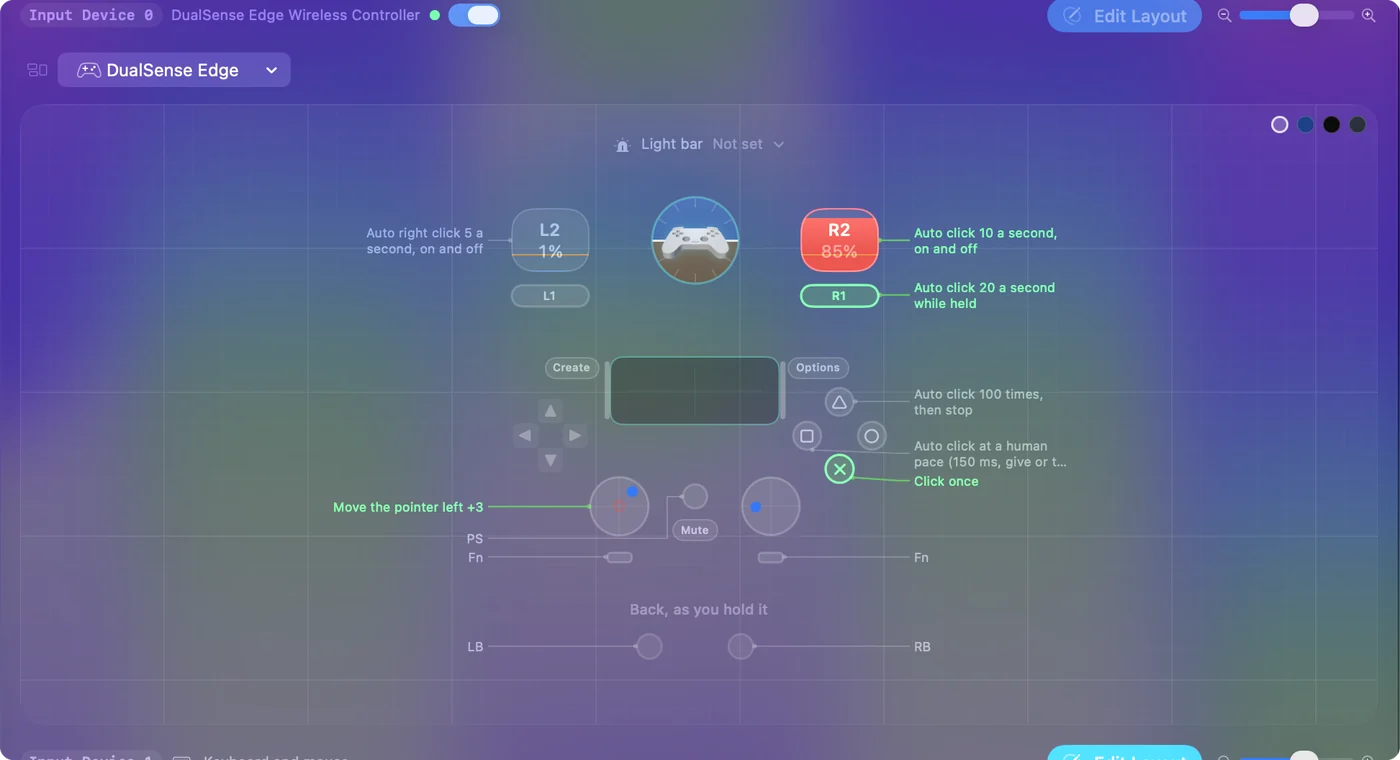
Päälle ja pois -rivit värisevät, kun ajo alkaa, padeissa jotka värisevät, kuten DualSensessä. Liipaisimet aloittavat ja pysäyttävät, olkapäänappi purkaa napsautuksia, ja tikku tähtää.
Aloita, tähtää ja pysäytä
- Sinä: Työnnä vasenta tikkua, jotta osoitin on jossakin vaarattomassa, ja vedä sitten oikeaa liipaisinta kerran ja päästä irti.
- InputConfig: Värähdyttää padia kerran ja napsauttaa vasenta painiketta 10 kertaa sekunnissa osoittimen kohdalla. Tikku siirtää yhä osoitinta ajon aikana, ja napsautukset seuraavat sitä.
- Tarkista: Vedä oikeaa liipaisinta uudelleen, ja napsautus loppuu. Jos mitään ei tapahtunut, kiipeä alla olevat portaat.
Olkapäänappi sopii lyhyisiin purskeisiin: se napsauttaa vain, kun sitä pidetään alhaalla, joten sen päästäminen on pysäytys. Veto kerran aloittaa, toinen veto pysäyttää, ja tikulla ohjaat välissä.
Vaihda nopeus tai painike
- Sinä: Valitse Auto Clicker ja paina Edit. Avaa sen rivin Options, jonka merkintä kuuluu Auto click 10 a second, on and off.
- InputConfig: Näyttää kohdan How it fires, jonka arvo on Repeats until pressed again, ja sen alla Every, Vary by up to ja Stop after.
- Tarkista: Muuta Every, 50 ms antaa 20 sekunnissa ja 200 ms antaa 5, ja katso nopeus sen vieressä. Tallenna, sulje editori ja vedä liipaisinta.
Jos haluat siirtää napsauttajan toiseen nappiin, paina sen rivillä Scan ja paina haluamaasi nappia. Kiinteään pisteeseen näytöllä joka kerta katso saman kohdan napsauttaminen. Laskutoimituksiin katso CPS ja millisekunnit.
Tee mistä tahansa napista turbonäppäin näppäimiä lukevaan peliin
Samat painotilat toistavat näppäimiä, eivät vain napsautuksia. Peliin, jota pelaat näppäimistöllä, ohjaimen nappi voi painaa näppäintä toistuvasti.
- Sinä: Aseta napin riville tulosteeksi Keyboard Key ja valitse näppäin, ja aseta sitten How it fires kohtaan Repeats while held ja valitse väli kohdasta Every.
- InputConfig: Painaa ja vapauttaa näppäintä väliajoin niin kauan kuin pidät nappia alhaalla.
- Tarkista: Pidä nappia tekstikentässä, ja näppäin toistuu. Päästä irti, ja se pysähtyy.
Sisäänrakennettu Macros & Turbo -esiasetus painaa Välilyöntiä 12 kertaa sekunnissa oikeasta olkapäänapista, ja napin toistaminen näppäimenä kattaa loput. Turbo toimii siellä, missä peli lukee näppäimistöä tai hiirtä.
Jos peli lukee ohjaimen myös
Monet pelit lukevat ohjainta itse. Silloin peli näkee liipaisimen vedon omana syötteenään, ja InputConfigin napsautukset tulevat lisäksi, joten jokainen painallus lasketaan kahdesti.
- Kytke pelin ohjaintuki pois. Jos pelissä on siihen asetus, esiasetus on ainoa, minkä peli kuulee.
- Käytä nappia, jonka peli jättää käyttämättä. Siirrä napsauttaja säätimeen, jonka peli ei ole sitonut, Scan-toiminnolla.
- Käytä näppäimistörivejä. fn F6 ja fn F7 samassa esiasetuksessa aloittavat ja pysäyttävät napsautukset ilman mitään ohjainta.
InputConfig ei voi piilottaa ohjainta pelistä, eikä se voi tehdä pelin omasta liipaisimesta nopeampaa, koska se lähettää näppäimistöä ja hiirtä, ei virtuaalista ohjainta. Käynnissä oleva esiasetus lisää siihen, mitä peli kuulee. Se ei koskaan vie padia pois.
Pysäytä kaikki ohjaimelta
Liipaisimen uudelleen vetäminen lopettaa ajon. Lopettaaksesi kaiken, hätäpysäytyksessä on ohjaimen pito.
- Sinä: Pidä View ja Menu yhdessä, PlayStation-padilla Create ja Options tai Switch-padilla Minus ja Plus.
- InputConfig: Värähtää sekunnin verran sisään, jotta tiedät sen tulevan, ja kolmen sekunnin kohdalla sammuttaa esiasetuksen ja päästää irti jokaisen näppäimen ja hiiren painikkeen, jota se piti alhaalla.
- Tarkista: Mac soittaa Funk-äänen ja napsautus loppuu. Sama pito käynnistää esiasetuksen uudelleen.

Asetukset, yleiset, hätäpysäytys muuttaa painiketta ja pitoa, yhdestä viiteen sekuntiin. Näppäinyhdistelmä, Control Option Command period, toimii myös. Opi pito kerran, niin ohjain kädessäsi on aina ulospääsy.
Jos liipaisin ei tee mitään
Kiipeä nämä portaat, pienin askel ensin:
- Tarkista, että ohjain on yhdistetty. Se näkyy InputConfigin sivupalkin yläosassa. Paina nappia herättääksesi sen.
- Tarkista, että esiasetus on aktiivinen. Valikkopalkin kuvake muuttuu vihreäksi, kun esiasetus on käynnissä.
- Sulje editori. Kun se on auki, InputConfig pidättää suurimman osan tulosteista, ja sen avaaminen lopettaa minkä tahansa ajon.
- Tarkista oikeus. Oranssi valikkopalkin kuvake tarkoittaa, että käynnissä oleva esiasetus tarvitsee Käyttöapu-oikeuden. Katso Käyttöapu-oikeus.
- Skannaa rivi uudelleen. Jotkin yleiset USB-padit numeroivat painikkeensa eri tavalla. Paina Scan liipaisimen rivillä ja vedä liipaisinta.
Jos tikku siirtää osoitinta, ohjain on kunnossa ja vika on rivissä.
Mitä se ei voi tehdä
- Toimia ohjaimena. InputConfig lähettää näppäimistöä ja hiirtä, joten se ei voi lisätä turboa pelin omiin ohjainpainikkeisiin.
- Lukea jokaista padia. macOS ei voi lukea Xbox 360 -ohjainta. Switch 2 Pro Controller, GameCube-ohjain USB-C:llä ja vuoden 2026 Steam Controller ovat kokeellisia versiossa 1.6.
- Luvata, että peli sallii sen. Monet verkkopelit kieltävät automaattiset napsauttimet säännöissään, ja jotkut tunnistavat ne. Tarkista ennen käyttöä siellä.
Lyhyesti
- Aloita. Vedä oikeaa liipaisinta Auto Clicker -esiasetuksessa. Vedä uudelleen pysäyttääksesi.
- Tähtää. Vasen tikku siirtää osoitinta, jopa kesken ajon.
- Muut tehtävät. Vasen liipaisin napsauttaa oikealla, olkapäänappi purkaa napsautuksia, Y laskee 100:aan ja X pitää ihmisen tahdin.
- Ulospääsy. Pidä View ja Menu alhaalla kolme sekuntia.
Ohjain hoitaa napsautuksen, tähtäämisen ja pysäyttämisen, joten hiiri voi pysyä paikallaan.
Näppäimistön ja hiiren puolelle katso täydellinen automaattisen napsauttimen opas.
Kysymykset
Voiko PS5-ohjain olla automaattinen napsautin Macilla?
Kyllä. Kun InputConfigin Auto Clicker -esiasetus on aktiivinen, vedä R2:ta kerran, ja Mac napsauttaa vasenta painiketta 10 kertaa sekunnissa, kunnes vedät uudelleen. L2 tekee saman oikeilla napsautuksilla.
Toimiiko se Xbox- tai Switch Pro -ohjaimella?
Kyllä. Mikä tahansa ohjain, jonka macOS lukee, toimii, ja esiasetuksen rivit ovat samat: oikea liipaisin aloittaa ja pysäyttää vasemmat napsautukset, ja vasen tikku siirtää osoitinta.
Värähtääkö ohjain, kun automaattinen napsautin käynnistyy?
Kyllä, padeissa, jotka värisevät, kuten DualSensessä: esiasetuksen päälle ja pois -rivit antavat lyhyen värähdyksen ajon alkaessa.
Voinko tehdä pelille turbonapin?
Kyllä, peliin, joka lukee näppäimistöä tai hiirtä. Aseta näppäin riville, jossa on Repeats while held. Se ei voi nopeuttaa pelin omia ohjainpainikkeita.
Miten pysäytän sen ohjaimelta?
Vedä liipaisinta uudelleen, tai pidä View ja Menu yhdessä kolme sekuntia hätäpysäytykseen, joka sammuttaa koko esiasetuksen.
Lisää suomeksi
Tarkemmat oppaat, englanniksi
Kuka kirjoittaa. Ryleigh Newman kehittää InputConfigia ja ohjaa omaa Maciaan joka päivä peliohjaimella, koska kädet eivät toimi hyvin. Tämä sivu on käännetty englannista. Sovelluksen käyttöliittymä ja muu sivusto ovat englanniksi.
Tämä sivu muilla kielillä: English, العربية, Čeština, Dansk, Deutsch, Español, Français, עברית, Magyar, Bahasa Indonesia, Italiano, 日本語, 한국어, Norsk, Nederlands, Polski, Português, Русский, Slovenčina, Svenska, ไทย, Türkçe, Українська, Tiếng Việt, 繁體中文, 简体中文
Ilmainen. macOS 14 tai uudempi. Ei tiliä, mikään ei lähde Macistasi. Avoin lähdekoodi GitHubissa.