Suomi
Kahden ohjaimen käyttö Macilla
Kyllä, Mac ottaa kaksi ohjainta tai neljä ilman mitään ylimääräistä: yhdistä kukin tavalliseen tapaan, ja macOS pitää ne erillään. Paikallista yhteispeliä tukevat pelit löytävät ne pelaajaksi yksi ja pelaajaksi kaksi. Ongelmia tulee vain peleissä, jotka odottavat yhtä ohjainta ja näppäimistöä tai pelkkää näppäimistöä, ja sen korjaa InputConfig, tekemäni ilmainen Mac-appi, antamalla kullekin ohjaimelle omat näppäimet.
 InputConfig on ilmainen Mac App Storessa. macOS 14 tai uudempi, ei tiliä, ei seurantaa, avointa lähdekoodia.
Vaiheet
- Yhdistä ensimmäinen ohjain kohdassa System Settings, Bluetooth tai kytke se kiinni.
- Yhdistä toinen samalla tavalla. Eri merkkien sekoittaminen käy.
- Avaa ohjaimia lukeva yhteispeli ja paina painiketta kummallakin ohjaimella.
- Näppäimistöpeliä varten tee InputConfig-esiasetus, jossa on eri näppäimet kullekin ohjainpaikalle.
- Paina Activate ja tarkista, että kumpikin ohjain liikuttaa omaa pelaajaansa.
Yhdistä molemmat ohjaimet
Laita kukin ohjain vuorollaan yhdistämistilaan ja yhdistä se kohdassa System Settings, Bluetooth. Myös langalliset ohjaimet lasketaan, ja macOS numeroi ne yhdistämisjärjestyksessä.
- Eri merkit. DualSense ja Xbox-ohjain yhdessä toimivat hyvin.
- Kaksi Joy-Conia. Jokainen Joy-Con yhdistyy omana ohjaimenaan, joten sivuttain pidetty on pieni täysi ohjain kummallekin pelaajalle.
- Kahden pelaajan sovittimet ja kaksoisarcade-enkooderit. Versiosta 1.6 alkaen InputConfig antaa kullekin pelaajalle tällaisella oman ohjaimen.
Yhdistä ne yksi kerrallaan, niin yhdistämisjärjestys on pelaajajärjestys.
Erota kaksi ohjainta toisistaan
Live Visualizer näyttää yhden paneelin ohjainta kohden nimineen ja paikkanumeroineen, joten näet yhdellä silmäyksellä, mikä ohjain on paikka 0 ja mikä paikka 1.
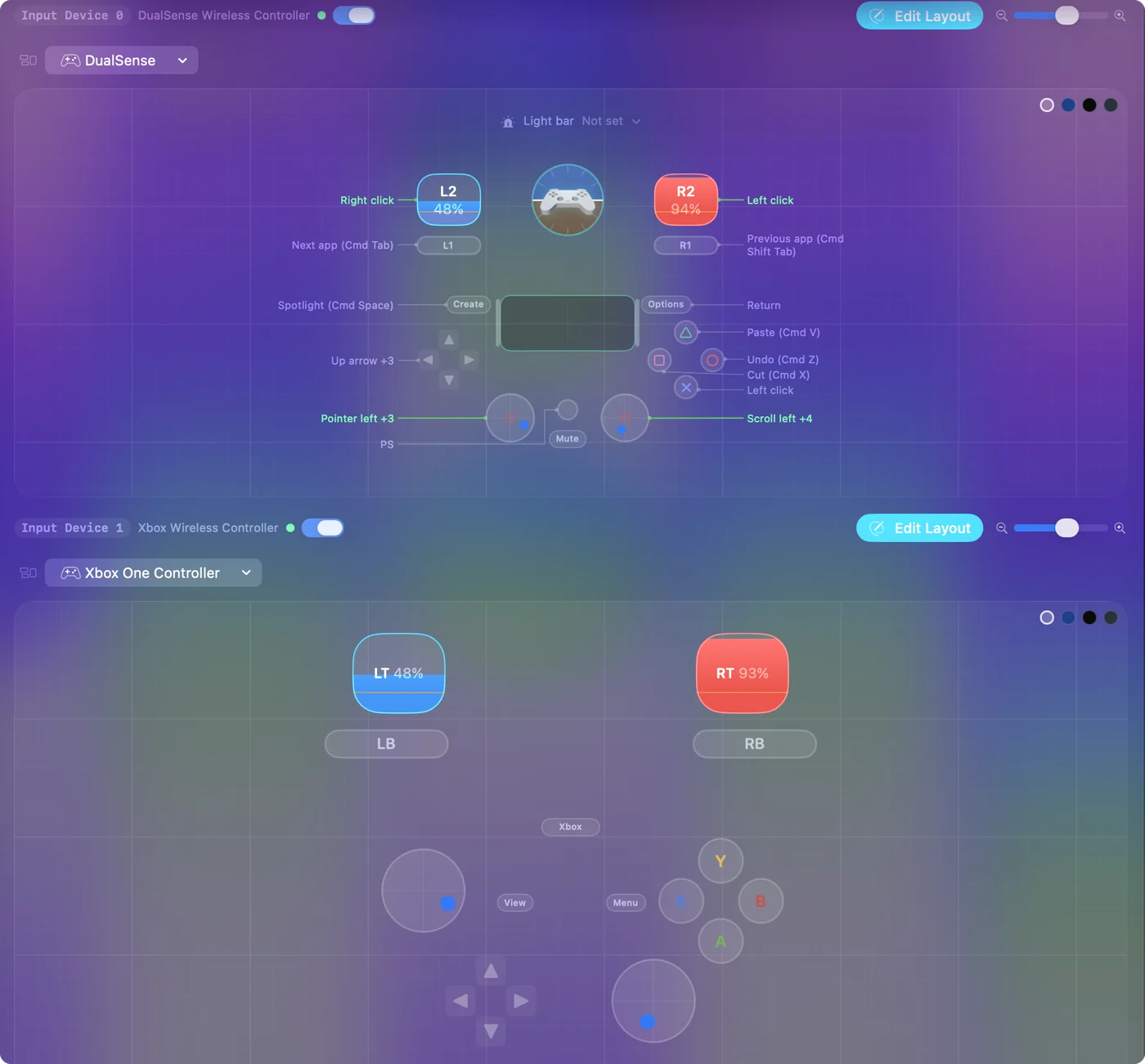
- Identify. Valitse kohdassa System Settings, Game Controllers ohjain ja paina Identify: se vilkuttaa sen ohjaimen valoja tai toistaa haptisen kuvion.
- Valojen värit. Versiosta 1.6 alkaen kaksi PlayStation-ohjainta saavat kumpikin oman valonvärinsä, värinänsä ja Edge-takapainikkeensa. Käynnissä oleva esiasetus, joka asettaa valonvärin, antaa sen värin molemmille.
- Tarra. Kahdella samanlaisella ohjaimella tarra kummassakin ratkaisee, kumpi on kenen, nopeammin kuin mikään asetus.
Anna jokaiselle pelaajalle omat näppäimet näppäimistöpelissä
Useimmat kahden pelaajan selainpelit ja Scratch-projektit laittavat pelaajan yksi W:lle, A:lle, S:lle ja D:lle ja pelaajan kaksi nuolinäppäimille. Jotkin sohvapelit ottavat toiselle pelaajalle yhden ohjaimen ja näppäimistön. InputConfig antaa jokaiselle yhdistetylle ohjaimelle oman paikan, ja jokaisessa esiasetuksessa on erillinen asettelu paikkaa kohden, joten peli näkee kaksi ihmistä jakamassa yhtä näppäimistöä.
Vaihe 1: Yhdistä molemmat ohjaimet
- Sinä: Yhdistä molemmat ohjaimet ja avaa Live Visualizer.
- InputConfig: Näyttää jokaisen ohjaimen paikkanumeroineen.
- Tarkista: Paina painiketta kummallakin ohjaimella. Paneeli, joka syttyy, kertoo, kumpi ohjain on paikka 0 ja kumpi paikka 1.
Vaihe 2: Tee pelaajan yksi asettelu
- Sinä: Tee uusi esiasetus. Sido ensimmäisen ohjaimen alla vasen sauva tai ristiohjain W:lle, A:lle, S:lle ja D:lle ja etupainikkeet näppäimille, jotka peli nimeää pelaajalle yksi, usein Space, F tai G. Paina rivillä Scan ja työnnä sitten sauvaa tai paina painiketta, niin rivi täyttyy.
- InputConfig: Tallentaa, mitä ohjainta millä ohjaimella kukin rivi kuuntelee.
- Tarkista: Jokainen rivi nimeää ohjaimen, jota painoit.
Vaihe 3: Tee pelaajan kaksi asettelu
- Sinä: Sido toisen ohjaimen alla samat ohjaimet neljälle nuolinäppäimelle ja pelaajan kaksi näppäimille, usein Enter, L tai piste.
- InputConfig: Pitää toisen asettelun erillään ensimmäisestä.
- Tarkista: Toisen ohjaimen rivit lähettävät eri näppäimiä kuin ensimmäisen ohjaimen rivit.
Vaihe 4: Pelaa
- Sinä: Paina Activate ja avaa peli.
- InputConfig: Lähettää kummankin ohjaimen näppäimet pelille, ja molemmat pelaajat voivat painaa yhtä aikaa.
- Tarkista: Kumpikin ohjain liikuttaa omaa pelaajaansa. Jos molemmat liikuttavat pelaajaa yksi, rivit ovat saman ohjaimen alla.
Säilytä esiasetus, kun se toimii. Samat kaksi asettelua sopivat satoihin kahden pelaajan verkkopeleihin, joten uuden tekemiseen on harvoin syytä. Ohjainsivu kattaa paikat, ja Split Fiction -asettelu on esimerkki toiselle pelaajalle tehdystä.
Jos peli näkee vain yhden ohjaimen
Kiipeä tämä tikapuu pienimmästä askeleesta alkaen:
- Tarkista, että Mac näkee molemmat. Avaa System Settings, Game Controllers. Jos ohjain puuttuu sieltä, yhdistä se uudelleen ennen mitään muuta.
- Paina painiketta kummallakin ohjaimella pelissä. Monet pelit määräävät pelaajan vasta, kun ohjain lähettää ensimmäisen painalluksensa.
- Lue pelin oma yhteispelihuomautus. Jos siinä lukee, että toinen pelaaja käyttää näppäimistöä, yhdistä toinen ohjain niihin näppäimiin kuten yllä olevissa vaiheissa.
- Päivitä InputConfig. Ennen versiota 1.6 kaksi samanlaista ohjainta saattoi kytkeytyä päälle ja pois yhdessä. Se korjattiin versiossa 1.6.
Mitä se ei voi tehdä
InputConfig lähettää näppäimiä etualan appille, joten pelkässä näppäimistöpelissä molemmat pelaajat kirjoittavat pelin tietojen mukaan yhtä jaettua näppäimistöä. Se toimii aina, kun peli jo tukee kahta pelaajaa yhdellä näppäimistöllä. Se ei muuta yhden pelaajan peliä kahden pelaajan peliksi, eikä se saa pelkkää ohjainpeliä hyväksymään toista näppäimistöpelaajaa.
Lyhyt versio
- Yhteispelit, jotka lukevat ohjaimia. Yhdistä molemmat ohjaimet ja pelaa. macOS jakaa pelaajat yksi ja kaksi.
- Pelkät näppäimistöpelit. Käytä yhtä InputConfig-esiasetusta, ensimmäisellä ohjaimella WASD ja toisella nuolinäppäimet.
- Mikä ohjain on mikä. Live Visualizer näyttää paikkanumerot, ja Identify kohdassa System Settings vilkuttaa ohjainta.
Tee kahden pelaajan esiasetus kerran ja säilytä se jokaiselle jakamallesi näppäimistöpelille.
Kysymykset
Montako ohjainta Mac voi yhdistää kerralla?
Bluetooth sallii useita, ja neljä ohjainta kerralla on tavallista. Jokainen saa oman paikkansa InputConfigissa.
Voiko kaksi ihmistä pelata pelkkää näppäimistöpeliä kahdella ohjaimella Macilla?
Voi. Yhdistä kumpikin ohjain eri näppäinjoukkoon yhdessä InputConfig-esiasetuksessa, ja peli näkee kaksi pelaajaa yhdellä näppäimistöllä.
Miten yhdistän kaksi PS5-ohjainta MacBookiin?
Pidä ensimmäisellä Create- ja PS-painiketta pohjassa, kunnes valopalkki vilkkuu, yhdistä se kohdassa System Settings, Bluetooth ja toista sitten toisella. DualSensen ja Xbox-ohjaimen sekoittaminen toimii myös.
Voiko kaksi Joy-Conia olla kaksi pelaajaa Macilla?
Voi. Jokainen Joy-Con yhdistyy omana ohjaimenaan ja saa oman paikkansa, joten esiasetus voi antaa kummallekin eri näppäimet. Sivuttain pidettynä yksi Joy-Con on pieni täysi ohjain.
Lisää suomeksi
Tarkemmat oppaat, englanniksi
Kuka kirjoittaa. Ryleigh Newman kehittää InputConfigia ja ohjaa omaa Maciaan joka päivä peliohjaimella, koska kädet eivät toimi hyvin. Tämä sivu on käännetty englannista. Sovelluksen käyttöliittymä ja muu sivusto ovat englanniksi.
Tämä sivu muilla kielillä: English, العربية, Čeština, Dansk, Deutsch, Español, Français, עברית, Magyar, Bahasa Indonesia, Italiano, 日本語, 한국어, Norsk, Nederlands, Polski, Português, Русский, Slovenčina, Svenska, ไทย, Türkçe, Українська, Tiếng Việt, 繁體中文, 简体中文
Ilmainen. macOS 14 tai uudempi. Ei tiliä, mikään ei lähde Macistasi. Avoin lähdekoodi GitHubissa.