Suomi
Ohjain DOSBoxille, ScummVM:lle ja retropeleille Macilla
 Tämä sovellus on täysin ilmainen. Tiliä ei tarvitse luoda. Ei tilauksia, ei hankalia latauksia, eikä mitään ole lukittu. Optimoitu Apple siliconille.
Voit pelata DOSBoxia, ScummVM:ää ja muita retropelejä, jotka tuntevat vain näppäimistön, Macilla ohjaimella, kun asetat muutaman rivin InputConfigin esiasetukseen. Konsoliemulaattorit ovat eri asia: OpenEmu, RetroArch, Dolphin, PCSX2 ja PPSSPP lukevat padeja itse, joten aseta pad niiden omalla ohjainnäytöllä ja käytä InputConfigia vain reunoilla.
Tämä opas on enimmäkseen toisen tyypin retropeleille: DOS-peleille DOSBoxissa, seikkailuille ScummVM:ssä, vanhojen arcade- ja Flash-pelien selainportteihin sekä vanhoille Mac-peleille, jotka tunsivat vain näppäimistön ja hiiren. Kolme tai neljä asettelua kattaa lähes kaiken. Jos konsoliemulaattori jättää padisi huomiotta, OpenEmu-ohjain ei toimi ja emulaattorin ohjain ei toimi käyvät korjaukset läpi.
InputConfigin versio 1.7, jonka odotetaan ilmestyvän lokakuussa 2026, on kokonaan saatavilla suomeksi.
Vaiheet
- Konsoliemulaattorille aseta pad emulaattorin omissa ohjainasetuksissa ja pysähdy siihen.
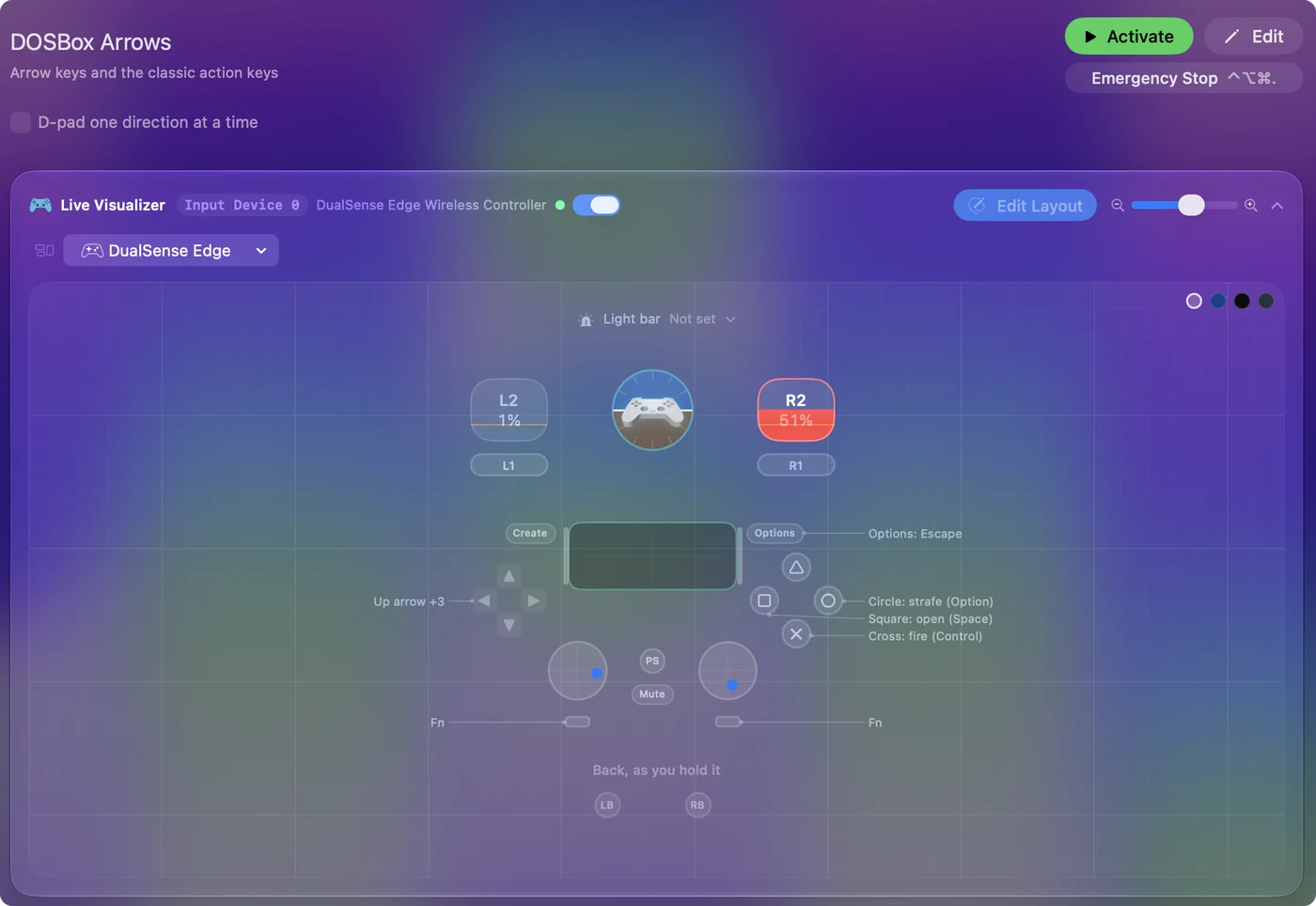
- DOSBoxille kartoita D-pad ja vasen tikku nuoliin, A Controlille, B Altille, X välilyönnille ja Start Escapelle.
- ScummVM:lle aseta osoitin vasemmalle tikulle, vasen ja oikea napsautus A:lle ja B:lle, ja Control F5 Startille.
- Selainarcadepeleille tee yksi esiasetus nuolille, Z:lle, X:lle, C:lle ja välilyönnille, ja rajaa ja piilota osoitin.
- Lisää jokainen emulaattori tai peli esiasetuksen automaattisen vaihdon listaan.
- Jos jokainen painike laukeaa kahdesti, kaksi asiaa lukee padia: kytke toinen pois.
Päätä, kuka lukee ohjaimen
Yksi sääntö ratkaisee useimmat retro-ongelmat. Kiipeä tikkaat ja pysähdy ensimmäiseen askelmaan, joka sopii:
- Emulaattori lukee padin. OpenEmu, RetroArch, Dolphin, PCSX2, PPSSPP ja MAME lukevat ohjaimia suoraan. Aseta pad emulaattorissa.
- Emulaattori lukee padin, mutta osa näppäimistä on vain näppäimistölle. Tallennus, pikaeteenpäin, MAMEn valikot. Pieni esiasetus, joka kartoittaa vain painikkeet, joita emulaattori jättää sitomatta, laittaa nuo näppäimet padille.
- Peli tuntee vain näppäimistön ja hiiren. DOSBox, ScummVM, selainportit, vanhat Mac-pelit. Täysi InputConfig-esiasetus on ohjain.
Yksi lukija per painike: jos emulaattori ja esiasetus vastaavat samaan painallukseen, se laukeaa kahdesti.

Kartoita DOSBox ja DOS-pelit
Useimmat DOS-toimintapelit käyttävät nuolinäppäimiä sekä Controlia, Altia ja välilyöntiä:
- Liike. D-pad ja vasen tikku nuolille.
- Ampuminen. A Controlille, joka on ampuminen melkein kaikissa.
- Hyppy tai toissijainen. B Altille.
- Loput. X välilyönnille, Y Returnille, Start Escapelle, ja bumperit numeronäppäimille 1 ja 2 aseiden valintaan.
DOSBoxin näppäinkartoittaja voi myös nähdä ohjaimen, mutta esiasetus on helpompi pitää pelikohtaisena, ja se vaihtuu automaattisesti, kun DOSBox on etualalla. Pidä Type Text -rivi pelin käynnistyskomennolle, jos aloitat pelit DOS-kehotteesta.

Kartoita ScummVM ja osoittele-ja-napsauta-pelit
Osoittele ja napsauta tarvitsee osoittimen ja kaksi painiketta:
- Osoitin. Vasen tikku, Smooth-käyrällä.
- Napsautukset. A vasemmalle napsautukselle, B oikealle napsautukselle.
- Varasto. Oikea tikku vierittää pelit, joissa on vieritettävä varasto.
- Valikot. Control F5 Startille, ScummVM:n pikanäppäin sen Global Main Menu -valikolle, ja Escape Backille välivideoiden ohittamiseen.
ScummVM 2.2 ja uudemmat voivat sitoa ohjainpainikkeet itse kohdassa Global Options, Keymaps, mukaan lukien virtuaalinen hiiri tikulla. Jos se tuntuu oikealta, käytä sitä ja ohita asettelu. Älä aseta molempia, tai jokainen painallus tulee kahdesti. Smart Preset Makerin Emulator / Arcade -työnkulku ja sisäänrakennettu Mouse + Scroll -esiasetus ovat molemmat hyviä aloituspisteitä.
Tee yksi esiasetus selainarcadepeleille
Internet Archiven arcade- ja konsolikokoelmat, Flash-arkistot ja tuhannet io-pelit toimivat selaimessa ja lukevat näppäimistöä. Nuolet ja Z, X, C tai nuolet ja välilyönti sekä Shift kattavat useimmat niistä.
- Sinä: Tee yksi Browser Arcade -esiasetus, jossa D-pad ja tikku ovat nuolilla, etupainikkeet Z:lla, X:llä, C:llä ja välilyönnillä, ja bumperit Shiftillä ja Controlilla. Rajaa ja piilota osoitin.
- InputConfig: Lähettää nuo näppäimet mihin tahansa peliin on selaimessa, osoittimen pysyessä pois tieltä.
- Tarkistus: Lataa peli ja pelaa kenttä. Muokkaa riviä, jos jokin nimike käyttää jotain outoa.
Emulator / Arcade -asettelu on nopein alku, ja selainpelit ohjaimella kattaa verkkopelit, jotka lukevat padin itse. Yksi arcade-esiasetus kattaa useimmat selainpelit, joten muuta riviä vain silloin, kun peli on outo.
Käsittele vanhat Mac-pelit, roguelikeet ja automaattinen painallus
- Vanhat Mac-pelit. Klassiset Mac-portit ja shareware-pelit näppäimistön aikakaudelta toimivat samalla tavalla. Muutamat käyttävät Command-näppäintä pelin sisäisten toimintojen muokkaajana. Yhdistelmätaso bumperissa hoitaa sen ilman näppäimistöä.
- Tekstitilan pelit ja roguelikeet. NetHack, DCSS ja kaverit tarvitsevat paljon kirjaimia. Kahdeksan suunnan tikku tikkualueilla diagonaaleille antaa liikkeen, etupainikkeet ja yhdistelmät antavat kaksikymmentä eniten käytettyä komentoa, ja sanelu on yllättävän hyvä tapa kirjoittaa loput.
- Automaattinen painallus. Aikakauden ampujat odottivat ampumisnäppäimen naputtelua. Laita turbo ampumisriville nopeudella 15 painallusta sekunnissa, ja bumperista tulee automaattinen ampuja, joka on myös lempeämpi kädelle, joka ei pysty naputtelemaan.
Aseta pad kussakin konsoliemulaattorissa
Konsoliemulaattoreilla ohjain kuuluu emulaattorin omiin asetuksiin. Missä kukin säilyttää sen Macilla:
- OpenEmu. Asetukset, Controls, valitse konsoli ja ohjaimesi, napsauta painiketta ja paina sitä. Jos mikään ei vastaa, syy on yleensä Input Monitoring tai Bluetooth-lupa. OpenEmu-ohjain ei toimi.
- RetroArch. Settings, Input, RetroPad Binds, Port 1 Controls, Set All Controls. Macilla se tarjoaa kolme ohjainajuria, hid, mfi ja sdl2, ja ajurin vaihtaminen korjaa monet kuolleet padit.
- Dolphin. Controllers, Standard Controller portissa 1, Configure, sitten valitse pad Device-valikosta.
- PCSX2. Settings, Controllers, pidä SDL-lähde päällä ja valitse sitten Automatic Mapping.
- PPSSPP. Settings, Controls, Control mapping.
- MAME. Lukee ohjaimia, mutta sen valikot ja jotkin koneesta riippuvat näppäimet ovat vain näppäimistölle, joten pieni esiasetus valikkonäppäimille sopii sen viereen.
Arcade-tikku toimii yleensä OpenEmussa tai RetroArchissa, kun se on tilassa, jonka Mac voi lukea: useimmilla tikuilla PC tai DirectInput, ei Xbox. Jokaista emulaattoria käsitellään tavallisen vikansa kanssa sivulla emulaattorin ohjain ei toimi Macilla.
Missä InputConfig auttaa niiden rinnalla: emulaattorin näppäimistön pikanäppäinten (tallennus, pikaeteenpäin, valikko) asettamisessa painikkeisiin, joita emulaattori jättää käyttämättä, Macin osoittimen ohjaamisessa pelikirjastossa samalta padilta, ja Emulator / Arcade -asettelussa niille muutamalle, jotka hyväksyvät vain näppäimistön.
Jos jokainen painike laukeaa kahdesti
Kaksi asiaa lukee samaa padia: emulaattori itse, ja kartoitin tai Steam Input, joka muuttaa padin näppäimiksi. PCSX2:n dokumentaatio kuvaa tämän Steamin kanssa, jossa ympyrä päätyy pysäyttämään pelin. Kiipeä tikkaat:
- Kytke Steam Input pois emulaattorista. Jos Steam käynnisti sen.
- Anna emulaattorille oma esiasetus. Automaattinen vaihto aktivoi sen, kun emulaattori tulee etualalle. Kartoita vain painikkeet, jotka emulaattori jättää sitomatta.
- Kartoita ei yhtään painiketta. Tyhjä esiasetus emulaattorille antaa sen lukea padin yksin.
Lyhyesti
- Konsoliemulaattorit. Aseta pad emulaattorissa. InputConfig vain jäljelle jääville näppäimille.
- DOSBox. Se käyttää nuolia, Controlia, Altia ja välilyöntiä.
- ScummVM. Osoitin, kaksi napsautusta, Control F5 valikolle.
- Selainarcade. Yksi esiasetus nuolilla, Z:lla, X:llä, C:llä ja välilyönnillä kattaa sen.
Jos peli tunsi vain näppäimistön, muutama rivi tekee siitä ohjainpelin.
Kysymykset
Tarvitsevatko OpenEmu ja RetroArch tätä?
Eivät, ne lukevat ohjaimia suoraan. Käytä InputConfigia vain peleihin ja emulaattoreihin, jotka eivät tee niin.
Entä MAMEn näppäimistötila?
MAME lukee ohjaimia, mutta sen valikot ja jotkin koneesta riippuvat näppäimet ovat vain näppäimistölle. Pieni esiasetus valikkonäppäimille MAMEn oman ohjaintulon vieressä toimii hyvin.
Toimiiko arcade-tikkuni OpenEmussa tai RetroArchissa Macilla?
Yleensä, kun tikku on tilassa, jonka Mac voi lukea: useimmilla tikuilla PC tai DirectInput, ei Xbox. Määritä painikkeet emulaattorin omassa ohjainnäytössä. InputConfigia tarvitaan vain emulaattoreihin ja selainpeleihin, jotka lukevat vain näppäimistöä.
Miksi jokainen painike laukeaa kahdesti emulaattorissani?
Kaksi asiaa lukee samaa padia: emulaattori itse, ja kartoitin tai Steam Input, joka muuttaa padin näppäimiksi. PCSX2:n dokumentaatio kuvaa tämän Steamin kanssa, jossa ympyrä päätyy pysäyttämään pelin. Valitse yksi per emulaattori. InputConfigissa anna emulaattorille oma esiasetus (automaattinen vaihto aktivoi sen, kun emulaattori tulee etualalle), joka kartoittaa vain painikkeet, joita emulaattori jättää sitomatta, tai ei yhtään painiketta.
Lisää suomeksi
Tarkemmat oppaat, englanniksi
Kuka kirjoittaa. Ryleigh Newman kehittää InputConfigia ja ohjaa omaa Maciaan joka päivä peliohjaimella, koska kädet eivät toimi hyvin. Tämä sivu on käännetty englannista. Sovelluksen käyttöliittymä ja muu sivusto ovat englanniksi.
Tämä sivu muilla kielillä: English, العربية, Čeština, Dansk, Deutsch, Español, Français, עברית, Magyar, Bahasa Indonesia, Italiano, 日本語, 한국어, Norsk, Nederlands, Polski, Português, Русский, Slovenčina, Svenska, ไทย, Türkçe, Українська, Tiếng Việt, 繁體中文, 简体中文
Ilmainen. macOS 14 tai uudempi. Ei tiliä, mikään ei lähde Macistasi. Avoin lähdekoodi GitHubissa.