Nederlands
Een controller voor DOSBox, ScummVM en retrogames op een Mac
 Deze app is helemaal gratis. Je hoeft geen account te maken. Er zijn geen abonnementen, geen ingewikkelde downloads, en niets is vergrendeld. Geoptimaliseerd voor Apple silicon.
Je kunt DOSBox, ScummVM en andere retrogames die alleen een toetsenbord kennen op een Mac met een controller spelen, met een preset van een paar rijen in InputConfig. Consoleemulators zijn anders: OpenEmu, RetroArch, Dolphin, PCSX2 en PPSSPP lezen gamepads zelf, dus stel het pad in op hun eigen controllerscherm, en gebruik InputConfig alleen aan de randen.
Deze gids gaat vooral over de andere soort retrogame: DOS-games in DOSBox, avonturen in ScummVM, browserversies van oude arcade- en Flash-games, en oude Mac-games die alleen ooit een toetsenbord en muis kenden. Drie of vier indelingen dekken bijna alles. Als een consoleemulator je pad negeert, lopen OpenEmu-controller werkt niet en emulator-controller werkt niet de oplossingen door.
Versie 1.7 van InputConfig, verwacht in oktober 2026, is volledig in het Nederlands beschikbaar.
Stappen
- Stel voor een consoleemulator het pad in in de eigen controllerinstellingen van de emulator, en stop daar.
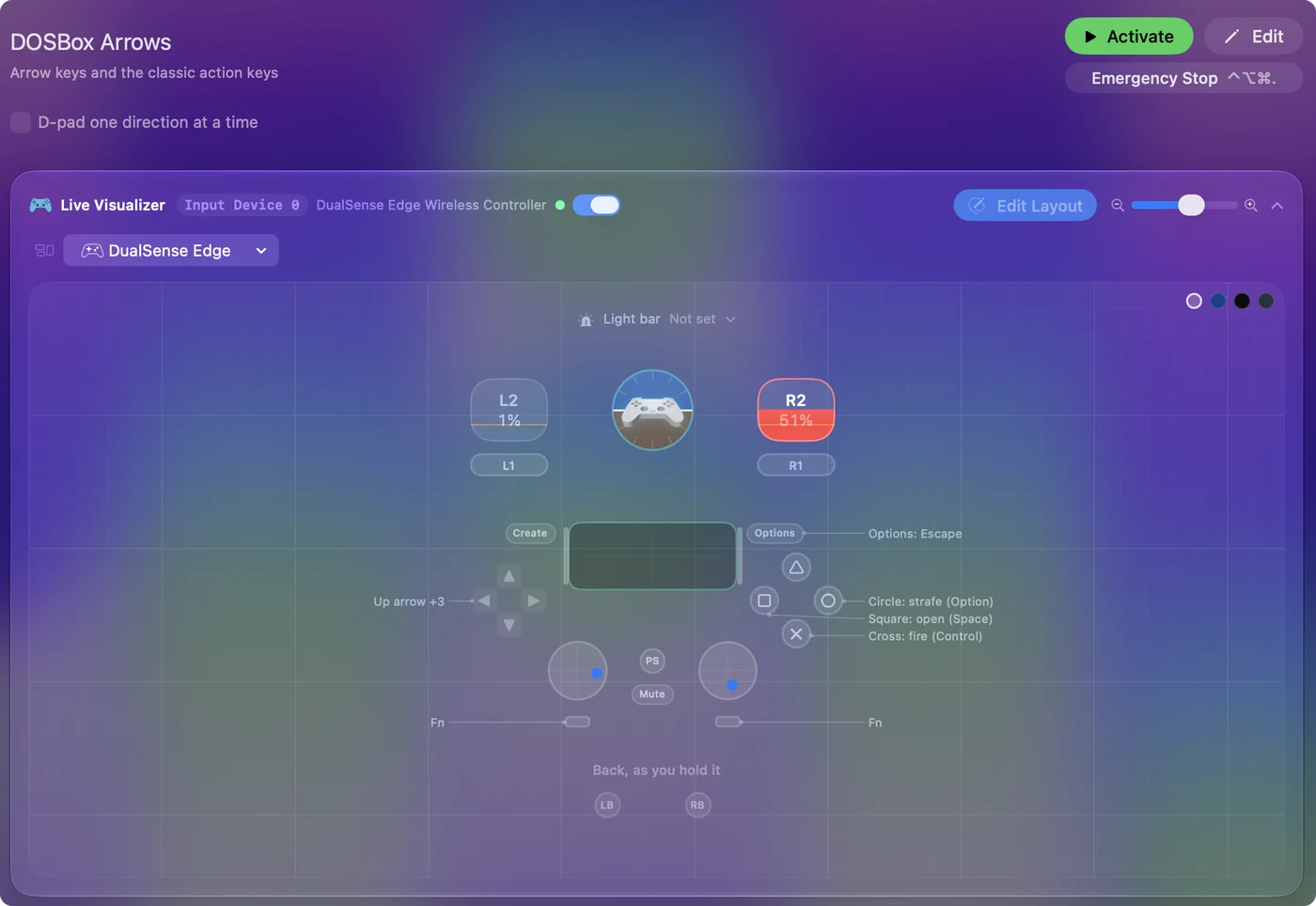
- Koppel voor DOSBox het D-pad en de linkerstick aan de pijltjes, A aan Control, B aan Alt, X aan Spatie en Start aan Escape.
- Zet voor ScummVM de aanwijzer op de linkerstick, linker- en rechterklik op A en B, en Control F5 op Start.
- Maak voor browserarcadespellen één preset met de pijltjes, Z, X, C en Spatie, en beperk en verberg de aanwijzer.
- Voeg elke emulator of game toe aan de lijst voor automatisch wisselen van de preset.
- Vuurt elke knop twee keer, dan lezen twee dingen het pad: zet er één uit.
Bepaal wie de controller leest
Eén regel beslist de meeste retroproblemen. Klim deze ladder, en stop bij de eerste trap die past:
- De emulator leest het pad. OpenEmu, RetroArch, Dolphin, PCSX2, PPSSPP en MAME lezen controllers rechtstreeks. Stel het pad in de emulator in.
- De emulator leest het pad, maar sommige toetsen zijn alleen voor het toetsenbord. Opslaan, snel vooruit, de menu's van MAME. Een kleine preset die alleen knoppen koppelt die de emulator onbezet laat, zet die toetsen op het pad.
- Het spel kent alleen een toetsenbord en muis. DOSBox, ScummVM, browserversies, oude Mac-games. Een volledige preset van InputConfig is dan de controller.
Eén lezer per knop: reageren de emulator en een preset allebei op dezelfde druk, dan vuurt die twee keer.

Koppel DOSBox- en DOS-games
De meeste DOS-actiegames gebruiken de pijltjestoetsen plus Control, Alt en Spatie:
- Bewegen. Het D-pad en de linkerstick op de pijltjes.
- Vuren. A op Control, want dat is in bijna alles vuren.
- Springen of secundair. B op Alt.
- De rest. X op Spatie, Y op Return, Start op Escape, en de bumpers op de cijfertoetsen 1 en 2 voor het kiezen van wapens.
De toetsenbordindeling van DOSBox kan een controller ook zien, maar een preset is makkelijker per game te bewaren, en hij wisselt automatisch wanneer DOSBox op de voorgrond komt. Houd een rij Type Text voor het startcommando van het spel, als je spellen vanaf de DOS-prompt start.

Koppel ScummVM en point-and-click-games
Point-and-click heeft een aanwijzer en twee knoppen nodig:
- Aanwijzer. De linkerstick, met de curve Smooth.
- Klikken. A voor linkerklik, B voor rechterklik.
- Inventaris. De rechterstick scrolt, voor games met scrollende inventarissen.
- Menu's. Control F5 op Start, de sneltoets van ScummVM voor het Global Main Menu, en Escape op Back om tussenfilmpjes over te slaan.
ScummVM 2.2 en nieuwer kan controllerknoppen ook zelf koppelen, in Global Options, Keymaps, inclusief een virtuele muis op de stick. Voelt dat goed aan, gebruik het dan en sla de indeling over. Stel niet allebei in, anders komt elke druk twee keer aan. De workflow Emulator / Arcade van de Smart Preset Maker en de ingebouwde preset Mouse + Scroll zijn allebei goede startpunten.
Maak één preset voor browserarcadespellen
De arcade- en consolecollecties van het Internet Archive, de Flash-archieven en duizenden io-games draaien in de browser en lezen het toetsenbord. Pijltjes en Z, X, C, of pijltjes en Spatie en Shift, dekken de meeste ervan.
- Jij: Maak één preset Browser Arcade met het D-pad en de stick op de pijltjes, de gezichtsknoppen op Z, X, C en Spatie, en de bumpers op Shift en Control. Beperk en verberg de aanwijzer.
- InputConfig: Stuurt die toetsen naar het spel in de browser, met de aanwijzer uit de weg.
- Controle: Laad een spel en speel een level. Pas een rij aan als een titel iets vreemds gebruikt.
De indeling Emulator / Arcade is de snelste start, en browsergames met een controller behandelt de webgames die het pad zelf lezen. Eén arcadepreset dekt de meeste browsergames, dus wijzig een rij alleen als een spel vreemd doet.
Behandel oude Mac-games, roguelikes en autovuur
- Oude Mac-games. Klassieke Mac-versies en shareware uit het tijdperk van alleen het toetsenbord werken op dezelfde manier. Een paar gebruiken de Command-toets als modificatietoets voor acties in het spel. Een akkoordlaag op een bumper regelt dat zonder toetsenbord.
- Tekstgames en roguelikes. NetHack, DCSS en andere willen veel letters. De stick met acht richtingen, met schermregio's voor de diagonalen, geeft beweging, de gezichtsknoppen en akkoorden geven de twintig meest gebruikte commando's, en dicteren is een verrassend goede manier om de rest te typen.
- Autovuur. Shooters uit die tijd verwachtten een vuurtoets die je snel indrukt. Zet turbo op de vuurrij op 15 drukken per seconde, en de bumper wordt autovuur, wat ook zachter is voor een hand die niet snel kan drukken.
Stel het pad in elke consoleemulator in
Voor consoleemulators hoort de controller in de eigen instellingen van de emulator. Waar elk die op een Mac bewaart:
- OpenEmu. Settings, Controls, kies de console en je controller, klik op een knop en druk hem in. Reageert niets, dan gaat het meestal om de toestemming Input Monitoring of Bluetooth. OpenEmu-controller werkt niet.
- RetroArch. Settings, Input, RetroPad Binds, Port 1 Controls, Set All Controls. Op een Mac biedt het drie controllerdrivers, hid, mfi en sdl2, en van driver wisselen lost veel dode pads op.
- Dolphin. Controllers, Standard Controller op poort 1, Configure, en kies daarna je pad in het menu Device.
- PCSX2. Settings, Controllers, laat de SDL-bron aan staan, en daarna Automatic Mapping.
- PPSSPP. Settings, Controls, Control mapping.
- MAME. Leest controllers, maar de menu's en sommige machinespecifieke toetsen zijn alleen voor het toetsenbord, dus een kleine preset voor de menutoetsen past er goed naast.
Een arcadestick werkt meestal in OpenEmu of RetroArch zodra hij in een modus staat die de Mac kan lezen: PC of DirectInput bij de meeste sticks, niet Xbox. Elke emulator wordt met het gebruikelijke probleem behandeld op emulator-controller werkt niet op een Mac.
Waar InputConfig naast hen helpt: het zetten van de sneltoetsen van een emulator (opslaan, snel vooruit, het menu) op knoppen die de emulator onbenut laat, het aansturen van de aanwijzer van de Mac in de gamebibliotheek met hetzelfde pad, en de indeling Emulator / Arcade voor de paar die alleen een toetsenbord accepteren.
Als elke knop twee keer vuurt
Twee dingen lezen hetzelfde pad: de emulator zelf, en een mapper of Steam Input die het pad in toetsen omzet. In de documentatie van PCSX2 wordt dit beschreven met Steam, waar Circle het spel uiteindelijk pauzeert. Klim deze ladder:
- Zet Steam Input voor de emulator uit. Als Steam hem heeft gestart.
- Geef de emulator een eigen preset. Automatisch wisselen activeert die zodra de emulator op de voorgrond komt. Koppel alleen knoppen die de emulator onbezet laat.
- Koppel helemaal geen knoppen. Een lege preset voor de emulator laat hem het pad alleen lezen.
Kort samengevat
- Consoleemulators. Stel het pad in de emulator in. InputConfig alleen voor overgebleven toetsen.
- DOSBox. Gebruikt de pijltjes, Control, Alt en Spatie.
- ScummVM. Aanwijzer, twee klikken, Control F5 voor het menu.
- Browserarcade. Eén preset met de pijltjes, Z, X, C en Spatie dekt het.
Kende het spel alleen ooit een toetsenbord, dan maken een paar rijen er een controllerspel van.
Vragen
Hebben OpenEmu en RetroArch dit nodig?
Nee, ze lezen controllers rechtstreeks. Gebruik InputConfig alleen voor de games en emulators die dat niet doen.
Hoe zit het met de toetsenbordmodus van MAME?
MAME leest controllers, maar de menu's en sommige machinespecifieke toetsen zijn alleen voor het toetsenbord. Een kleine preset voor de menutoetsen naast de eigen controllerinvoer van MAME werkt goed.
Werkt mijn arcadestick in OpenEmu of RetroArch op een Mac?
Meestal, zodra de stick in een modus staat die de Mac kan lezen: PC of DirectInput bij de meeste sticks, niet Xbox. Wijs de knoppen toe in het controllerscherm van de emulator zelf. InputConfig is alleen nodig voor emulators en browsergames die alleen het toetsenbord lezen.
Waarom vuurt elke knop twee keer in mijn emulator?
Twee dingen lezen hetzelfde pad: de emulator zelf, en een mapper of Steam Input die het pad in toetsen omzet. In de documentatie van PCSX2 wordt dit beschreven met Steam, waar Circle het spel uiteindelijk pauzeert. Kies er één per emulator. Met InputConfig geef je de emulator een eigen preset (automatisch wisselen activeert die zodra de emulator op de voorgrond komt) die alleen knoppen koppelt die de emulator onbezet laat, of helemaal geen knoppen.
Meer in het Nederlands
Uitgebreide handleidingen, in het Engels
Wie dit schrijft. Ryleigh Newman ontwikkelt InputConfig en bedient de eigen Mac elke dag met een controller, omdat de handen niet goed meewerken. Deze pagina is vertaald uit het Engels. De belangrijkste knoppen en menu's van de app staan in het Nederlands als de Mac in het Nederlands is ingesteld; deze pagina noemt ze zo, met de Engelse naam tussen haakjes. De rest van de app en van de site is in het Engels.
Deze pagina in andere talen: English, العربية, Čeština, Dansk, Deutsch, Español, Suomi, Français, עברית, Magyar, Bahasa Indonesia, Italiano, 日本語, 한국어, Norsk, Polski, Português, Русский, Slovenčina, Svenska, ไทย, Türkçe, Українська, Tiếng Việt, 繁體中文, 简体中文
Gratis. macOS 14 of nieuwer. Geen account, niets verlaat je Mac. Open source op GitHub.