Nederlands
PS4-controller werkt niet op een Mac
 Deze app is helemaal gratis. Je hoeft geen account te maken. Er zijn geen abonnementen, geen ingewikkelde downloads, en niets is vergrendeld. Geoptimaliseerd voor Apple silicon.
Meestal ziet de Mac de DualShock 4 prima en is er iets anders mis: hij was teruggekoppeld aan een PS4, de kabel laadt alleen op, of het spel is nooit gemaakt om controllers te lezen. Begin bovenaan en stop bij de eerste controle die mislukt.
Versie 1.7 van InputConfig, verwacht in oktober 2026, is volledig in het Nederlands beschikbaar.
Stappen
- Controleer of de controller verschijnt bij Gamecontrollers, in de zijbalk van Systeeminstellingen.
- Verschijnt hij niet, zet de controller dan uit, houd PS en Share ingedrukt tot de lichtbalk snel knippert, verwijder een oud item en koppel opnieuw, of gebruik een datakabel.
- Zet in Steam de ondersteuning voor PlayStation-controllers aan en wissel de instelling Steam Input van het spel als dat nodig is.
- Voor games zonder controllerondersteuning activeer je (Activate) een passende preset van InputConfig.
Controleer of de Mac hem ziet
- Jij: Open Gamecontrollers in de zijbalk van Systeeminstellingen en druk op een paar knoppen.
- macOS: Toont de DualShock 4 en laat de knoppen op de afbeelding oplichten.
- Controle: Als hij oplicht, werkt de controller en zit het probleem in de app of het spel. Ga naar Steam of naar games zonder controllerondersteuning. Ontbreekt Gamecontrollers of staat het pad er niet in, dan heeft de Mac geen verbinding gemaakt. Lees dan verder hieronder.
De pagina over een ontbrekende Gamecontrollers-pagina en een controller testen gaan verder.
Als hij niet koppelt
Klim deze ladder, met de kleinste stap eerst:
- Begin uitgeschakeld. Geen kabel erin en de lichtbalk donker, zoals de eigen stappen van Sony beginnen.
- Houd PS en Share lang genoeg vast. Blijf ingedrukt houden tot de lichtbalk snel knippert. Loslaten bij het eerste lichtje is de meest voorkomende misser.
- Vergeet het oude item. Staat er een item DUALSHOCK 4 Wireless Controller in Systeeminstellingen, Bluetooth, verwijder het dan eerst en koppel opnieuw.
- Start Bluetooth opnieuw. Zet Bluetooth uit en weer aan, of start de Mac opnieuw, en probeer het nog eens.
- Gebruik een datakabel. Apple zegt dat een kabel die data overdraagt de controller zelf koppelt en verbindt. Zo zie je ook of het probleem bij Bluetooth of bij de controller zit.
Als hij eerst werkte en daarna stopte
De DualShock 4 onthoudt steeds één console of computer. Was hij aan een PS4 gekoppeld en is PS ingedrukt, zelfs alleen om op te laden, dan is hij weer aan de PS4 gekoppeld en kan de Mac hem niet bereiken. Koppel hem opnieuw aan de Mac met PS en Share. Gebruik je hem op beide, dan is het makkelijker met een kabel aan de kant van de Mac.
Als hij steeds de verbinding verliest
- De batterij. Een DualShock 4 met een versleten batterij valt het eerst van Bluetooth af. Laad hem op, en valt hij nog steeds weg bij een goede lading, gebruik hem dan met een kabel.
- Afstand. Een Mac mini of Mac Studio achter een bureau verliest een controller aan de andere kant van de kamer veel eerder dan een laptop.
- Een hub. Valt hij weg aan een kabel, steek hem dan rechtstreeks in de Mac in plaats van in een hub.
InputConfig legt elke verbinding en elke verbreking van een controller met het tijdstip vast in het activiteitenlogboek. Zo zie je of de controller echt wegviel of dat een game ophield met luisteren.
Als de kabel niets doet
Als de lichtbalk op de kabel gloeit maar de Mac geen controller toont, is de kabel bijna altijd alleen voor opladen. Probeer er een die je kent als datakabel, zoals een kabel die een telefoon of camera synchroniseert. Op een Mac met alleen USB-C-poorten is een kabel van micro-USB naar USB-C het eenvoudigst.
Als Steam hem negeert
- Jij: Zet in de instellingen van Steam, Controller, de ondersteuning voor PlayStation-controllers aan en controleer of de controller in de lijst staat. Start het spel vanuit Steam, want Steam Input bereikt alleen spellen die Steam heeft gestart.
- Steam: Geeft de controller door aan het spel, vertaald of ruw, afhankelijk van de instelling Steam Input van het spel.
- Controle: Negeert een spel hem nog steeds, of reageert het twee keer op één druk, wijzig dan de eigen instelling Steam Input van dat spel (klik er met de rechtermuisknop op, Properties, Controller) en start het opnieuw. Sommige spellen willen de vertaling van Steam en sommige de ruwe controller.
Beide richtingen worden behandeld: werkt in Steam maar niet in het spel en werkt op de Mac maar niet in Steam.
Als het spel geen controllerondersteuning heeft
Minecraft Java heeft op geen enkele computer controllerondersteuning, dus een DualShock 4 doet er niets mee tot iets vertaalt. De Minecraft-preset in InputConfig doet dat zonder mod: de sticks worden WASD en de muis, en de triggers breken en plaatsen. Roblox staat op een eigen pagina.
Voor elke andere game of app die de controller negeert, heeft de Smart Preset Maker een kant-en-klare indeling voor meer dan 450 games en apps, en de gids om elke game met een controller te spelen loopt die door. Schakel eerst Steam Input uit voor dat spel, zodat niet twee apps dezelfde controller vertalen.
Als een emulator hem negeert
Emulators zoals PCSX2 en OpenEmu lezen de DualShock 4 zelf, dus koppel hem in de eigen controllerinstellingen van de emulator en niet met een mapper. Draait er een mapper, stop die dan terwijl je speelt, zodat elke druk maar één keer aankomt. Een mapper helpt het meest bij de retrogames die alleen een toetsenbord kenden, zoals dos-games in DOSBox en avonturen in ScummVM. De gids over emulators en retrogames heeft indelingen voor die spellen.
Als InputConfig hem toont maar er gebeurt niets
Klim deze ladder, met de kleinste stap eerst:
- Activeer de preset. Een preset doet niets tot hij is geactiveerd (Activate).
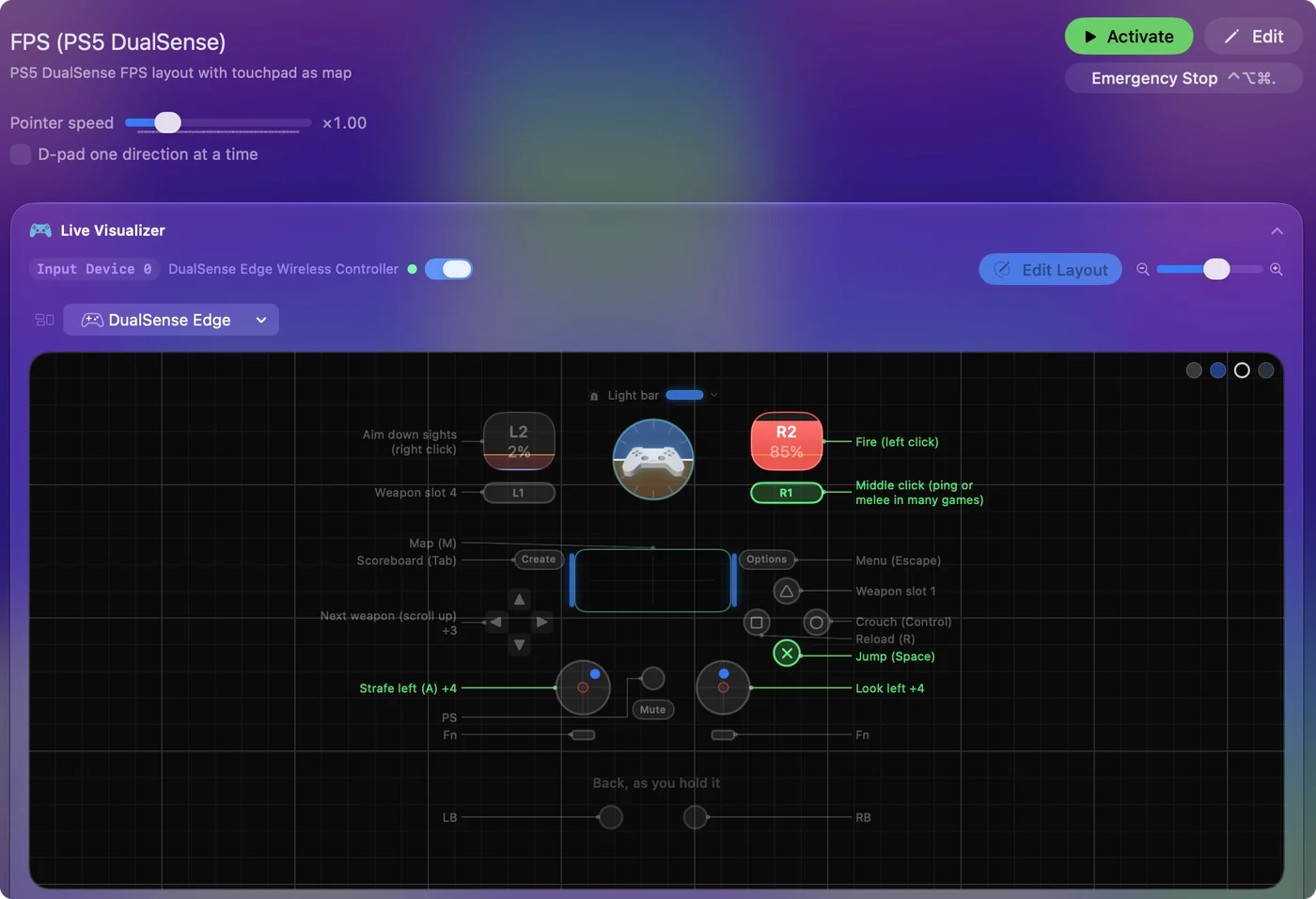
- Bekijk de Live Visualizer. Die moet oplichten als je op een knop drukt.
- Controleer Toegankelijkheid. Licht de visualizer op maar bereikt er niets de app, dan is de toestemming Toegankelijkheid voor InputConfig de gebruikelijke oorzaak. Die vind je in Systeeminstellingen, Privacy en beveiliging, Toegankelijkheid.
Meer over verbonden maar werkt niet.
Kort samengevat
- Niet zichtbaar. Houd PS en Share ingedrukt tot het lampje snel knippert, verwijder oude items, of gebruik een datakabel.
- Zichtbaar, maar Steam negeert hem. Zet de ondersteuning voor PlayStation aan en wijzig Steam Input van het spel.
- Zichtbaar, maar het spel negeert hem. Koppel hem aan toetsen met een preset.
Stop bij de eerste controle die mislukt, want daar zit de oplossing.
Vragen
Waarom wil mijn PS4-controller niet verbinding maken met mijn Mac?
Meestal staat hij niet helemaal in de koppelmodus, staat er een oud Bluetooth-item in de weg, of is hij teruggekoppeld aan een PS4. Begin uitgeschakeld, houd PS en Share ingedrukt tot de lichtbalk snel knippert, verwijder oude items en koppel opnieuw. Een datakabel maakt zonder koppelen verbinding.
Waarom verliest mijn PS4-controller steeds de verbinding met mijn Mac?
Een versleten of lege batterij, afstand tot een desktop-Mac, of een hub aan een kabel. Laad hem op, ga dichterbij of steek hem rechtstreeks in. Valt hij maar in één game weg, dan zet die game de verbinding terug, niet Bluetooth.
Waarom is mijn PS4-controller verbonden met mijn Mac maar werkt hij niet in een game?
Het spel leest op de Mac geen controllers, of Steam Input staat er verkeerd voor ingesteld. Wissel de instelling Steam Input van het spel, of gebruik een mapper zodat het spel toetsenbord- en muisinvoer ontvangt.
Heeft een PS4-controller een stuurprogramma nodig op een Mac?
Nee. macOS ondersteunt de DualShock 4 sinds Catalina. Er is niets te installeren om te koppelen.
Meer in het Nederlands
Uitgebreide handleidingen, in het Engels
Wie dit schrijft. Ryleigh Newman ontwikkelt InputConfig en bedient de eigen Mac elke dag met een controller, omdat de handen niet goed meewerken. Deze pagina is vertaald uit het Engels. De belangrijkste knoppen en menu's van de app staan in het Nederlands als de Mac in het Nederlands is ingesteld; deze pagina noemt ze zo, met de Engelse naam tussen haakjes. De rest van de app en van de site is in het Engels.
Deze pagina in andere talen: English, العربية, Čeština, Dansk, Deutsch, Español, Suomi, Français, עברית, Magyar, Bahasa Indonesia, Italiano, 日本語, 한국어, Norsk, Polski, Português, Русский, Slovenčina, Svenska, ไทย, Türkçe, Українська, Tiếng Việt, 繁體中文, 简体中文
Gratis. macOS 14 of nieuwer. Geen account, niets verlaat je Mac. Open source op GitHub.