Nederlands
Rijden met één stick, goed ingesteld
 Deze app is helemaal gratis. Je hoeft geen account te maken. Er zijn geen abonnementen, geen ingewikkelde downloads, en niets is vergrendeld. Geoptimaliseerd voor Apple silicon.
Je kunt in bijna elke Mac-racegame met één joystick rijden: duw vooruit om te rijden, trek achteruit om te remmen, links en rechts om te sturen, en één snelle dubbele tik terug om achteruit te schakelen, zoals de joystick van een elektrische rolstoel werkt. Het rijden met één stick van InputConfig stuurt toetsenbord en muis, dus het werkt in elke racegame met toetsenbordbediening, en dat zijn de meeste, ook de games die nooit aan een aangepaste opstelling dachten.
Deze gids is de volledige opstelling, van de stick tot de eigen instellingen van het spel. Reken op twintig minuten, het meeste daarvan in de proefrit.
Versie 1.7 van InputConfig, verwacht in oktober 2026, is volledig in het Nederlands beschikbaar.
Stappen
- Activeer de ingebouwde preset One-Stick Driving, of voeg de preset One-Stick Racing van deze pagina toe.
- Open het paneel One-Stick Driving en kies welke stick rijdt, of stel de assen in met de knoppen voor de as die het meest is bewogen.
- Stel de toetsen voor gas en rem in op het spel. W en S zijn de standaard.
- Kies sturen met de muis of met toetsen (A / D), en verhoog de sturcurve voor een zachter midden.
- Stel de dubbele tikken voor achteruit en hun venster in de proefrit in, tot ze bij je hand passen.
- Koppel handrem, toeter en de andere extra's aan de knoppen die je kunt bereiken, en zet het spel op automatische versnelling.
Kies de stick die rijdt
Elke analoge stick werkt:
- Een stick van een controller. De linker- of rechterstick van elk gamepad.
- Een aanpasbare stick. De stick van de PlayStation Access Controller, een USB-joystick op de Xbox Adaptive Controller, of een joystick in de stijl van een rolstoel die zich als gamecontroller meldt.
- Een racestuurwiel. Het gaspedaal wordt de gas. Racestuurwielen op een Mac heeft die opstelling.
- Jij: Kies in het paneel One-Stick Driving welke stick rijdt. Houd een joystick die op ongewone asnummers meldt, in één richting vast, en druk op Set steering to most-moved axis of Set throttle to most-moved axis.
- InputConfig: Toont een balk voor elke as terwijl je de stick beweegt.
- Controle: Links en rechts bewegen de stuurbalk, en vooruit en achteruit bewegen de gasbalk.
InputConfig leest Logitech-wielen volledig, met de pedalen van 0 tot 1. De meeste andere wielen en pedaalsets lezen van -1 tot 1: voor die zet je Throttle axis is a trigger aan (die rust aan één kant), en wordt de volledige slag van het gaspedaal gebruikt. De Logitech G920 en G923 voor Xbox worden gelezen met hun eigen knopnamen, en hun tekening in de Live Visualizer is verborgen als experimenteel. Bereikt hij de Mac als stick, dan kan hij rijden.
Stel de gastoetsen in
Een toets is ofwel ingedrukt ofwel los, dus InputConfig pulseert hem: hoe verder de stick vooruit staat, hoe groter het deel van elke cyclus waarin de gastoets is ingedrukt. De meeste games lezen dat als evenredige gas.
- Jij: Stel de gas- en remtoetsen in op het spel. W en S zijn de standaard en de meest gebruikte. Zet Brake when centered (actief afremmen) aan als je wilt dat de auto vertraagt zodra je loslaat.
- InputConfig: Pulseert de gastoets evenredig met de duw, en met Brake when centered aan vertraagt het de auto zodra de stick terugkeert naar het midden, net zoals een elektrische rolstoel stopt als je de stick loslaat.
- Controle: Een zachte duw kruipt vooruit en een volle duw rijdt op volle snelheid. Heeft het spel een optie voor analoge gas voor toetsenborden, zet die dan uit. Het pulseren werkt het best als het spel de toets als een eenvoudige aan- en uitknop behandelt.
Vóór 1.6 kon de stick naar achteren trekken en versnellen, en was Invert throttle de omweg. Dat is opgelost, en 1.6 zet Invert throttle voor je uit.
Kies sturen met de muis of met toetsen
Twee manieren om te sturen:
- Sturen met de muis. Een nieuwe opstelling stuurt met de muis: links en rechts op de stick worden gladde muisbeweging. Games die sturen met de muis ondersteunen, veel arcaderacers en de meeste simulaties met een muisoptie, voelen dicht bij een stuurwiel.
- Toetsen (A / D). Stuurt het spel alleen met toetsen, kies dan dit, en InputConfig pulseert die ook. De ingebouwde preset One-Stick Driving begint op toetsen, omdat bijna elke racer die met het toetsenbord te rijden is A en D gebruikt.
Verhoog de sturcurve voor een zachter midden, wat het meest telt bij snelheid.
Stel achteruit in de proefrit in
Trek de stick twee keer snel helemaal naar achteren tot de muur, en het schema schakelt naar achteruit: vooruit op de stick rijdt nu achteruit. Duw helemaal vooruit om terug naar rijden te gaan.
- Jij: Stel in hoeveel tikken er nodig zijn, hoe snel ze op elkaar moeten volgen, en hoe ver naar achteren als muur telt. Beweeg daarna je stick, of sleep de virtuele, in de proefrit.
- InputConfig: Bestuurt een demo-voertuig, toont de huidige versnelling live, en past elke wijziging meteen toe.
- Controle: Achteruit schakelt in wanneer het de bedoeling is en nooit per ongeluk. Voor een hand die langzaam beweegt, werkt één tik met een lang venster. Voor een hand die doorschiet, vereis je drie.
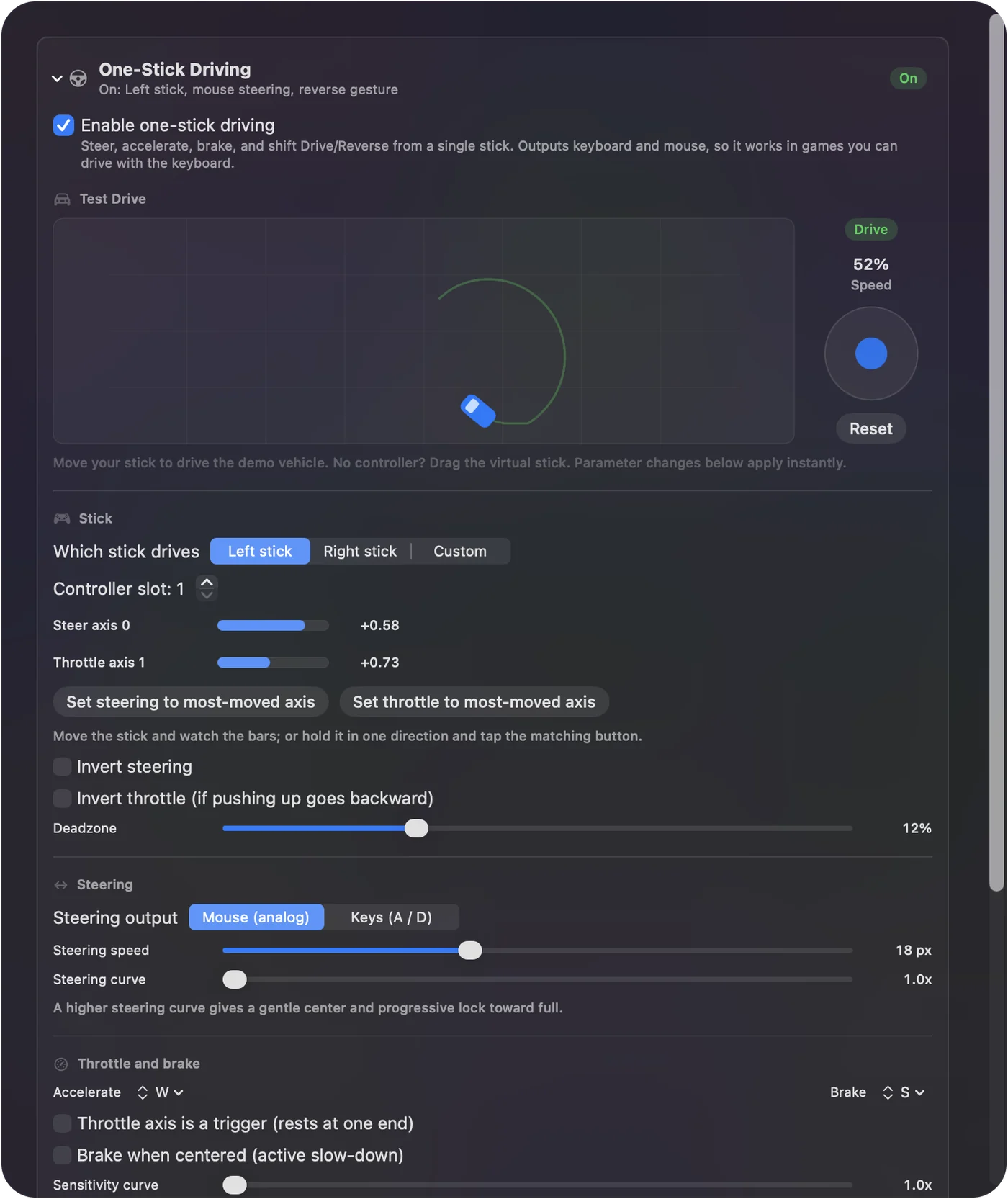
Het achteruitgebaar is niet beschikbaar zolang de gas een trigger is, want die heeft geen terugtrekkende beweging. Voel een instelling in de proefrit voordat je hem meeneemt in een race.
Zet al het andere op de knoppen
Handrem, toeter, achterom kijken, camera, pauzeren, auto resetten: koppel ze aan de knoppen of schakelaars die beschikbaar zijn, met vasthoudingen en dubbele tikken als er weinig zijn. De ingebouwde presets One-Stick Driving en Racing Game hebben allebei een verstandige set. Op een PlayStation Access Controller met het basisprofiel van Sony sturen alleen de middenknop, aansluiting 5 en aansluiting 7, dus zet de meest gebruikte taken daar.
Wijzig deze instellingen in het spel
Een paar instellingen aan beide kanten zorgen dat het goed aanvoelt:
- Stuurassistenties. Zet elke assistentie uit die tegen directe invoer ingaat, en zet elke assistentie aan die het sturen met het toetsenbord vloeiender maakt als je A en D gebruikt.
- Automatische versnelling, altijd. De stick regelt Rijden en Achteruit. Het spel regelt de versnellingen.
- Houd de aanwijzer weg van de schermranden. Zet in het paneel Automation & Gaming Utilities van de preset, onder Cursor while active, Confine cursor away from screen edges aan, zodat sturen met de muis nooit de rand van het scherm bereikt. De meeste games verbergen de aanwijzer zelf terwijl je rijdt, dus Hide system cursor kan uit blijven. Deze instellingen pauzeren zolang InputConfig of de Finder voorop staat, en als de preset apps noemt, werken ze alleen in die apps.
- Gevoeligheid van de muis. Verlaag de muisgevoeligheid van het spel in plaats van die van InputConfig als het sturen te nerveus is. De twee vermenigvuldigen.
Als de auto iets vreemds doet
Klim deze ladder, met de kleinste stap eerst:
- Volle snelheid zodra het rijden begint. De gasas is een analoge trigger of pedaal dat aan één kant rust. Zet Throttle axis is a trigger (rests at one end) aan in het paneel, of kies een andere as.
- De gas hapert of wordt genegeerd. Zet de analoge gasoptie van het spel voor toetsenborden uit.
- Sturen te nerveus. Verlaag de muisgevoeligheid van het spel, en verhoog daarna de sturcurve.
- Achteruit per ongeluk. Vereis meer tikken, of een kort venster.
Welke games werken, en welke niet
Alles met rijden via het toetsenbord werkt: kartracers, open-worldgames met voertuigen, rally- en baansimulaties met een muis- of toetsenbordoptie, en elk browserracespel. De presetindex toont de racetitels die de Smart Preset Maker kent.
- Games die alleen een gamepad accepteren. InputConfig speelt geen controller na, dus speel die met het echte pad.
- Vluchtgames. Sturen en gas worden op dezelfde manier gekoppeld, dus eenvoudige werken. Pitch op dezelfde stick is niet beschikbaar, omdat vooruit en achteruit gas zijn.
- De eigen joystick van een elektrische rolstoel. Alleen als hij de Mac bereikt als joystick. Een stoel in de Bluetooth-muismodus stuurt aanwijzerbeweging, geen stickassen, dus rijden met één stick kan hem niet lezen.
Kort samengevat
- Kies de stick. Gebruik de knoppen voor de as die het meest is bewogen bij een ongewone joystick.
- Pas de toetsen aan. Gebruik W en S voor gas, en de muis of A en D voor sturen.
- Stel achteruit in de proefrit in. Tikken en venster passend bij je hand.
- Zet het spel op automatisch. Verlaag ook de muisgevoeligheid als het sturen trilt.
Als een game met het toetsenbord rijdt, kan één stick hem besturen.
Vragen
De auto rijdt op volle snelheid zodra ik rijden inschakel.
De gasas is een analoge trigger of pedaal dat aan één kant rust. Zet Throttle axis is a trigger (rests at one end) aan in het paneel, of kies een andere as.
Kan ik de andere stick voor de camera gebruiken?
Koppel hem als gewone rijen aan muisbeweging of de cameratoetsen. Rijden met één stick neemt alleen de assen die je het geeft.
Werkt het in vluchtgames?
Sturen en gas worden op dezelfde manier gekoppeld, dus eenvoudige vluchtgames werken. Pitch op dezelfde stick is niet beschikbaar, omdat vooruit en achteruit gas zijn.
Kan de eigen joystick van mijn elektrische rolstoel in games rijden?
Alleen als hij de Mac bereikt als joystick. Een stoel in de Bluetooth-muismodus stuurt aanwijzerbeweging, geen stickassen, dus rijden met één stick kan hem niet lezen. Een aparte joystick, of de stick van de PlayStation Access Controller op de plek waar je hand rust, werkt.
Meer in het Nederlands
Uitgebreide handleidingen, in het Engels
Wie dit schrijft. Ryleigh Newman ontwikkelt InputConfig en bedient de eigen Mac elke dag met een controller, omdat de handen niet goed meewerken. Deze pagina is vertaald uit het Engels. De belangrijkste knoppen en menu's van de app staan in het Nederlands als de Mac in het Nederlands is ingesteld; deze pagina noemt ze zo, met de Engelse naam tussen haakjes. De rest van de app en van de site is in het Engels.
Deze pagina in andere talen: English, العربية, Čeština, Dansk, Deutsch, Español, Suomi, Français, עברית, Magyar, Bahasa Indonesia, Italiano, 日本語, 한국어, Norsk, Polski, Português, Русский, Slovenčina, Svenska, ไทย, Türkçe, Українська, Tiếng Việt, 繁體中文, 简体中文
Gratis. macOS 14 of nieuwer. Geen account, niets verlaat je Mac. Open source op GitHub.