Tiếng Việt
Lái bằng một cần, thiết lập đúng cách
 Ứng dụng này hoàn toàn miễn phí. Bạn không cần tạo tài khoản. Không có gói đăng ký, không có tải xuống rắc rối, và không có gì bị khóa. Tối ưu cho Apple silicon.
Bạn có thể lái trong gần như mọi game đua trên Mac bằng một cần điều khiển: đẩy về phía trước để chạy, kéo về sau để phanh, trái và phải để đánh lái, và bật nhanh hai lần về phía sau để vào số lùi, như cách cần của xe lăn điện hoạt động. Lái bằng một cần của InputConfig gửi bàn phím và chuột, nên nó hoạt động trong mọi game lái xe có điều khiển bằng bàn phím, tức là hầu hết, kể cả những game chưa từng nghĩ đến thiết lập thích ứng.
Hướng dẫn này là thiết lập đầy đủ, từ cần đến cài đặt của chính game. Hãy dành hai mươi phút, phần lớn trong lượt lái thử.
Phiên bản InputConfig 1.7, dự kiến ra mắt vào tháng 10 năm 2026, sẽ hỗ trợ đầy đủ tiếng Việt.
Các bước
- Kích hoạt preset có sẵn One-Stick Driving, hoặc thêm preset One-Stick Racing từ trang này.
- Mở bảng One-Stick Driving và chọn cần nào điều khiển, hoặc đặt các trục bằng các nút trục được di chuyển nhiều nhất.
- Đặt phím tăng tốc và phanh cho khớp với game. W và S là mặc định.
- Chọn lái bằng chuột hoặc Keys (A / D), và tăng đường cong lái cho tâm êm hơn.
- Chỉnh các cú bật ngược và cửa sổ thời gian trong lượt lái thử cho đến khi hợp với tay.
- Gán phanh tay, còi và các phần phụ khác lên các nút bạn với tới, rồi đặt game sang số tự động.
Chọn cần để lái
Bất kỳ cần analog nào cũng dùng được:
- Một cần tay cầm. Cần trái hoặc cần phải của bất kỳ tay cầm nào.
- Một cần thích ứng. Cần của PlayStation Access Controller, một cần USB trên Xbox Adaptive Controller, hoặc một cần kiểu xe lăn điện nhận diện như tay cầm trò chơi.
- Một vô lăng đua. Bàn đạp ga trở thành ga. Vô lăng đua trên Mac có thiết lập đó.
- Bạn: Trong bảng One-Stick Driving, chọn cần nào điều khiển. Với cần báo trên số trục lạ, giữ nó về một hướng và nhấn Set steering to most-moved axis hoặc Set throttle to most-moved axis.
- InputConfig: Hiện một thanh cho mỗi trục khi bạn di chuyển cần.
- Kiểm tra: Trái và phải di chuyển thanh đánh lái, và tiến và lùi di chuyển thanh ga.
InputConfig 1.6 đọc vô lăng Logitech đầy đủ, với bàn đạp đọc từ 0 đến 1, và tùy chọn Throttle axis is a trigger (rests at one end) giờ dùng toàn bộ hành trình của một bàn đạp ga đọc từ -1 đến 1, như hầu hết các vô lăng và bộ bàn đạp khác. Nếu nó đến được Mac như một cần, nó có thể lái.
Đặt phím ga
Một phím bàn phím hoặc được nhấn hoặc được thả, nên InputConfig nhấn nó theo nhịp: cần càng đẩy xa về phía trước, phần lớn hơn của mỗi chu kỳ là phím tăng tốc được giữ. Hầu hết game đọc điều này như ga tỷ lệ thuận.
- Bạn: Đặt phím tăng tốc và phanh khớp với game. W và S là mặc định và phổ biến nhất. Bật Brake when centered (active slow-down) nếu bạn muốn xe chậm lại khi buông cần.
- InputConfig: Nhấn phím tăng tốc tỷ lệ với lực đẩy, và với Brake when centered bật, làm xe chậm lại khi cần trở về tâm, như xe lăn điện dừng khi bạn buông cần.
- Kiểm tra: Đẩy nhẹ thì xe nhích, đẩy hết thì xe chạy hết tốc. Nếu game có tùy chọn ga analog cho bàn phím, tắt nó đi. Nhịp hoạt động tốt nhất khi game coi phím là bật và tắt đơn giản.
Trước 1.6, kéo cần về sau có thể tăng tốc, và bật Invert throttle là cách khắc phục. Điều đó đã được sửa, và 1.6 tự tắt Invert throttle cho bạn.
Chọn lái bằng chuột hoặc phím
Có hai cách lái:
- Lái bằng chuột. Thiết lập mới lái bằng chuột: trái và phải của cần trở thành chuyển động chuột mượt. Các game hỗ trợ lái bằng chuột, nhiều game đua arcade và hầu hết mô phỏng có tùy chọn chuột, cảm giác gần như vô lăng.
- Keys (A / D). Nếu game chỉ lái bằng phím, chọn cái này và InputConfig cũng nhấn theo nhịp các phím. Preset One-Stick Driving có sẵn bắt đầu với phím, vì hầu hết game đua điều khiển được bằng bàn phím đều dùng A và D.
Tăng đường cong lái để tâm êm hơn, điều quan trọng nhất khi đang chạy nhanh.
Chỉnh lùi trong lượt lái thử
Bật cần hết cỡ về phía tường hai lần, nhanh, và sơ đồ chuyển sang Reverse: đẩy cần về phía trước giờ lại chạy lùi. Đẩy hết về phía trước để về lại Drive.
- Bạn: Đặt số lần bật, chúng phải nối tiếp nhau nhanh đến mức nào, và cần về sau bao xa thì tính là tường. Sau đó di chuyển cần của bạn, hoặc kéo cần ảo, trong lượt lái thử.
- InputConfig: Lái một xe demo, hiện số hiện tại trực tiếp, và áp dụng mọi thay đổi cùng lúc.
- Kiểm tra: Lùi vào số đúng lúc và không bao giờ do vô tình. Với tay di chuyển chậm, một cú bật với cửa sổ dài là đủ. Với tay hay vượt, yêu cầu ba cú.
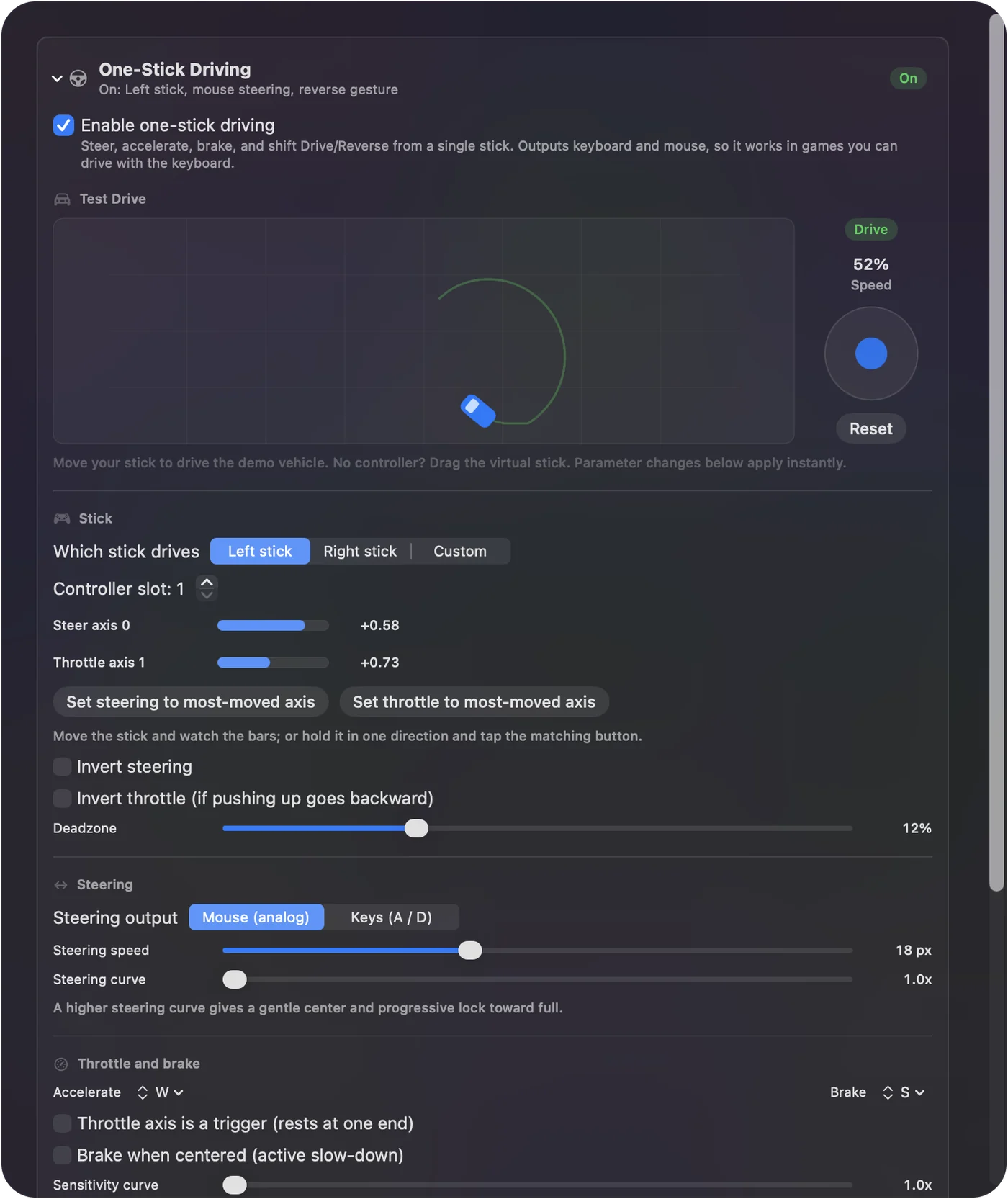
Cử chỉ lùi không có sẵn khi ga là một trigger, vì trigger không có lực kéo về sau. Cảm nhận một cài đặt trong lượt lái thử trước khi đưa nó vào một cuộc đua.
Đặt mọi thứ khác lên các nút
Phanh tay, còi, nhìn về phía sau, camera, tạm dừng, đặt lại xe: gán chúng cho bất kỳ nút hoặc công tắc nào có sẵn, với giữ và nhấn đúp nếu có ít nút. Preset có sẵn One-Stick Driving và Racing Game đều có một bộ hợp lý. Trên PlayStation Access Controller với hồ sơ cơ bản của Sony, chỉ nút giữa, ổ cắm 5 và ổ cắm 7 gửi tín hiệu, nên hãy đặt các việc dùng nhiều nhất ở đó.
Đổi các cài đặt này trong game
Vài cài đặt ở cả hai phía làm cho cảm giác đúng:
- Trợ lực đánh lái. Tắt mọi trợ lực đối nghịch với đầu vào trực tiếp, và bật mọi trợ lực làm mượt đánh lái bàn phím nếu bạn dùng A và D.
- Số tự động, luôn luôn. Cần lo Drive và Reverse. Game lo số.
- Giới hạn và ẩn con trỏ. Trong bảng Automation & Gaming Utilities của preset, giới hạn con trỏ và ẩn nó dưới Cursor while active, để lái bằng chuột không bao giờ chạm mép màn hình. Chúng tạm dừng khi InputConfig hoặc Finder ở trước, và nếu preset liệt kê ứng dụng, chúng chỉ hoạt động trong các ứng dụng đó.
- Độ nhạy chuột. Hạ độ nhạy chuột của game thay vì của InputConfig nếu đánh lái quá giật. Hai cái nhân với nhau.
Nếu xe làm điều gì đó lạ
Leo thang này, bước nhỏ nhất trước:
- Chạy hết tốc ngay khi bắt đầu lái. Trục ga là một trigger hoặc bàn đạp analog nghỉ ở một đầu. Bật Throttle axis is a trigger (rests at one end) trong bảng, hoặc chọn một trục khác.
- Ga giật hoặc bị bỏ qua. Tắt tùy chọn ga analog của game cho bàn phím.
- Đánh lái quá giật. Hạ độ nhạy chuột của game, rồi tăng đường cong lái.
- Lùi do vô tình. Yêu cầu nhiều cú bật hơn, hoặc cửa sổ ngắn hơn.
Game nào hoạt động, và game nào không
Mọi thứ có lái bằng bàn phím đều hoạt động: đua kart, game thế giới mở có phương tiện, mô phỏng đua rally và đường đua có tùy chọn chuột hoặc bàn phím, và mọi game đua trên trình duyệt. Danh mục preset liệt kê các tựa đua mà Smart Preset Maker biết.
- Game chỉ nhận tay cầm. InputConfig không giả lập tay cầm, nên hãy chơi các game đó bằng tay thật.
- Game bay. Đánh lái và ga ánh xạ theo cùng cách, nên các game bay đơn giản chạy được. Nghiêng lên xuống trên cùng cần không có, vì tiến và lùi là ga.
- Cần riêng của xe lăn điện. Chỉ khi nó đến được Mac như một cần. Một xe ở chế độ chuột Bluetooth gửi chuyển động con trỏ, không phải trục cần, nên lái một cần không đọc được nó.
Tóm tắt
- Chọn cần. Dùng các nút trục được di chuyển nhiều nhất cho một cần lạ.
- Khớp phím. Dùng W và S cho ga, và chuột hoặc A và D cho đánh lái.
- Chỉnh lùi trong lượt lái thử. Cú bật và cửa sổ hợp với tay.
- Đặt game sang số tự động. Hạ độ nhạy chuột của nó nếu đánh lái giật.
Nếu một game lái bằng bàn phím, một cần có thể lái nó.
Câu hỏi
Xe chạy hết tốc ngay khi tôi bật lái.
Trục ga là một trigger hoặc bàn đạp analog nghỉ ở một đầu. Bật Throttle axis is a trigger (rests at one end) trong bảng, hoặc chọn một trục khác.
Tôi có thể dùng cần còn lại cho camera không?
Gán nó cho chuyển động chuột hoặc các phím camera như các hàng thông thường. One-stick driving chỉ nhận các trục bạn đưa cho nó.
Nó có chạy trong game bay không?
Đánh lái và ga ánh xạ theo cùng cách, nên các game bay đơn giản chạy được. Nghiêng lên xuống trên cùng cần không có, vì tiến và lùi là ga.
Cần riêng của xe lăn điện có lái được trong game không?
Chỉ khi nó đến được Mac như một cần. Một xe ở chế độ chuột Bluetooth gửi chuyển động con trỏ, không phải trục cần, nên lái một cần không đọc được nó. Một cần riêng, hoặc cần của PlayStation Access Controller được gắn ở nơi tay bạn tựa, thì chạy được.
Thêm bằng tiếng Việt
Hướng dẫn chi tiết, bằng tiếng Anh
Người viết. Ryleigh Newman phát triển InputConfig và mỗi ngày điều khiển chiếc Mac của mình bằng tay cầm, vì đôi tay cử động không tốt. Trang này được dịch từ tiếng Anh. Giao diện ứng dụng và phần còn lại của trang web đều bằng tiếng Anh.
Trang này bằng ngôn ngữ khác: English, Dansk, Deutsch, Español, Français, 日本語, Norsk, Polski, Português, Русский, Українська
Miễn phí. macOS 14 trở lên. Không cần tài khoản, không dữ liệu nào rời khỏi máy Mac. Mã nguồn mở trên GitHub.