Tiếng Việt
Cách đổi màu đèn tay cầm PS5 trên Mac
 Ứng dụng này hoàn toàn miễn phí. Bạn không cần tạo tài khoản. Không có gói đăng ký, không có tải xuống rắc rối, và không có gì bị khóa. Tối ưu cho Apple silicon.
Có, bạn có thể chọn màu thanh đèn DualSense trên Mac. Kết nối tay cầm, bấm vào nó ở đầu thanh bên của InputConfig, và chọn một màu dưới Light Bar. Nó hoạt động qua Bluetooth và USB, với DualSense, DualSense Edge và DualShock 4.
Tôi làm ra InputConfig, một ứng dụng Mac miễn phí ánh xạ tay cầm thành phím và chuột. Thanh đèn là một trong các tính năng phụ: một màu cho mỗi tay cầm, một màu cho mỗi preset, Dim, Off và một chu kỳ Rainbow.
Phiên bản InputConfig 1.7, dự kiến ra mắt vào tháng 10 năm 2026, sẽ hỗ trợ đầy đủ tiếng Việt.
Các bước
- Cài InputConfig từ Mac App Store và kết nối DualSense qua Bluetooth hoặc USB.
- Bấm vào mục của tay cầm ở đầu thanh bên.
- Dưới Light Bar, bấm một ô màu, hoặc bấm Custom để chọn bất kỳ màu nào.
- Đặt Brightness thành Dim hoặc Bright.
- Với một màu luôn quay lại mỗi lần, hãy gán nó cho một preset.
Chọn màu cho tay cầm
- Bạn: Bấm vào mục của tay cầm ở đầu thanh bên và chọn một màu dưới Light Bar.
- InputConfig: Đặt thanh đèn ngay lập tức, qua Bluetooth hoặc USB.
- Kiểm tra: Đèn trên tay cầm đổi màu.
- Mười ô màu. Đỏ, cam, vàng, xanh lục, xanh lơ, xanh dương, tím, hồng, trắng và tắt.
- Custom. Một ô chọn màu, áp dụng ngay khi bạn chọn.
- Rainbow. Chạy qua mọi màu, và thanh trượt Speed đặt tốc độ.
- Brightness. Off, Dim hoặc Bright. Dim khoảng một phần tư độ sáng tối đa.
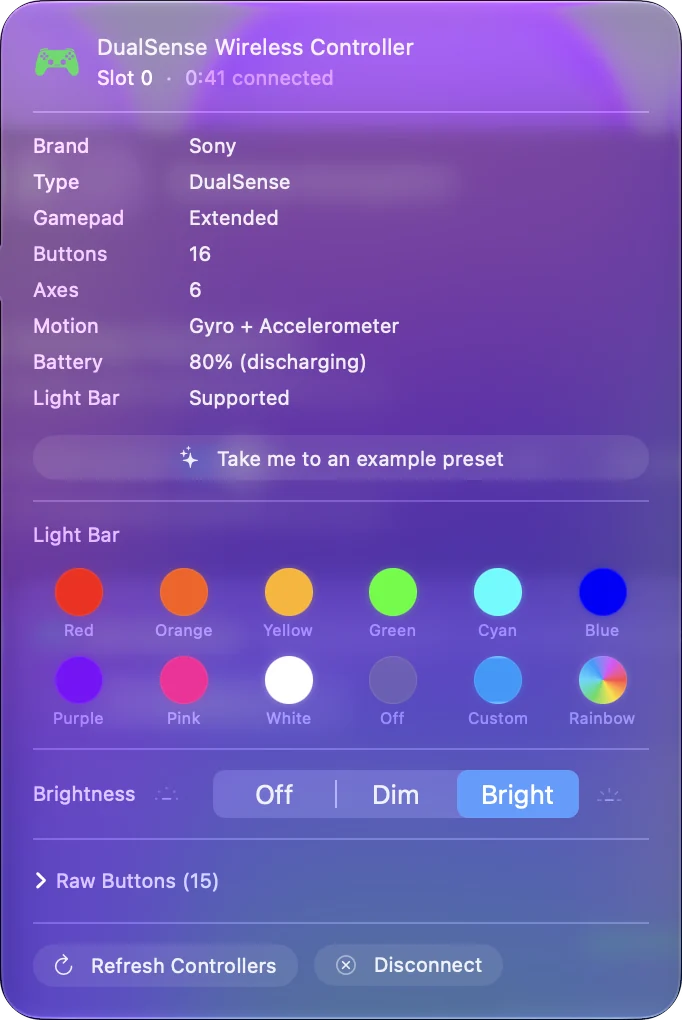
Màu này tồn tại đến khi InputConfig thoát, nên hãy đặt nó vào một preset nếu bạn muốn nó quay lại mỗi lần.
Gán cho một preset màu riêng
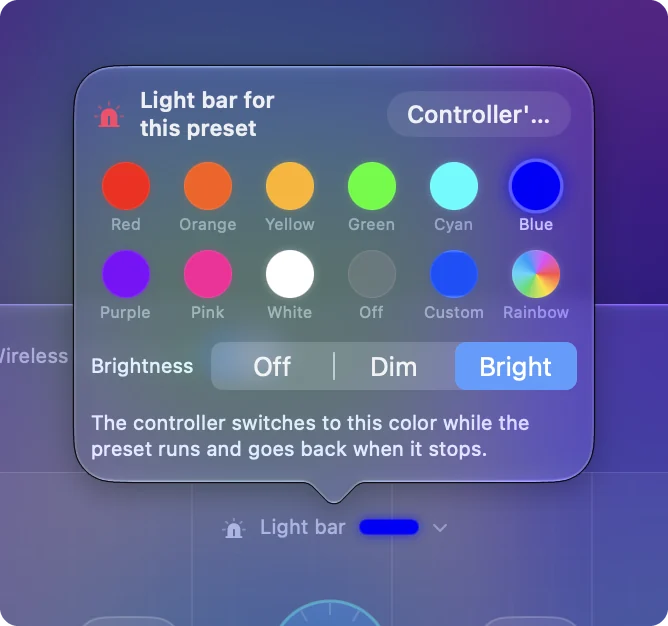
- Bạn: Chọn một preset ở thanh bên và bấm vào dải thanh đèn phía trên hình vẽ tay cầm trong Live Visualizer. Dải đó hiện Not set cho đến khi bạn chọn một màu.
- InputConfig: Mở Light bar for this preset, với các ô màu, Custom, Rainbow và Brightness như cũ.
- Kiểm tra: Kích hoạt preset. Tay cầm chuyển sang màu đó, và quay về màu riêng của nó khi preset dừng.
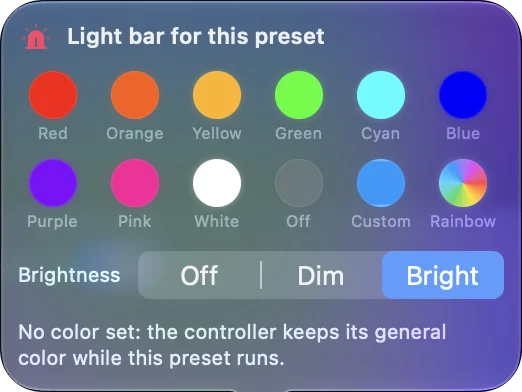
Điều đó làm đèn trở nên hữu ích: Minecraft là màu xanh lá, FPS (PS5 DualSense) là màu xanh PlayStation và Haptic Feedback là màu cam ngay từ đầu, nên chỉ cần liếc qua tay cầm là bạn biết bố cục nào đang chạy. Khi bật per-app auto-switch, màu sẽ theo ứng dụng ở phía trước.
Đổi màu từ một nút
Một hàng trong preset có thể gửi Light Bar Color làm đầu ra. Nó có thể đổi đèn sang một màu khi một nút đang được giữ, đặt một màu cố định, hoặc bật và tắt Rainbow. Nhờ đó bạn có một đèn nhấp nháy đỏ khi giữ một cò, hoặc một nút đánh dấu bạn đang ở chế độ nào.
Nếu màu đổi lại
macOS tự sơn thanh đèn bằng màu của nó và đôi khi sơn lại, chẳng hạn khi bạn đổi ứng dụng. InputConfig trả lại màu của bạn khi điều đó xảy ra. Sau khi bạn thoát InputConfig, macOS quay về màu của nó.
Một số phiên bản macOS cũng có tùy chọn màu đèn trên trang của tay cầm trong Cài đặt hệ thống, Bộ điều khiển trò chơi. Tôi sẽ thử điều đó trước nếu bạn chỉ muốn một màu cố định.
Những gì nó không làm được
Các đèn người chơi nhỏ dưới touchpad không thuộc cài đặt thanh đèn. Màu không được lưu trong tay cầm, nên trên PS5 console chọn lại màu. Tay cầm Xbox hay Switch không có thanh đèn để tô màu.
Tóm tắt
- Một màu bây giờ. Bấm tay cầm ở thanh bên và chọn một ô màu.
- Một màu quay lại. Bấm dải phía trên hình vẽ và gán màu cho preset.
- Một màu từ nút. Dùng một hàng Light Bar Color.
Một màu cho mỗi preset biến thanh đèn thành dấu hiệu cho biết bố cục nào đang chạy.
Câu hỏi
Có thể đổi màu tay cầm PS5 trên Mac không?
Có. InputConfig đặt thanh đèn DualSense sang bất kỳ màu nào qua Bluetooth hoặc USB. Bấm tay cầm ở đầu thanh bên và chọn màu dưới Light Bar.
Vì sao đèn tay cầm PS5 cứ đổi lại?
macOS đôi khi sơn lại thanh đèn bằng màu của nó, chẳng hạn khi bạn đổi ứng dụng. InputConfig trả lại màu của bạn khi nó đang chạy. Sau khi nó thoát, macOS dùng lại màu của nó.
Đèn tay cầm PS5 có thể hiện cầu vồng không?
Có. Rainbow là một lựa chọn dưới Light Bar. Nó chạy qua mọi màu, và thanh trượt Speed đặt tốc độ.
Màu có giữ lại khi tôi quay về PS5 không?
Không. Màu được đặt từ Mac và không được lưu trong tay cầm. Trên PS5, console và game chọn màu.
Thêm bằng tiếng Việt
Hướng dẫn chi tiết, bằng tiếng Anh
Người viết. Ryleigh Newman phát triển InputConfig và mỗi ngày điều khiển chiếc Mac của mình bằng tay cầm, vì đôi tay cử động không tốt. Trang này được dịch từ tiếng Anh. Giao diện ứng dụng và phần còn lại của trang web đều bằng tiếng Anh.
Trang này bằng ngôn ngữ khác: English, العربية, Čeština, Dansk, Deutsch, Español, Suomi, Français, עברית, Magyar, Bahasa Indonesia, Italiano, 日本語, 한국어, Norsk, Nederlands, Polski, Português, Русский, Slovenčina, Svenska, ไทย, Türkçe, Українська, 繁體中文, 简体中文
Miễn phí. macOS 14 trở lên. Không cần tài khoản, không dữ liệu nào rời khỏi máy Mac. Mã nguồn mở trên GitHub.