Tiếng Việt
Bộ điều khiển MIDI cho Photoshop
 InputConfig miễn phí trên Mac App Store. macOS 14 trở lên, không cần tài khoản, không theo dõi, mã nguồn mở.
Có, qua một ứng dụng biến pad và núm xoay thành phím tắt của Photoshop, vì Photoshop không có cài đặt MIDI: nó nghe bàn phím và bút. InputConfig, miễn phí trên Mac App Store, chính là ứng dụng đó, và nó tìm thấy thiết bị MIDI class-compliant qua USB hoặc MIDI Bluetooth mà không cần driver.
Bảng dưới đây dành cho một bộ điều khiển pad có vài núm xoay và một pedal sustain, cùng các phím Photoshop đằng sau nó và những việc vẫn cần plugin.
Các bước
- Nối bộ điều khiển MIDI qua USB hoặc MIDI Bluetooth.
- Thêm một dòng cho mỗi pad trong InputConfig, bấm Scan, đập pad và chọn phím Photoshop.
- Đặt các núm xoay ở chế độ Turn với một phím ngoặc ở mỗi chiều để chỉnh cỡ cọ.
- Thêm Photoshop vào mục Activate when these apps are in front, và kích hoạt preset.
Dựng bảng pad
Pad và phím hoạt động như nút bấm và được giữ chừng nào bạn còn giữ.
- Bạn: Thêm một dòng cho mỗi pad, bấm Scan, đập pad và chọn phím từ bảng.
- InputConfig: Bấm phím đó mỗi khi pad được đập.
- Kiểm tra: Đập pad 1 trong Photoshop và cọ (Brush) được chọn.
| Pad, núm xoay hoặc pedal | Phím Photoshop | Việc |
|---|---|---|
| Pad 1 | B | Brush |
| Pad 2 | E | Eraser |
| Pad 3 | V | Move |
| Pad 4 | L | Lasso |
| Pad 5 | Command Z | Hoàn tác, bấm lại để lùi xa hơn |
| Pad 6 | Command Shift Z | Làm lại |
| Pad 7 | X | Đổi màu nền trước và nền sau |
| Pad 8 | Command Shift N | Layer mới |
| Núm xoay 1, chế độ Turn | ] theo chiều kim đồng hồ, [ ngược chiều | Cỡ cọ |
| Núm xoay 2, chế độ Turn | Shift ] theo chiều kim đồng hồ, Shift [ ngược chiều | Độ cứng của cọ |
| Núm xoay 3, chế độ Turn | Command Plus theo chiều kim đồng hồ, Command Minus ngược chiều | Thu phóng |
| Pedal sustain | Space, giữ | Công cụ bàn tay: kéo ảnh bằng bút khi pedal đang đạp |
- Độ mờ đục. Khi một công cụ vẽ đang hoạt động, các phím số đặt nó: 1 là 10 phần trăm, 5 là 50, 0 là 100. Bốn pad dự phòng trên 2, 5, 7 và 0 cho các bước độ mờ đục nhanh.
- Ống hút màu. Một pedal hoặc pad thứ hai giữ Option biến cọ thành ống hút màu khi nó đang đè.
Một pedal trên Space cho công cụ bàn tay giải phóng cả hai tay cho bút và các pad.
Cài các núm xoay: Turn, Dial và Switch
Một núm xoay có thể được đọc theo ba cách:
- Turn. Phát một cú đẩy ngắn sau mỗi vài bước xoay, theo chiều kim đồng hồ cho một dòng và ngược chiều cho dòng kia, đó là cách một núm xoay thành cỡ cọ: mỗi cú đẩy là một lần bấm phím ngoặc. Turn Step đặt mức xoay cho mỗi lần bấm.
- Dial. Coi tâm là số không, như cần analog, và chạy nhanh hơn khi xoay càng xa, hợp để cuộn một bảng layer dài với đầu ra Mouse Wheel.
- Switch. Phát một lần khi vượt quá nửa, cho pedal và nút gửi CC. Pedal sustain được đọc theo cách đó.
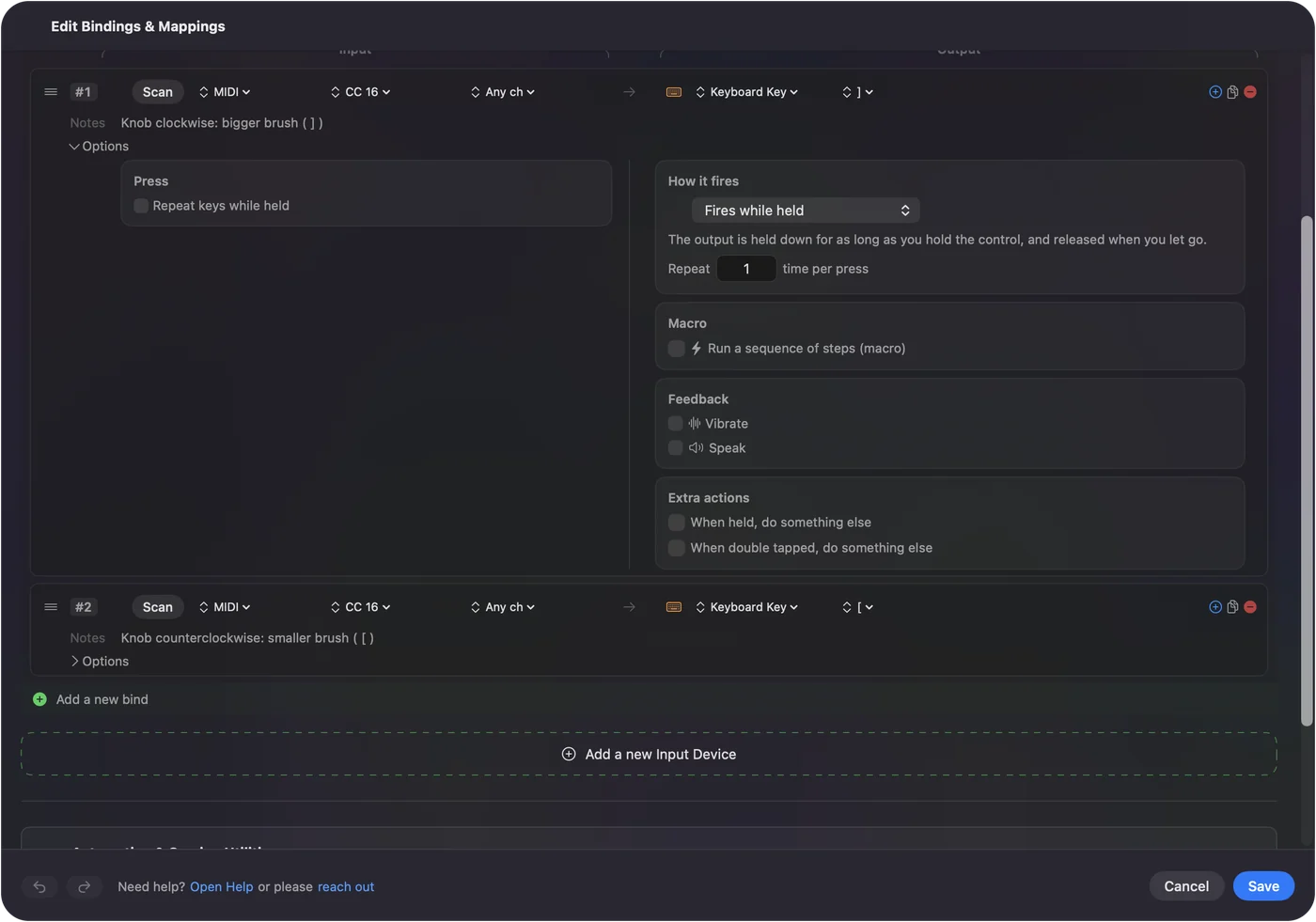
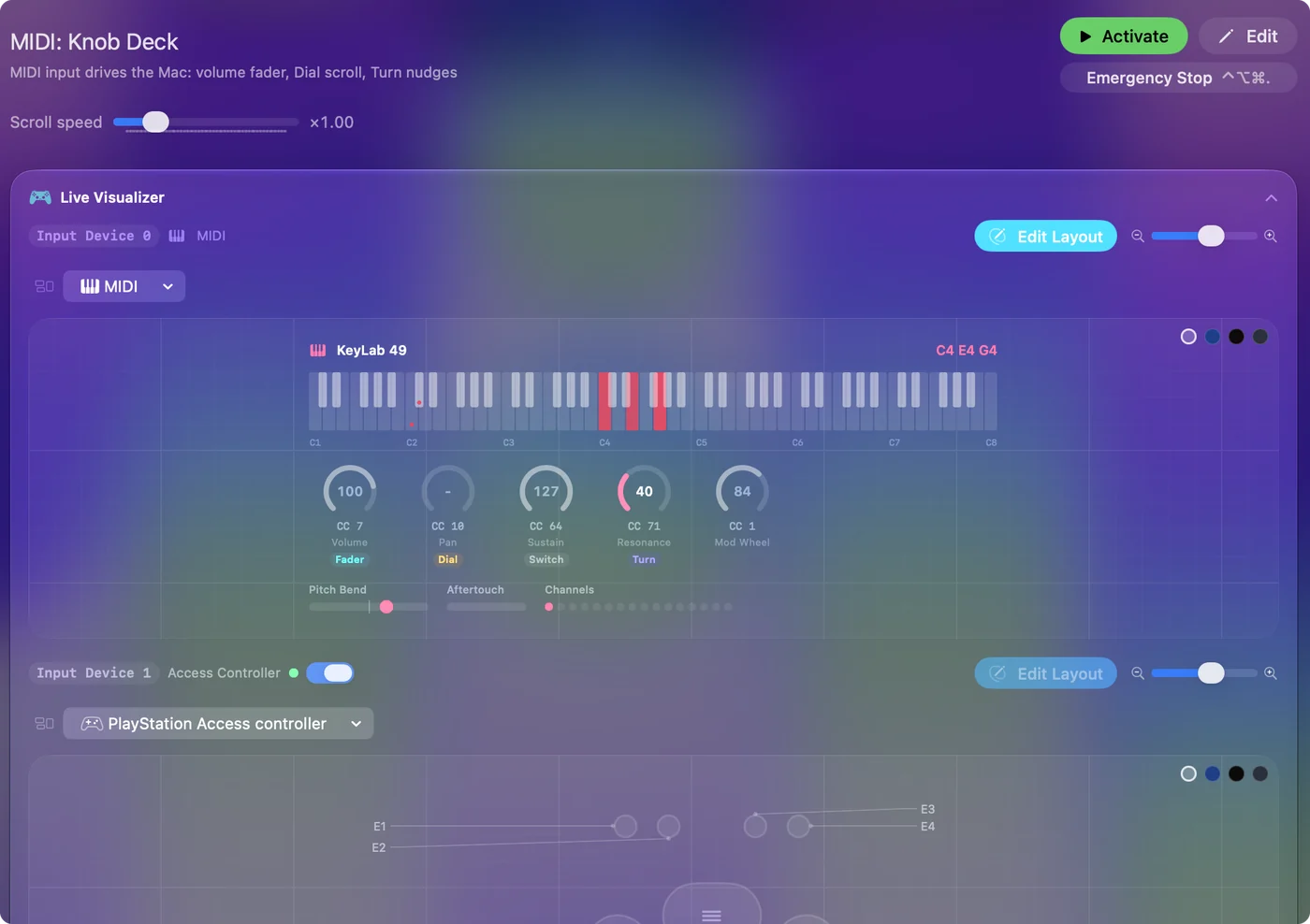
Núm xoay gửi vị trí của chúng chạy ở chế độ Turn, kể cả encoder vô tận đặt ở chế độ tuyệt đối. Encoder ở chế độ tương đối không được giải mã, nên hãy đặt nó sang tuyệt đối trong trình chỉnh sửa riêng của nó. Để biết một núm xoay gửi gì, mở chế độ xem MIDI của Live Visualizer và xoay nó.
Giữ nó chỉ cho Photoshop, mà DAW vẫn nghe
- Bạn: Cho preset của bảng một mục tự chuyển cho Photoshop trong Activate when these apps are in front, và bật Switch presets when the front app changes trong Settings, Advanced.
- InputConfig: Chỉ gửi phím Photoshop từ các pad khi Photoshop ở phía trước.
- Kiểm tra: Chuyển sang ứng dụng khác. Cùng các pad đó có thể làm việc khác ở đó.
InputConfig nghe song song với các ứng dụng khác và không bao giờ lấy thông điệp MIDI đi. Nếu một DAW đang mở với track sẵn sàng ghi, nó cũng sẽ ghi các pad. Hãy dùng một kênh mà DAW bỏ qua, hoặc tắt chuẩn bị ghi của track.
Nếu một pad hoặc núm xoay không làm gì
Hãy leo thang này, bước nhỏ nhất trước:
- Xem chế độ MIDI. Nếu không có gì hiện khi bạn đập pad, Mac không nghe bộ điều khiển.
- Đặt encoder sang tuyệt đối. Encoder ở chế độ tương đối không được giải mã.
- Đưa Photoshop lên phía trước. Khi tự chuyển bật, bảng chỉ chạy ở đó.
- Kiểm tra phím của Photoshop. Nếu bạn đã đổi một phím tắt trong Photoshop, dòng phải gửi phím của bạn.
Nếu nó hiện trong chế độ xem MIDI, dòng nào cũng dùng được.
Nó không làm được gì
Ứng dụng gán phím chỉ bấm phím. Nó không đặt một thanh trượt về một giá trị, nên một núm xoay di chuyển trực tiếp thanh trượt Hue của Photoshop hay thanh trượt Camera Raw cần phần mềm nói chuyện với chính Photoshop. Với các thanh trượt develop của Lightroom Classic, MIDI2LR miễn phí, mã nguồn mở là công cụ mọi người dùng.
Nếu bạn không có thiết bị MIDI, một tay cầm ở bàn tay phụ làm cùng việc. Bố cục tay cầm cho Photoshop có sẵn trong Smart Preset Maker, và các dòng MIDI cùng các dòng tay cầm có thể nằm trong một preset. Với công cụ, cỡ cọ, thu phóng, hoàn tác, layer và công cụ bàn tay, phím tắt là tất cả những gì Photoshop cần.
Tóm tắt
- Pad. Cho chúng công cụ, hoàn tác, làm lại và layer, mỗi cái một phím.
- Núm xoay. Chế độ Turn với các phím ngoặc cho cỡ cọ và độ cứng.
- Pedal. Nó giữ Space cho công cụ bàn tay.
Một bộ điều khiển pad bạn đã có có thể là bảng Photoshop mà không cần plugin nào.
Câu hỏi
Photoshop có hỗ trợ bộ điều khiển MIDI không?
Không trực tiếp. Nó không có cài đặt MIDI, nên bộ điều khiển MIDI cần một ứng dụng biến pad và núm xoay của nó thành phím tắt của Photoshop, hoặc một plugin nói chuyện với Photoshop.
Núm xoay MIDI có đổi cỡ cọ trong Photoshop được không?
Được. Đặt núm xoay ở chế độ Turn với phím ngoặc vuông phải theo chiều kim đồng hồ và ngoặc vuông trái ngược chiều, và mỗi bước của núm xoay là một bước cỡ.
Tôi có cần driver cho bộ điều khiển MIDI của mình không?
Không cho thiết bị MIDI USB hoặc Bluetooth class-compliant, vốn là phần lớn.
Pad có còn chơi nốt trong ứng dụng âm nhạc của tôi không?
Có. InputConfig nghe song song với các ứng dụng khác, nên một DAW đang nghe cùng bộ điều khiển đó vẫn nghe các nốt.
Thêm bằng tiếng Việt
Hướng dẫn chi tiết, bằng tiếng Anh
Người viết. Ryleigh Newman phát triển InputConfig và mỗi ngày điều khiển chiếc Mac của mình bằng tay cầm, vì đôi tay cử động không tốt. Trang này được dịch từ tiếng Anh. Giao diện ứng dụng và phần còn lại của trang web đều bằng tiếng Anh.
Trang này bằng ngôn ngữ khác: English, العربية, Čeština, Dansk, Deutsch, Español, Suomi, Français, עברית, Magyar, Bahasa Indonesia, Italiano, 日本語, 한국어, Norsk, Nederlands, Polski, Português, Русский, Slovenčina, Svenska, ไทย, Türkçe, Українська, 繁體中文, 简体中文
Miễn phí. macOS 14 trở lên. Không cần tài khoản, không dữ liệu nào rời khỏi máy Mac. Mã nguồn mở trên GitHub.