Tiếng Việt
Thay thế Stream Deck miễn phí từ tay cầm hoặc pad MIDI
 InputConfig miễn phí trên Mac App Store. macOS 14 trở lên, không cần tài khoản, không theo dõi, mã nguồn mở.
Một tay cầm, pad MIDI hay pedal chân bạn đã có có thể làm phần lớn việc của một Stream Deck trên Mac, miễn phí. InputConfig, ứng dụng Mac miễn phí mã nguồn mở tôi làm, biến một tay cầm PS5 hay Xbox dự phòng, một pad MIDI cũ hoặc một pedal thành một bảng điều khiển: một cú bấm đổi cảnh OBS, tắt mic, chạy một Siri Shortcut đổi đèn phòng, và nói to điều vừa làm để bạn không phải nhìn.
Elgato Stream Deck có giá $99.99 cho mẫu Neo tám phím và $149.99 cho mẫu mười lăm phím. Tôi dựng cả bảng trên F13 đến F19, các phím chức năng không thứ gì khác trên Mac dùng, trong khoảng mười lăm phút, và tôi nói rõ Stream Deck thật còn làm tốt hơn ở đâu.
Các bước
- Thêm preset Streamer Deck từ trang này và kích hoạt nó khi đã nối tay cầm.
- Mở OBS, Settings, Hotkeys, bấm vào từng ô cảnh và hành động, rồi bấm nút tay cầm tương ứng để ghi F13 đến F19.
- Chọn các Siri Shortcut của bạn theo tên trong các dòng D-pad.
- Đặt các dòng của bảng vào ô thứ hai của preset game để cả hai cùng chạy khi bạn chơi.
- Thử từng nút một lần khi OBS đang mở, và để các công tắc phát trực tiếp và ghi hình ở cú giữ.
Dùng F13 đến F19, những phím không ai dùng
macOS có các phím chức năng sau F12 mà bàn phím MacBook không có và không ứng dụng nào dùng mặc định. Chỉ bàn phím cỡ đầy đủ có bàn phím số, trong đó có của Apple, mới có F13 đến F19. InputConfig có thể gửi F13 đến F20 như các phím bình thường.
Hãy gán chúng làm hotkey trong OBS, Streamlabs, Discord hoặc bất cứ thứ gì có ô hotkey, và chúng không bao giờ đụng với một phím tắt bàn phím thật. Ecamm Live và Streamlabs đều chấp nhận chúng. Một phím không bàn phím nào gửi là một hotkey mà không gì khác có thể vô tình kích hoạt.
Đặt hotkey trong OBS
Làm một lần, với preset Streamer Deck đang bật và tay cầm trong tay bạn.
- Bạn: Mở OBS, Settings, Hotkeys. Bấm vào ô của Switch to scene: Starting và bấm nút tay cầm được gán F13.
- InputConfig: Gửi một F13 thật, nên OBS bắt nó đúng như thể bàn phím có phím đó.
- Kiểm tra: Ô hiện F13.
Lặp lại cho phần còn lại, rồi bấm Apply:
- F14. Cảnh chính.
- F15. Cảnh nghỉ.
- F16. Tắt micro.
- F17. Bắt đầu / Dừng phát trực tiếp.
- F18. Bắt đầu / Dừng ghi hình.
- F19. Cảnh kết thúc.
Học bảng này
Preset Streamer Deck trong trang này đặt nó lên một tay cầm chuẩn:
| Điều khiển | Gửi | Đọc to |
|---|---|---|
| A / Cross | F14 | Main scene |
| B / Circle | F15 | Break |
| X / Square | F13 | Starting |
| Y / Triangle | F19 | Ending |
| LB / L1 | F16 (bật tắt mic) | Mic |
| RB / R1, giữ một giây | F17 | Stream |
| Back / Share, giữ một giây | F18 | Recording |
| D-pad lên / xuống | System Volume Up / Down | |
| D-pad trái | Siri Shortcut: Lights on | Lights |
| D-pad phải | Siri Shortcut: Do Not Disturb | Focus |
| Start / Options | Open App: OBS | |
| Back / Share và Start / Options, giữ cùng nhau ba giây | Emergency Stop (có sẵn. Các nút và thời gian nằm trong Settings) |
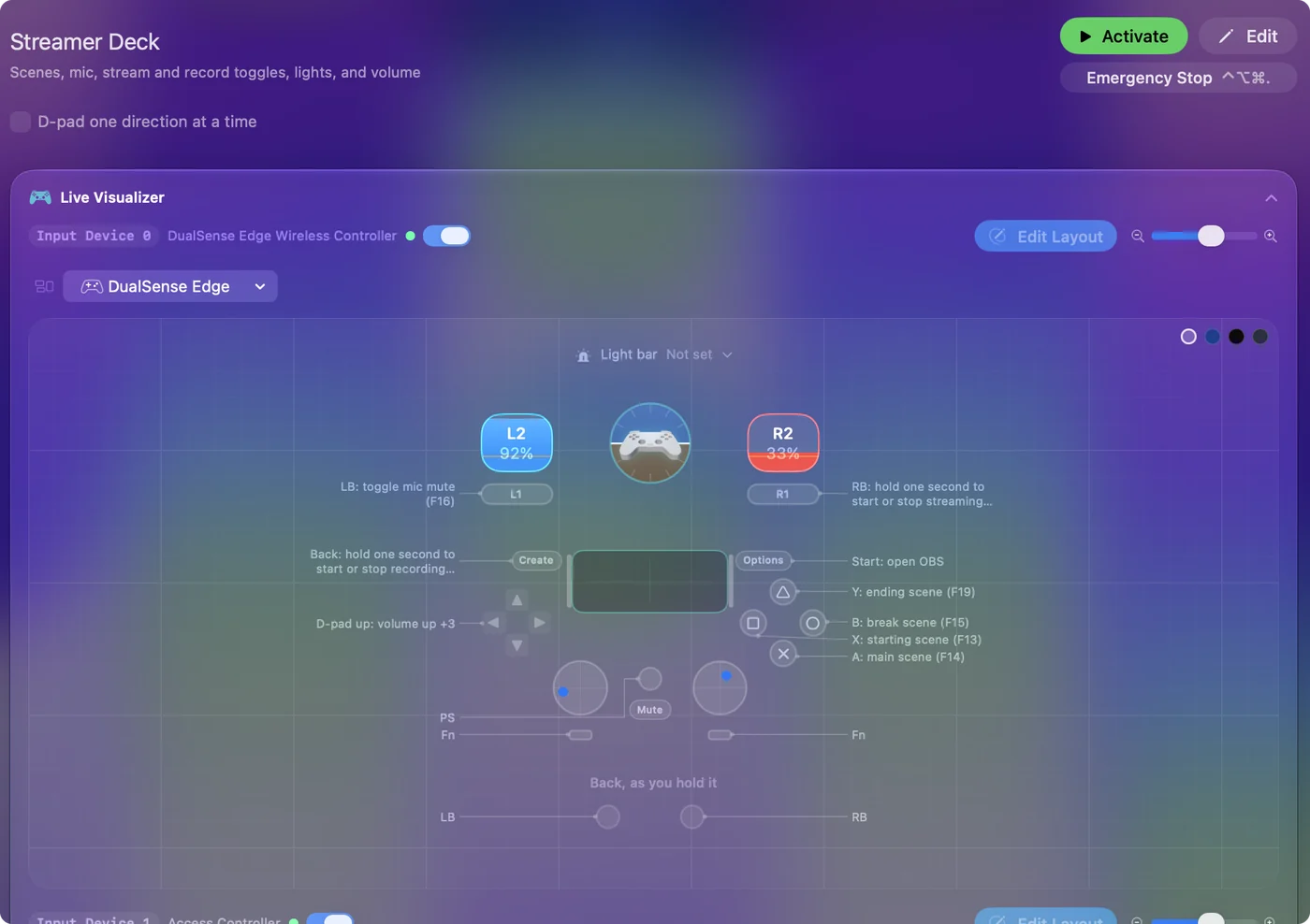
Hai hành động nguy hiểm, bắt đầu và dừng phát trực tiếp và ghi hình, nằm ở cú giữ, nên một cú va chạm không thể kết thúc buổi phát. Cú giữ ghi hình nằm trên Back / Share, một nửa của nút dừng khẩn cấp có sẵn vốn còn cần giữ Start, nên chỉ giữ Back thì cùng lắm chỉ bắt đầu hoặc dừng ghi hình.
Giọng nói được bật cho mọi dòng cảnh, và nó phát qua đầu ra âm thanh của Mac, nên nếu buổi phát thu âm thanh máy tính, người xem cũng nghe thấy. Giọng nói thông báo cảnh ở mỗi lần đổi, nhưng không có liên kết hai chiều từ OBS về tay cầm. Bất cứ thứ gì có thể kết thúc buổi phát đều nằm ở cú giữ, không bao giờ ở cú bấm thường.
Chạy mọi thứ còn lại qua Siri Shortcuts
Bất cứ thứ gì ứng dụng Shortcuts làm được đều là một đầu ra: cảnh HomeKit cho đèn, một chế độ Focus, một bộ hẹn giờ, một tin nhắn cho người điều hành, một playlist Music.
- Bạn: Dựng shortcut trong ứng dụng Shortcuts, rồi chọn nó theo tên trong danh sách Run Siri Shortcut của dòng.
- InputConfig: Chạy nó ở nền, không giành focus khỏi game.
- Kiểm tra: Bấm nút giữa lúc chơi và game vẫn ở phía trước.
Giữ tay cầm chơi game và bảng điều khiển tách nhau
Bảng có thể nằm cạnh game mà không cản đường nó:
- Một tay cầm thứ hai. Nó có ô riêng trong preset, nên tay cầm chơi game vẫn là tay cầm chơi game.
- Một pad MIDI. Đó là một ô MIDI. Pad tự nó không gõ ra gì, nên không phím nào lọt vào buổi phát.
- Một numpad dự phòng. Chạy được miễn là một chữ số lạc không gây hại, vì các phím của nó vẫn gõ nữa. Phím không gõ ra gì, F13 đến F19, là lựa chọn sạch hơn. Hướng dẫn bảng macro nói về cả hai.
Hãy cho game một preset riêng với game được liệt kê trong các ứng dụng tự chuyển của nó, và đặt các dòng của bảng vào ô thứ hai của preset đó nữa. Khi game ở phía trước thì preset game chạy và bảng hoạt động. Khi OBS ở phía trước, một preset cho màn hình nền có cùng các dòng của bảng sẽ tiếp quản. Hãy sao chép ô của bảng giữa các preset bằng nút nhân đôi của ô. Chỉ những gì bạn gán mới đến được game. Nút chưa gán không gửi gì.
Bấm để nói bằng pedal chân
Hành vi mặc định của một dòng là giữ đầu ra xuống chừng nào đầu vào còn được giữ, nên một pedal trên phím bấm để nói của Discord sẽ nói khi chân bạn đạp xuống và dừng khi bạn nhấc lên. Các pedal chạy được:
- Một pedal USB. Được lập trình để gửi F13.
- Một pedal sustain. Cắm vào bàn phím MIDI.
- Một công tắc. Trong cổng của Xbox Adaptive Controller.
- Stream Deck Pedal của Elgato. $89.99. InputConfig 1.6 có thể nối thẳng với nó, như một tính năng thử nghiệm, và đọc nó là pedal Trái, Giữa và Phải.
Phím tắt pedal chân trên Mac nói pedal nào chạy được và cách cài từng loại.
Quyết định giữa Stream Deck và những gì bạn đang có
| Lựa chọn | Giá | Nút | Hình trên phím |
|---|---|---|---|
| Elgato Stream Deck Neo | $99.99 | 8 phím LCD | Có |
| Elgato Stream Deck (15 phím) | $149.99 | 15 phím LCD | Có |
| Elgato Stream Deck Pedal | $89.99 | 3 pedal chân | Không |
| Ứng dụng điện thoại hoặc máy tính bảng (Stream Deck Mobile, Touch Portal, DeckPilot) | Có bậc miễn phí, nâng cấp trả tiền | Một màn hình cảm ứng | Có |
| InputConfig với một tay cầm | Miễn phí, với tay cầm bạn có | Mọi nút, mỗi nút có một cú giữ và một cú chạm đúp | Không |
| InputConfig với một pad MIDI | Miễn phí, với pad bạn có | Mọi pad và núm xoay | Không |
Giá của Elgato lấy từ elgato.com ngày 22 tháng 9 năm 2026.
- Mua Stream Deck. Nếu bạn muốn có hình và trạng thái trực tiếp trên mỗi phím, hoặc các plugin nói chuyện thẳng với OBS. InputConfig gửi hotkey, nên OBS không bao giờ báo cho tay cầm biết cảnh nào đang phát.
- Dùng cái bạn có. Nếu bạn thích bấm nút vật lý mà không cần nhìn, muốn nhiều hơn một hành động cho mỗi nút, hoặc đã có sẵn một tay cầm hay pad MIDI trong ngăn kéo. Mỗi dòng có thể mang một cú bấm, một hành động giữ và một cú chạm đúp, và trên tay cầm một nút đang giữ có thể cho mọi nút khác một việc thứ hai qua chord.
Nếu bạn đã có Stream Deck, InputConfig 1.6 có thể nối nó từ InputConfig, Devices, như một tính năng thử nghiệm: các phím của nó được quét là Key 1, Key 2 và cứ thế, và các điểm chạm của Neo là Left và Right touch. Hãy để trống một phím trong ứng dụng của Elgato, hoặc thoát ứng dụng đó, để InputConfig đọc được nó. Nếu không, cả hai cùng hành động trên cú bấm. Tôi sẽ thử bảng này với phần cứng bạn đã có trong một tuần, và nếu bạn nhớ hình trên các phím thì lúc đó hãy mua một cái.
Nó không làm được gì
- Hiện trạng thái trực tiếp. Không có liên kết từ OBS về tay cầm, nên không phím nào cho thấy cảnh nào đang phát.
- Thắp đèn pad MIDI. InputConfig chỉ gửi MIDI qua cổng ảo của chính nó, nên không thắp sáng được các pad của một bộ điều khiển pad.
- Đặt hình lên phím. Tay cầm, pad và pedal không có.
Tóm tắt
- F13 đến F19 làm hotkey. Đặt chúng trong OBS bằng cách bấm các nút tay cầm.
- Cú giữ cho mọi thứ không quay lại được. Công tắc phát trực tiếp và ghi hình không bao giờ là cú bấm thường.
- Siri Shortcuts cho phần còn lại. Bao gồm đèn, Focus, hẹn giờ và tin nhắn.
- Một ô thứ hai cho bảng. Tay cầm chơi game vẫn là tay cầm chơi game.
Một tay cầm trong ngăn kéo là một bảng điều khiển miễn phí với cú giữ và cú chạm đúp trên mọi nút.
Câu hỏi
Nó có chạy với Streamlabs, Twitch Studio hay Ecamm không?
Với bất cứ thứ gì có ô hotkey. Ecamm Live và Streamlabs đều chấp nhận F13 đến F19.
Tôi có thấy cảnh nào đang phát từ tay cầm không?
Giọng nói thông báo cảnh khi đổi. Không có liên kết hai chiều từ OBS về tay cầm.
Đầu vào của chính tay cầm có đến game không?
Chỉ những gì bạn gán. Nút chưa gán không gửi gì, và game không thấy đầu vào thô của tay cầm trừ khi nó tự đọc tay cầm.
Bộ điều khiển MIDI hay Launchpad có làm Stream Deck được không?
Về phần các nút thì được. Thêm một dòng cho mỗi pad, Scan pad đó và cho nó một trong các hotkey F13 đến F19 bạn đã đặt trong OBS, hoặc một Siri Shortcut, Open App hay phím media. Pad tự nó không gõ ra gì, nên không phím nào lọt vào buổi phát. Hai giới hạn: các pad không có màn hình hay nhãn, và InputConfig chỉ gửi MIDI qua cổng ảo của chính nó, nên không thắp sáng được các pad để cho thấy cảnh nào đang phát.
InputConfig có chạy với Elgato Stream Deck không?
Nó chạy như một tính năng thử nghiệm ở bản 1.6. Hãy nối nó từ InputConfig, Devices, và các phím của nó được quét là Key 1, Key 2 và cứ thế, còn Pedal là pedal Trái, Giữa và Phải. Hãy để trống một phím trong ứng dụng của Elgato, hoặc thoát ứng dụng đó, để chỉ InputConfig hành động trên nó. InputConfig không vẽ hình lên các phím.
Tôi có dùng tay cầm PS5 hay Xbox làm Stream Deck trên Mac được không?
Tay cầm nào Mac thấy cũng được, kể cả một cái thứ hai để trên bàn. Cho mỗi nút một dòng gửi một trong F13 đến F19, đặt các phím đó làm hotkey trong OBS, và các nút sẽ đổi cảnh, tắt mic, bắt đầu hoặc dừng buổi phát. Preset Streamer Deck trong trang này làm việc đó cho tay cầm chuẩn.
Stream Deck có đáng mua nếu tôi không phát trực tiếp không?
Có thể có, để mở ứng dụng, tắt tiếng cuộc gọi và chạy Shortcuts. Nhưng hãy thử với phần cứng bạn đã có trước: một tay cầm, một pad MIDI hoặc F13 đến F19 trên bàn phím cho bạn cùng những việc đó miễn phí, và nếu sau một tuần bạn nhớ hình trên các phím thì lúc đó hãy mua một cái.
Thêm bằng tiếng Việt
Hướng dẫn chi tiết, bằng tiếng Anh
Người viết. Ryleigh Newman phát triển InputConfig và mỗi ngày điều khiển chiếc Mac của mình bằng tay cầm, vì đôi tay cử động không tốt. Trang này được dịch từ tiếng Anh. Giao diện ứng dụng và phần còn lại của trang web đều bằng tiếng Anh.
Trang này bằng ngôn ngữ khác: English, العربية, Čeština, Dansk, Deutsch, Español, Suomi, Français, עברית, Magyar, Bahasa Indonesia, Italiano, 日本語, 한국어, Norsk, Nederlands, Polski, Português, Русский, Slovenčina, Svenska, ไทย, Türkçe, Українська, 繁體中文, 简体中文
Miễn phí. macOS 14 trở lên. Không cần tài khoản, không dữ liệu nào rời khỏi máy Mac. Mã nguồn mở trên GitHub.