Tiếng Việt
Cách chơi Roblox bằng tay cầm trên Mac
Có, bạn có thể chơi Roblox trên Mac bằng tay cầm. Roblox đọc tay cầm Xbox và PlayStation trên macOS mà không cần trình điều khiển: ghép nối một tay cầm, vào một trải nghiệm, và cần trái đi, cần phải xoay camera, còn A (Cross trên PlayStation) nhảy. Ngoài ra thì tùy trải nghiệm. Mỗi cái do người sáng tạo riêng làm ra, và các kỹ năng, cửa hàng và menu làm cho bàn phím thường không có nút nào cả. Với những trường hợp đó, InputConfig, miễn phí trên Mac App Store, vẫn chơi được các trải nghiệm chỉ dùng bàn phím bằng tay cầm.
 InputConfig miễn phí trên Mac App Store. macOS 14 trở lên, không cần tài khoản, không theo dõi, mã nguồn mở.
Các bước
- Ghép nối tay cầm trong Cài đặt hệ thống, Bluetooth, trước khi mở Roblox.
- Mở Roblox, vào một trải nghiệm, và đẩy cần trái.
- Nếu nhân vật đi được, hãy chơi bằng điều khiển tay cầm riêng của Roblox.
- Nếu trải nghiệm bỏ qua tay cầm, hãy kích hoạt bố cục Roblox của InputConfig để tay cầm gửi phím và chuột.
Kết nối và kiểm tra Roblox đã nhận
- Bạn: Ghép nối tay cầm trong Cài đặt hệ thống, Bluetooth, hoặc cắm vào, trước khi mở Roblox. Trang kết nối tay cầm có nút ghép nối cho từng loại. Rồi vào một trải nghiệm bất kỳ và đẩy cần trái.
- Roblox: Chuyển sang đầu vào tay cầm khi tay cầm được dùng. Trong Roblox không có cài đặt tay cầm nào để bật.
- Kiểm tra: Nếu nhân vật đi được, Roblox đã nhận tay cầm.
Điều khiển tay cầm riêng của Roblox:
- Cần trái. Di chuyển.
- Cần phải. Xoay camera, và nhấn xuống để thu phóng.
- A hoặc Cross. Nhảy.
- Nút cò phải. Dùng công cụ bạn đang cầm.
Nếu bạn muốn hoán đổi nút, macOS làm được việc đó theo từng ứng dụng trong Cài đặt hệ thống, Bộ điều khiển trò chơi. Nó chỉ hoán đổi các nút tay cầm. Nó không biến một nút thành phím được (macOS làm được và không làm được gì).
Nếu trải nghiệm bỏ qua tay cầm, hãy dùng bố cục Roblox
Nhiều trải nghiệm được làm chỉ cho bàn phím, hoặc dùng những phím mà bố cục tay cầm không bao giờ gửi. Với chúng, InputConfig ánh xạ tay cầm sang những phím mà trải nghiệm dùng, và trải nghiệm thấy một bàn phím. Bố cục Roblox làm sẵn trong Smart Preset Maker:
- Di chuyển và nhìn. W, A, S và D trên cần trái, nhìn bằng chuột trên cần phải.
- Nhảy và chạy nước rút. Space trên A, Shift trên B.
- Công cụ. 1 đến 4 trên D-pad, các nút chuột trên nút cò, và Escape trên Y cho menu.
- Phần bổ sung. Thêm E hoặc F trên một nút vai cho các trải nghiệm có dùng chúng.
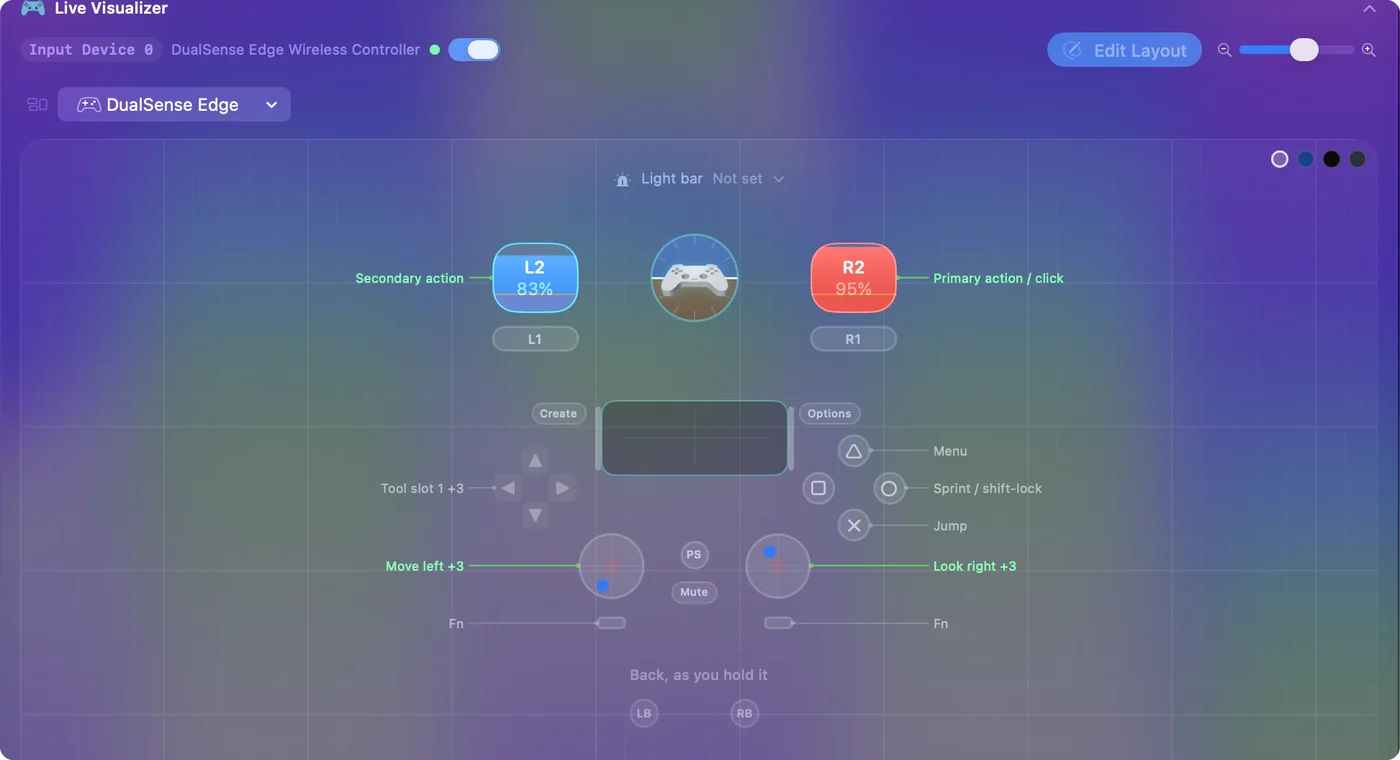
Menu của Roblox và rất nhiều game của nó muốn có chuột. Hãy đặt con trỏ trên cần trái và một cú nhấp trên nút cò trong một preset thứ hai, và cả thứ đó chơi được từ ghế sofa, kể cả menu. Vô lăng đua xe hoạt động cùng kiểu: Roblox không thấy vô lăng trên Mac, nhưng InputConfig có thể đặt lái trên A và D, chân ga trên W và phanh trên S, điều khiển được các phương tiện dùng những phím đó (vô lăng đua xe trên Mac).
Shift lock và camera từ tay cầm
Roblox gán shift lock cho các phím Shift và không cho nó nút tay cầm nào, đó là lý do người ta hỏi cách shift lock bằng tay cầm thường xuyên đến vậy. Với điều khiển tay cầm riêng của Roblox bạn không cần nó: cần phải đã xoay camera sẵn. Với bố cục Roblox, B gửi Shift, nên nó là nút shift lock của bạn khi Shift Lock Switch đã bật trong menu Roblox, Settings.
Một điểm vướng: Roblox chỉ cho phép shift lock khi nó nghĩ bạn đang dùng bàn phím và chuột. Nếu nó cũng đang đọc trực tiếp tay cầm, nó có thể quyết định bạn đang dùng gamepad và shift lock ngừng phản hồi. Khi không có shift lock, hãy giữ nút cò trái (nút chuột phải trong bố cục) trong lúc đẩy cần phải. Đó là kéo bằng chuột phải, thao tác xoay camera tiêu chuẩn của Roblox. Xem thêm về camera, và về chơi từ bàn di chuột MacBook, ở camera và shift lock của Roblox trên Mac.
Chọn một cách cho mỗi trải nghiệm: tay cầm hoặc bố cục
InputConfig không giấu tay cầm khỏi Roblox. Không ứng dụng nào trên Mac làm được vậy. Trong một trải nghiệm tự đọc tay cầm, cần trái khi đó di chuyển bạn hai lần, một lần như gamepad và một lần như W, A, S và D, và gợi ý trên màn hình có thể nháy qua lại giữa biểu tượng tay cầm và bàn phím khi cả hai cùng đến. Ở nơi tay cầm đã làm hết mọi thứ bạn cần, hãy dừng preset, còn ở nơi nó không làm được, hãy để preset chạy và để bàn phím gánh game. Stop và Start nằm ở biểu tượng thanh menu.
Nếu một trải nghiệm đòi nhấp chuột lặp đi lặp lại, hãy đọc trang auto clicker cho Roblox trước: nhiều trải nghiệm cấm auto clicker và một số phát hiện được chúng, và trang đó nói về các quy định trước phần thiết lập.
Nếu tay cầm không làm gì trong Roblox
Hãy đi lần lượt các bước sau, bước nhỏ nhất trước:
- Kiểm tra Mac có thấy nó không. Mở Cài đặt hệ thống và bấm Bộ điều khiển trò chơi ở thanh bên. Nếu tay cầm không có trong danh sách ở đó, hãy ghép nối lại.
- Đưa Roblox lên phía trước. Bấm vào cửa sổ Roblox, rồi bấm một nút.
- Khởi động lại Roblox khi tay cầm đang bật. Thoát bằng Command Q và mở lại.
- Thử một trải nghiệm thứ hai. Nếu tay cầm chạy ở một cái mà không chạy ở cái khác, Mac và tay cầm không có vấn đề. Trải nghiệm đó được làm cho bàn phím, và bố cục là cách sửa.
- Dừng preset ở nơi tay cầm chạy. Nếu không, game nhận cả tay cầm và các phím đã ánh xạ cùng lúc, và nhân vật có thể đi xa gấp đôi dự định.
Thiết lập cho trẻ em
Trẻ em không nên phải chuyển đổi gì cả. Hãy thêm Roblox vào danh sách ứng dụng của preset Roblox và bật Switch presets when the front app changes trong Settings, Advanced, và preset sẽ bật khi Roblox lên phía trước (tự động chuyển theo ứng dụng). Nút dừng khẩn cấp được bật sẵn theo mặc định: giữ Back và Start cùng lúc trên tay cầm (Create và Options trên DualSense) trong ba giây sẽ dừng preset từ bất cứ đâu và trả bàn phím lại (nút dừng khẩn cấp). Hướng dẫn thiết lập tay cầm cho trẻ em có phần còn lại.
Tóm tắt ngắn
- Ghép nối trước, rồi mở Roblox. Điều khiển tay cầm mặc định chạy trong các trải nghiệm được làm cho chúng.
- Dùng bố cục cho phần còn lại. Bố cục Roblox của InputConfig gửi W, A, S, D, Space, Shift và chuột.
- Mỗi lần một cách. Hãy dừng preset trong những trải nghiệm đã tự đọc tay cầm.
Nếu tay cầm chạy ở một trải nghiệm mà không chạy ở cái khác, tay cầm không có vấn đề và bố cục là cách sửa.
Câu hỏi
Roblox có hỗ trợ tay cầm trên Mac không?
Có, gamepad nói chung và tay cầm Xbox nói riêng. Từng trải nghiệm có thể không dùng nó. Một ứng dụng ánh xạ lo các trường hợp đó.
Vì sao tay cầm của tôi không chạy trên Roblox trên Mac?
Hãy kiểm tra Cài đặt hệ thống, Bộ điều khiển trò chơi trước. Nếu tay cầm không có trong danh sách ở đó, đó là vấn đề ghép nối. Nếu có, hãy thoát Roblox bằng Command Q và mở lại khi tay cầm đang bật, rồi thử một trải nghiệm thứ hai: một số thay thế điều khiển tiêu chuẩn. Nếu Roblox vẫn bỏ qua nó, InputConfig gửi cho Roblox đầu vào bàn phím và chuột từ tay cầm, nên Roblox không cần phát hiện ra nó.
Tôi có thể dùng Switch Pro Controller cho Roblox trên Mac không?
Mac ghép nối nó qua Bluetooth, và việc Roblox có đọc nó hay không có thể khác nhau. Nếu Roblox bỏ qua nó, InputConfig đọc Pro Controller và gửi cho Roblox đầu vào bàn phím và chuột mà trải nghiệm nào cũng chấp nhận.
Làm sao shift lock trên Roblox bằng tay cầm?
Roblox không gán nút tay cầm nào cho shift lock. Nó nằm ở các phím Shift, và với điều khiển tay cầm riêng của Roblox thì cần phải đã xoay camera sẵn. Với bố cục Roblox của InputConfig, B gửi Shift, nên nó hoạt động như shift lock khi Shift Lock Switch đã bật trong Settings của Roblox.
Tôi có thể auto click trong Roblox trên Mac không?
InputConfig có auto clicker: một dòng đặt Repeats until pressed again với cú nhấp chuột trái sẽ bắt đầu nhấp khi bấm một lần và dừng ở lần bấm tiếp theo. Một số trải nghiệm cấm auto click, nên hãy kiểm tra quy định của từng trải nghiệm trước.
Roblox có coi ứng dụng ánh xạ là gian lận không?
Ứng dụng ánh xạ gửi đầu vào bàn phím và chuột thông thường, cùng loại sự kiện mà một bàn phím gửi, và không thay đổi gì bên trong Roblox. Mỗi trải nghiệm vẫn tự quyết định quy định của mình, nên hãy đọc chúng với các game thi đấu.
Thêm bằng tiếng Việt
Hướng dẫn chi tiết, bằng tiếng Anh
Người viết. Ryleigh Newman phát triển InputConfig và mỗi ngày điều khiển chiếc Mac của mình bằng tay cầm, vì đôi tay cử động không tốt. Trang này được dịch từ tiếng Anh. Giao diện ứng dụng và phần còn lại của trang web đều bằng tiếng Anh.
Trang này bằng ngôn ngữ khác: English, العربية, Čeština, Dansk, Deutsch, Español, Suomi, Français, עברית, Magyar, Bahasa Indonesia, Italiano, 日本語, 한국어, Norsk, Nederlands, Polski, Português, Русский, Slovenčina, Svenska, ไทย, Türkçe, Українська, 繁體中文, 简体中文
Miễn phí. macOS 14 trở lên. Không cần tài khoản, không dữ liệu nào rời khỏi máy Mac. Mã nguồn mở trên GitHub.