עברית
איך משנים את צבע האור של שלט PS5 ב-Mac
 האפליקציה הזו חינמית לגמרי. אין צורך ליצור חשבון. אין מינויים, אין הורדות מסובכות, ושום דבר לא נעול. מותאמת ל-Apple silicon.
כן, אפשר לבחור את צבע פס האור של DualSense ב-Mac. חברו את השלט, לחצו עליו בראש הסרגל הצדדי של InputConfig ובחרו צבע תחת Light Bar. זה עובד דרך Bluetooth ו-USB, ב-DualSense, ב-DualSense Edge וב-DualShock 4.
אני יוצר את InputConfig, אפליקציית Mac חינמית שממפה שלט למקשים ולעכבר. פס האור הוא אחד מהתוספות: צבע לכל שלט, צבע לכל preset, Dim, Off ומחזור Rainbow.
גרסה 1.7 של InputConfig, הצפויה באוקטובר 2026, תהיה זמינה במלואה בעברית.
שלבים
- התקינו את InputConfig מ-Mac App Store וחברו את ה-DualSense דרך Bluetooth או USB.
- לחצו על הרשומה של השלט בראש הסרגל הצדדי.
- תחת Light Bar, לחצו על גוון, או על Custom לכל צבע.
- קבעו את Brightness ל-Dim או ל-Bright.
- לצבע שחוזר בכל פעם, תנו אותו ל-preset.
בוחרים צבע לשלט
- אתם: לחצו על הרשומה של השלט בראש הסרגל הצדדי ובחרו צבע תחת Light Bar.
- InputConfig: קובעת את פס האור מיד, דרך Bluetooth או USB.
- בדיקה: האור בשלט משתנה.
- עשרה גוונים. אדום, כתום, צהוב, ירוק, ציאן, כחול, סגול, ורוד, לבן וכבוי.
- Custom. בורר צבעים שחל ברגע שבוחרים.
- Rainbow. עובר על כל הצבעים, ומחוון Speed קובע באיזו מהירות.
- Brightness. Off, Dim או Bright. Dim הוא בערך רבע מהבהירות המלאה.
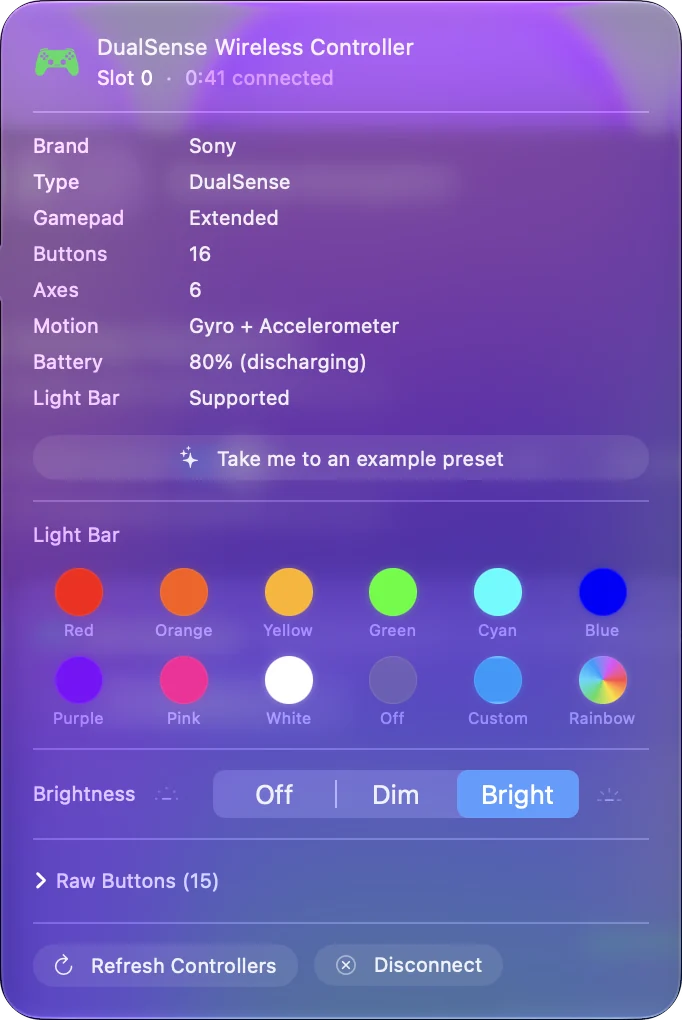
הצבע הזה נשמר עד ש-InputConfig נסגרת, ולכן שימו אותו ב-preset אם רוצים אותו בכל פעם.
נותנים ל-preset צבע משלו
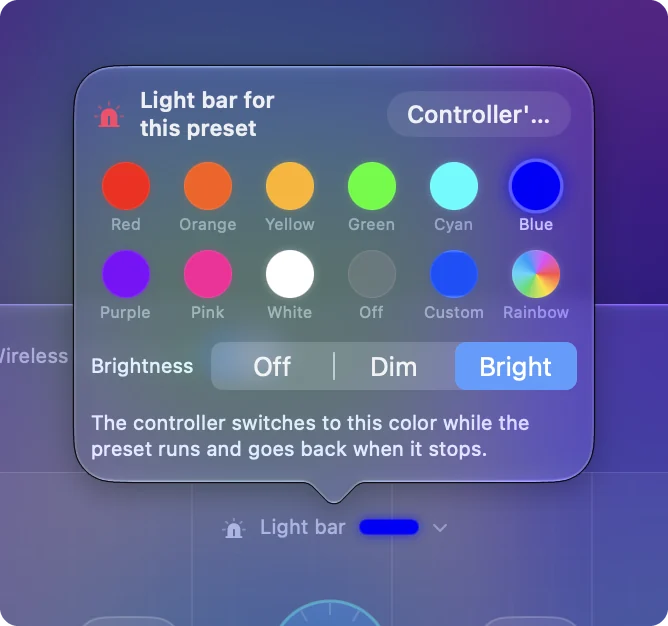
- אתם: בחרו preset בסרגל הצדדי ולחצו על רצועת פס האור מעל ציור השלט ב-Live Visualizer. כתוב עליה Not set עד שתבחרו צבע.
- InputConfig: פותחת Light bar for this preset, עם אותם גוונים, Custom, Rainbow ו-Brightness.
- בדיקה: הפעילו את ה-preset. השלט עובר לצבע הזה, וחוזר לצבע שלו כשה-preset מפסיק.
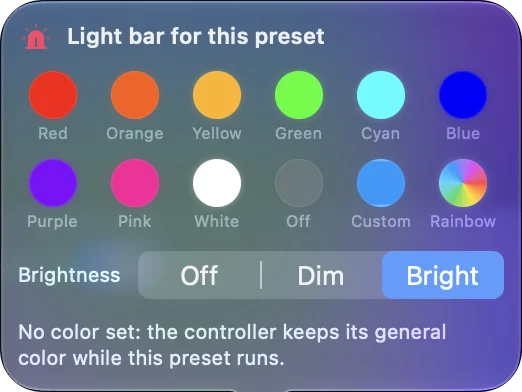
זה הופך את האור לשימושי: Minecraft ירוק, FPS (PS5 DualSense) כחול של PlayStation ו-Haptic Feedback כתום כברירת מחדל, ולכן מבט בשלט אומר איזו פריסה רצה. כשהחלפה אוטומטית לפי אפליקציה פעילה, הצבע עוקב אחרי האפליקציה שבחזית.
משנים את הצבע מכפתור
שורה ב-preset יכולה לשלוח Light Bar Color כפלט. היא יכולה להפוך את האור לצבע כל עוד כפתור מוחזק, לקבוע צבע שנשאר, או להפעיל ולכבות את ה-Rainbow. זה נותן אור שמהבהב באדום כשמחזיקים טריגר, או כפתור שמסמן באיזה מצב אתם.
אם הצבע חוזר
macOS צובעת את פס האור בצבע משלה וצובעת אותו מחדש לפעמים, למשל כשעוברים בין אפליקציות. InputConfig מחזירה את הצבע שלכם כשזה קורה. אחרי שסוגרים את InputConfig, macOS חוזרת לצבע שלה.
בגרסאות macOS מסוימות יש גם אפשרות צבע אור בדף של השלט בהגדרות המערכת, שלטי משחק. הייתי מנסה אותה קודם אם צבע קבוע אחד הוא כל מה שרוצים.
מה זה לא יכול לעשות
נורות השחקן הקטנות מתחת למשטח המגע אינן חלק מהגדרת פס האור. הצבע לא נשמר בתוך השלט, ולכן ב-PS5 הקונסולה בוחרת את הצבע מחדש. לשלט Xbox או Switch אין פס אור לצבוע.
הגרסה הקצרה
- צבע אחד עכשיו. לחצו על השלט בסרגל הצדדי ובחרו גוון.
- צבע שחוזר. לחצו על הרצועה מעל הציור ותנו ל-preset צבע.
- צבע מכפתור. השתמשו בשורת Light Bar Color.
צבע לכל preset הופך את פס האור לסימן איזו פריסה רצה.
שאלות
אפשר לשנות את צבע שלט PS5 ב-Mac?
כן. InputConfig קובעת את פס האור של DualSense לכל צבע דרך Bluetooth או USB. לחצו על השלט בראש הסרגל הצדדי ובחרו צבע תחת Light Bar.
למה אור שלט ה-PS5 שלי חוזר להשתנות?
macOS צובעת את פס האור בצבע משלה לפעמים, למשל כשעוברים בין אפליקציות. InputConfig מחזירה את הצבע שלכם כל עוד היא רצה. אחרי שהיא נסגרת, macOS משתמשת שוב בצבע שלה.
האור של שלט PS5 יכול להציג קשת?
כן. Rainbow היא אחת מהבחירות תחת Light Bar. היא עוברת על כל הצבעים, ומחוון Speed קובע באיזו מהירות.
הצבע נשאר כשאני חוזר ל-PS5?
לא. הצבע נקבע מה-Mac ולא נשמר בשלט. ב-PS5 הקונסולה והמשחק בוחרים את הצבע.
עוד בעברית
מדריכים מלאים, באנגלית
מי כותב. InputConfig פותח על ידי Ryleigh Newman, ומשמש מדי יום לשליטה במחשב Mac באמצעות שלט, כי הידיים של Ryleigh לא עובדות טוב. הדף הזה תורגם מאנגלית. ממשק האפליקציה ושאר האתר באנגלית.
הדף הזה בשפות אחרות: English, العربية, Čeština, Dansk, Deutsch, Español, Suomi, Français, Magyar, Bahasa Indonesia, Italiano, 日本語, 한국어, Norsk, Nederlands, Polski, Português, Русский, Slovenčina, Svenska, ไทย, Türkçe, Українська, Tiếng Việt, 繁體中文, 简体中文
חינמי. macOS 14 ומעלה. בלי חשבון, ושום דבר לא יוצא מה-Mac. קוד פתוח ב-GitHub.