Suomi
Miten PS5-ohjaimen valon väri vaihdetaan Macilla
 Tämä sovellus on täysin ilmainen. Tiliä ei tarvitse luoda. Ei tilauksia, ei hankalia latauksia, eikä mitään ole lukittu. Optimoitu Apple siliconille.
Kyllä, DualSense-valopalkin värin voi valita Macilla. Yhdistä ohjain, napsauta sitä InputConfigin sivupalkin yläreunassa ja valitse väri kohdassa Light Bar. Se toimii Bluetoothilla ja USB:llä, DualSensellä, DualSense Edgellä ja DualShock 4:llä.
Olen InputConfigin tekijä, ilmaisen Mac-sovelluksen, joka kartoittaa ohjaimen näppäimiksi ja hiireksi. Valopalkki on yksi lisätoiminnoista: väri jokaiselle ohjaimelle, väri jokaiselle esiasetukselle, Dim, Off ja Rainbow-kierto.
InputConfigin versio 1.7, jonka odotetaan ilmestyvän lokakuussa 2026, on kokonaan saatavilla suomeksi.
Vaiheet
- Asenna InputConfig Mac App Storesta ja yhdistä DualSense Bluetoothilla tai USB:llä.
- Napsauta ohjaimen riviä sivupalkin yläreunassa.
- Kohdassa Light Bar napsauta väriruutua tai napsauta Custom mille tahansa värille.
- Aseta Brightness arvoon Dim tai Bright.
- Väriä, joka palaa joka kerta, varten anna se esiasetukselle.
Valitse väri ohjaimelle
- Sinä: Napsauta ohjaimen riviä sivupalkin yläreunassa ja valitse väri kohdassa Light Bar.
- InputConfig: Asettaa valopalkin heti, Bluetoothilla tai USB:llä.
- Tarkista: Ohjaimen valo vaihtuu.
- Kymmenen väriruutua. Punainen, oranssi, keltainen, vihreä, syaani, sininen, violetti, pinkki, valkoinen ja pois.
- Custom. Värivalitsin, joka ottaa värin käyttöön heti, kun valitset sen.
- Rainbow. Kiertää kaikkia värejä, ja Speed-liukusäädin asettaa nopeuden.
- Brightness. Off, Dim tai Bright. Dim on noin neljännes täydestä kirkkaudesta.
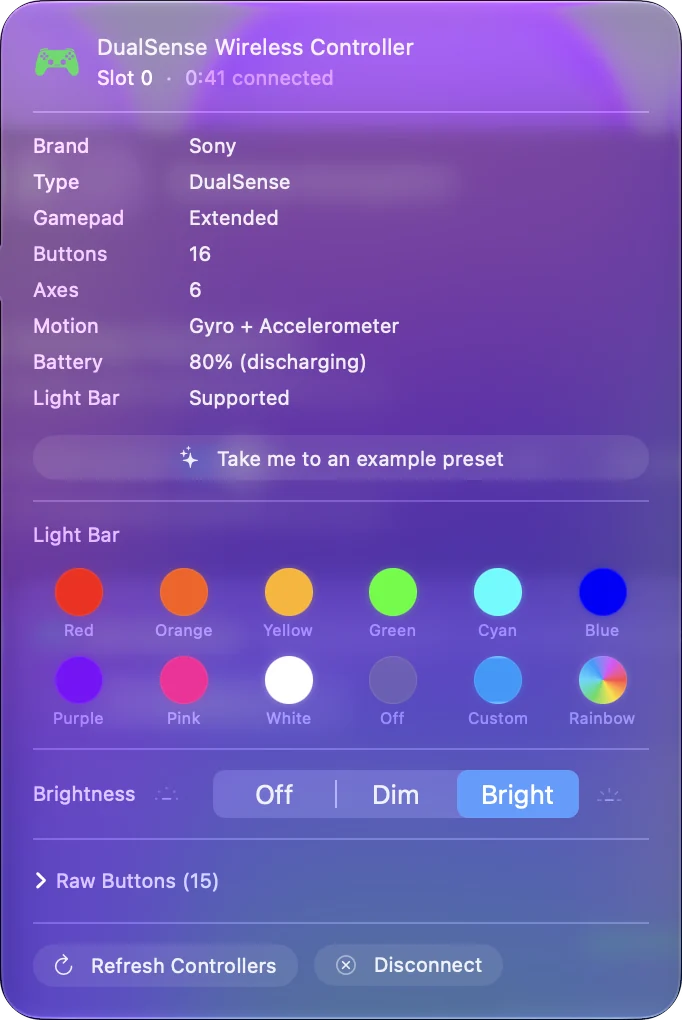
Tämä väri kestää, kunnes InputConfig suljetaan, joten laita se esiasetukseen, jos haluat sen takaisin joka kerta.
Anna esiasetukselle oma väri
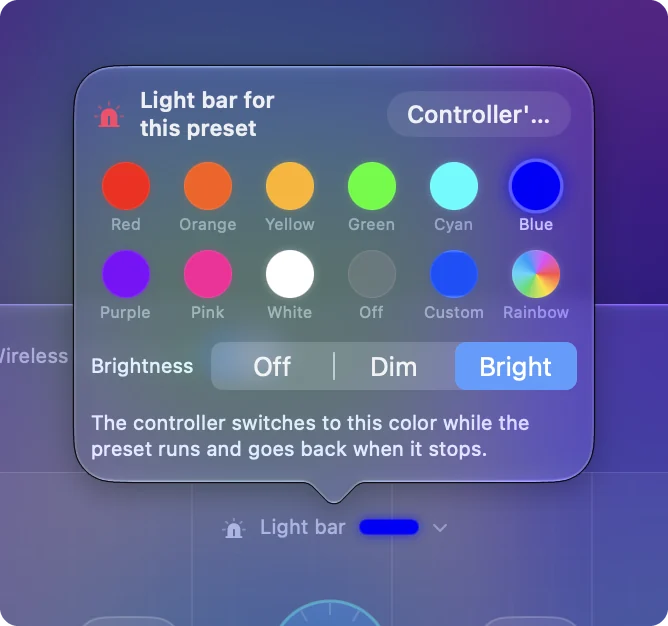
- Sinä: Valitse esiasetus sivupalkista ja napsauta valopalkin kaistaletta ohjaimen piirroksen yläpuolella Live Visualizerissa. Siinä lukee Not set, kunnes valitset värin.
- InputConfig: Avaa Light bar for this preset samoilla väriruuduilla, Custom, Rainbow ja Brightness.
- Tarkista: Aktivoi esiasetus. Ohjain vaihtuu siihen väriin ja palaa omaansa, kun esiasetus pysähtyy.
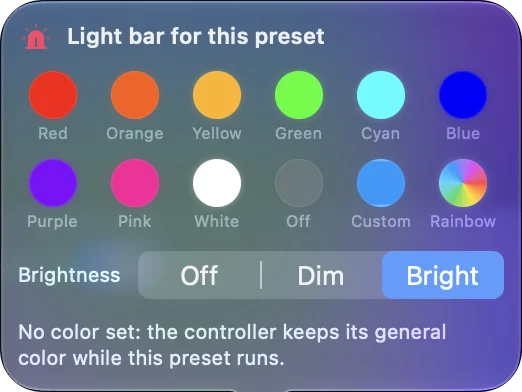
Tämä tekee valosta hyödyllisen: Minecraft on vihreä, FPS (PS5 DualSense) on PlayStation-sininen ja Haptic Feedback on oranssi valmiina, joten yksi vilkaisu ohjaimeen kertoo, mikä asettelu on käynnissä. Kun sovelluskohtainen automaattinen vaihto on päällä, väri seuraa edessä olevaa sovellusta.
Vaihda väri napista
Esiasetuksen rivi voi lähettää ulostulona Light Bar Color. Se voi muuttaa valon väriksi, kun nappi on pohjassa, asettaa värin, joka pysyy, tai kytkeä Rainbown päälle ja pois. Siitä tulee valo, joka vilkkuu punaisena, kun pidät liipaisinta painettuna, tai nappi, joka kertoo, missä tilassa olet.
Jos väri palaa takaisin
macOS maalaa valopalkin omalla värillään ja maalaa sen uudelleen ajoittain, esimerkiksi kun vaihdat sovellusta. InputConfig palauttaa silloin värisi. Kun lopetat InputConfigin, macOS palaa omaan väriinsä.
Joissakin macOS-versioissa on myös valovärin asetus ohjaimen sivulla kohdassa Järjestelmäasetukset, Peliohjaimet. Kokeilisin sitä ensin, jos haluat vain yhden kiinteän värin.
Mitä se ei voi tehdä
Pienet pelaajavalot kosketuslevyn alla eivät kuulu valopalkin asetukseen. Väriä ei tallenneta ohjaimen sisään, joten PS5:llä konsoli valitsee värin uudelleen. Xbox- tai Switch-ohjaimessa ei ole valopalkkia, jota voisi värittää.
Lyhyesti
- Yksi väri nyt. Napsauta ohjainta sivupalkissa ja valitse väriruutu.
- Väri, joka palaa. Napsauta kaistaletta piirroksen yläpuolella ja anna esiasetukselle väri.
- Väri napista. Käytä Light Bar Color -riviä.
Väri per esiasetus tekee valopalkista merkin siitä, mikä asettelu on käynnissä.
Kysymykset
Voiko PS5-ohjaimen värin vaihtaa Macilla?
Kyllä. InputConfig asettaa DualSensen valopalkin mihin tahansa väriin Bluetoothilla tai USB:llä. Napsauta ohjainta sivupalkin yläreunassa ja valitse väri kohdassa Light Bar.
Miksi PS5-ohjaimen valo vaihtuu takaisin?
macOS maalaa valopalkin omalla värillään ajoittain, esimerkiksi kun vaihdat sovellusta. InputConfig palauttaa värisi, kun se on käynnissä. Kun se suljetaan, macOS käyttää taas omaa väriään.
Voiko PS5-ohjaimen valo näyttää sateenkaaren?
Kyllä. Rainbow on yksi vaihtoehdoista kohdassa Light Bar. Se kiertää kaikkia värejä, ja Speed-liukusäädin asettaa nopeuden.
Säilyykö väri, kun palaan PS5:een?
Ei. Väri asetetaan Macilta, eikä sitä tallenneta ohjaimeen. PS5:llä konsoli ja peli valitsevat värin.
Lisää suomeksi
Tarkemmat oppaat, englanniksi
Kuka kirjoittaa. Ryleigh Newman kehittää InputConfigia ja ohjaa omaa Maciaan joka päivä peliohjaimella, koska kädet eivät toimi hyvin. Tämä sivu on käännetty englannista. Sovelluksen käyttöliittymä ja muu sivusto ovat englanniksi.
Tämä sivu muilla kielillä: English, العربية, Čeština, Dansk, Deutsch, Español, Français, עברית, Magyar, Bahasa Indonesia, Italiano, 日本語, 한국어, Norsk, Nederlands, Polski, Português, Русский, Slovenčina, Svenska, ไทย, Türkçe, Українська, Tiếng Việt, 繁體中文, 简体中文
Ilmainen. macOS 14 tai uudempi. Ei tiliä, mikään ei lähde Macistasi. Avoin lähdekoodi GitHubissa.