Suomi
Onko Macille X-Mouse Button Controlia?
 Tämä sovellus on täysin ilmainen. Tiliä ei tarvitse luoda. Ei tilauksia, ei hankalia latauksia, eikä mitään ole lukittu. Optimoitu Apple siliconille.
Ei. X-Mouse Button Control, lyhyesti XMBC, on sen tekijän kuvaama ilmainen Windows-työkalu, eikä sen sivustolla ole Mac-latausta. Sen tehtävä, hiiren nappien uusien töiden antaminen kussakin sovelluksessa, tehdään Macilla kartoittimella. Teen InputConfigin, ilmaisen ja avoimen lähdekoodin Mac-sovelluksen, joka lukee jokaisen hiiren napin Button 32:een asti ja antaa kullekin tehtävän, eri asettelun jokaiselle sovellukselle, jos haluat.
Se ei kopioi kaikkea, mitä XMBC tekee, ja tämä sivu kertoo, missä.
InputConfigin versio 1.7, jonka odotetaan ilmestyvän lokakuussa 2026, on kokonaan saatavilla suomeksi.
Vaiheet
- Asenna InputConfig Mac App Storesta ja salli sille käyttöoikeus kohdassa Käyttöapu.
- Tee esiasetus ja lisää rivi.
- Paina Scan ja napsauta hiiren nappia, jonka haluat vaihtaa.
- Valitse, mitä se lähettää: näppäinyhdistelmä, makro, kirjoitettu teksti, sovellus tai järjestelmätoiminto.
- Kytke rivin Options-valikossa päälle Block the button's own action ja aktivoi sitten esiasetus.
Vastaa XMBC:n ominaisuuksia Macilla
| X-Mouse Button Controlissa | InputConfigissa Macilla |
|---|---|
| Kartoita hiiren nappi | Hiiri-rivi mille tahansa napille Button 32:een asti, joka lähettää pikanäppäimen, makron, kirjoitetun tekstin, sovelluksen tai järjestelmätoiminnon |
| Sovelluskohtaiset profiilit | Esiasetus per sovellus sovelluskohtaisella automaattisella vaihdolla: esiasetus vaihtuu, kun sovellus tulee eteen |
| Pysäytä napin alkuperäinen toiminta | Block the button's own action, keskinapille ja jokaiselle sivunapille |
| Tahmeat napit ja näppäimet | Toggles on and off, joka pitää lähdön päällä, kunnes painat uudelleen |
| Media- ja äänenvoimakkuussäätimet | Järjestelmätoiminnot, kuten medianäppäimet, Mission Control ja Spaces |
| Useampi tehtävä per nappi | Kaksoisnapsautus ja pitotoiminto, kummallakin oma lähtö |
XMBC:n ydin, uusi tehtävä jokaiselle napille jokaisessa sovelluksessa, on Macilla suora vastine.
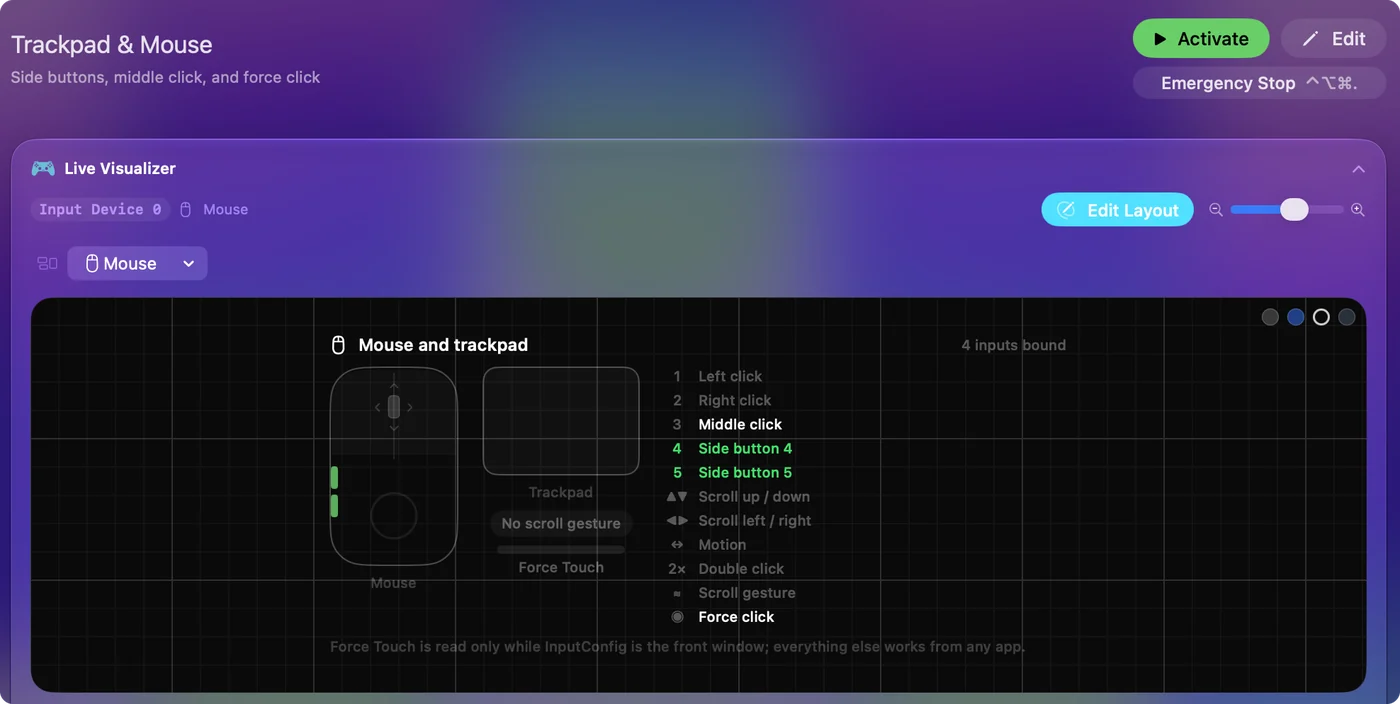
Kartoita nappi
Uusi tähän? Hiiren napin kartoitus näyttää jokaisen vaiheen kuvin.
- Sinä: Tee esiasetus ja lisää rivi. Paina Scan ja napsauta nappia, tai aseta syötetyypiksi Mouse ja valitse se valikosta. Valitse lähtö.
- InputConfig: Listaa Left click, Right click, Middle click ja Button 4:stä Button 8:aan, ja More buttons pitää Button 9:stä Button 32:een.
- Tarkista: Aktivoi esiasetus. Nappi tekee uuden tehtävänsä kaikissa sovelluksissa, kun esiasetus on käynnissä.
Lisänappien kartoitus Macilla kertoo yksityiskohdat, mukaan lukien hiiret, joiden lisänapit lähettävät näppäimiä. Scan löytää napin painamalla sitä, joten numeroa ei tarvitse tietää.
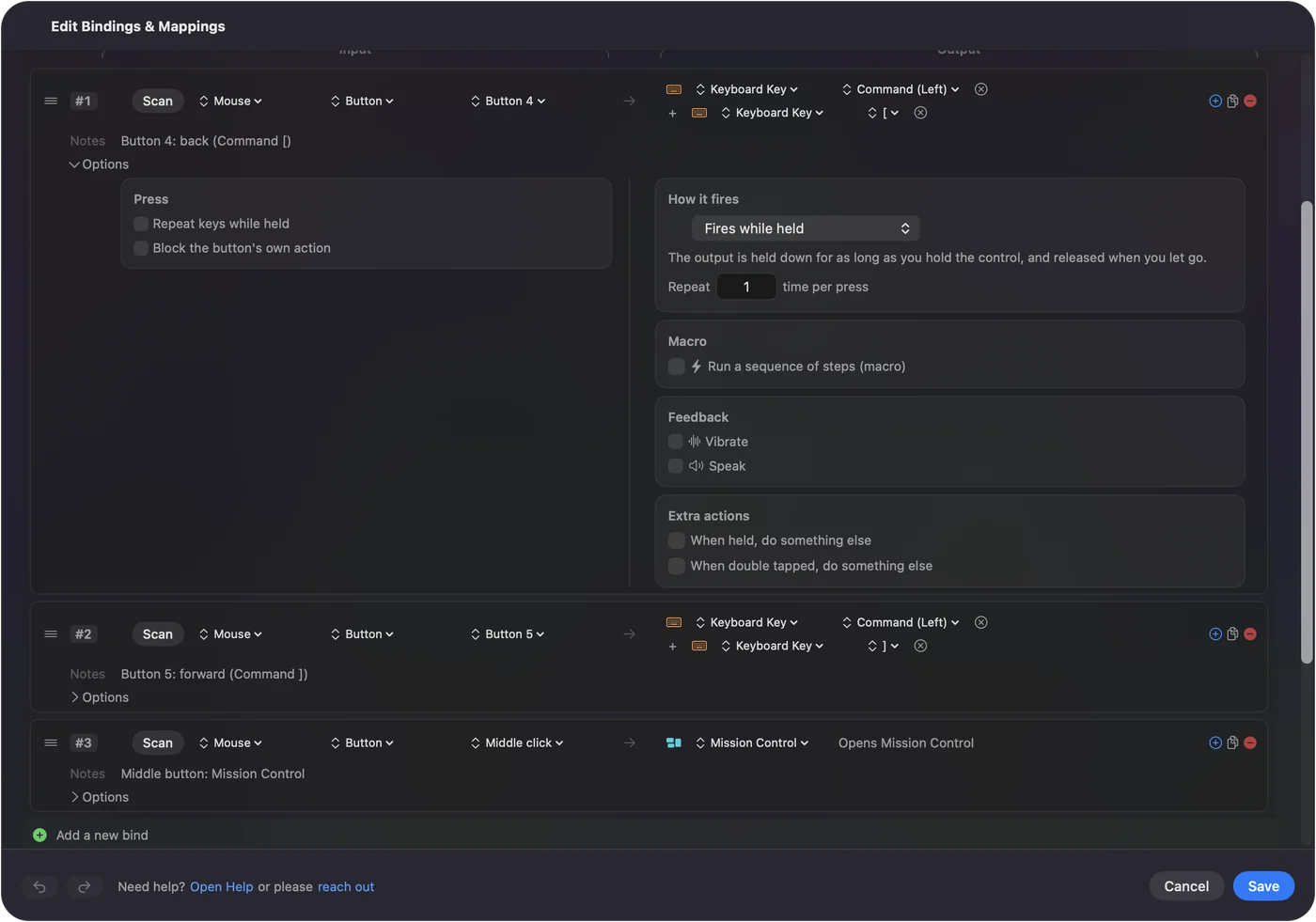

Anna jokaiselle sovellukselle oma asettelu
XMBC perustuu profiileihin kullekin sovellukselle ja ikkunalle. Macilla tee yksi esiasetus per sovellus ja kytke päälle automaattinen vaihto: esiasetus vaihtuu, kun sovellus tulee eteen, joten samat sivunapit ovat Back ja Forward selaimessa ja kumoa ja tee uudelleen muokkausohjelmassa. Yksi esiasetus per sovellus, joka vaihtuu puolestasi, on Macin muoto XMBC:n profiilille.

Mitä se ei voi vastata
- Vasen ja oikea napsautus. InputConfig ei koskaan tarjoa niiden estämistä, joten napsautus ei katoa. Ne voivat laukaista lisätoimintoja, ja ne napsauttavat edelleen.
- Rulla. Se voi käyttää rullaa syötteenä, eikä se voi pidätellä tai muuttaa rullan omaa vieritystä. Vierityssuunnan muuttaminen kertoo, mikä sen tekee.
- Kaksi hiirtä erikseen. Jokainen Maciin liitetty hiiri lasketaan yhdeksi, joten kaksi hiirtä ei voi saada eri tehtäviä samalle napille.
- Osoittimen nopeus ja DPI. Se ei muuta niitä. Hiiren valmistajan sovellus hoitaa laitteiston.
InputConfig antaa napeille tehtäviä, ja se jättää rullan ja osoittimen macOS:lle ja valmistajan sovellukselle.
Vältä "XMBC for Mac" -lataukset
XMBC:n oma sivusto tarjoaa vain Windows-version, joten Mac-lataus tällä nimellä ei tullut sen tekijältä. Hae XMBC Windows-PC:lle sen virallisesta sivustosta, ja Macilla käytä sovellusta Mac App Storesta tai projektia, jonka lähdekoodin voi lukea. InputConfig on molempia. Jos sivusto tarjoaa XMBC:tä macOS:lle, se ei ole tekijän tiedosto.
Lyhyt versio
- XMBC. Se toimii vain Windowsissa.
- Macilla. Käytä Hiiri-riviä per nappi ja esiasetusta per sovellus, automaattinen vaihto päällä.
- Ei kattavia. InputConfig ei kata vasemman ja oikean napsautuksen kartoitusta, rullan käyttäytymistä tai osoittimen nopeutta.
Sivu- ja lisänapeille Macilla on ilmainen vastine, joka toimii sovelluskohtaisesti.
Kysymykset
Onko Macille X-Mouse Button Controlia?
Ei. Sen tekijä kuvaa sen ilmaiseksi Windows-työkaluksi, eikä sen sivustolla ole Mac-versiota. Macilla kartoitin, kuten InputConfig, antaa hiiren napeille uusia tehtäviä.
Mikä on X-Mouse Button Controlin Mac-vaihtoehto?
InputConfig on ilmainen ja avoimen lähdekoodin. Se lukee jokaisen hiiren napin Button 32:een asti ja sitoo kullekin pikanäppäimen, makron, kirjoitetun tekstin, sovelluksen tai järjestelmätoiminnon, ja jokaiselle sovellukselle voi olla oma esiasetus.
Voinko asettaa hiiren napit sovelluskohtaisesti Macilla?
Kyllä. Tee InputConfigissa yksi esiasetus per sovellus ja kytke automaattinen vaihto päälle, niin asettelu vaihtuu, kun sovellus tulee eteen.
Voinko kartoittaa vasemman ja oikean hiiren napin Macilla sen avulla?
Et siten, että ne lakkaisivat napsauttamasta. InputConfig ei koskaan estä vasenta tai oikeaa nappia. Siihen voi lisätä toiminnon, ja napsautus tapahtuu silti.
Lisää suomeksi
Tarkemmat oppaat, englanniksi
Kuka kirjoittaa. Ryleigh Newman kehittää InputConfigia ja ohjaa omaa Maciaan joka päivä peliohjaimella, koska kädet eivät toimi hyvin. Tämä sivu on käännetty englannista. Sovelluksen käyttöliittymä ja muu sivusto ovat englanniksi.
Tämä sivu muilla kielillä: English, العربية, Čeština, Dansk, Deutsch, Español, Français, עברית, Magyar, Bahasa Indonesia, Italiano, 日本語, 한국어, Norsk, Nederlands, Polski, Português, Русский, Slovenčina, Svenska, ไทย, Türkçe, Українська, Tiếng Việt, 繁體中文, 简体中文
Ilmainen. macOS 14 tai uudempi. Ei tiliä, mikään ei lähde Macistasi. Avoin lähdekoodi GitHubissa.