日本語
Mac用のX-Mouse Button Controlはありますか?
 このアプリは完全に無料です。アカウントを作る必要はありません。サブスクリプションも面倒なダウンロードもなく、ロックされた機能もありません。Appleシリコンに最適化されています。
ありません。X-Mouse Button Control、略してXMBCは、作者がWindows用の無料ツールと説明していて、サイトにMac版のダウンロードはありません。マウスボタンにアプリごとの新しい役割を与えるというその仕事は、Macでは割り当てツールが行います。私はInputConfigを作っています。無料でオープンソースのMacアプリで、Button 32までのすべてのマウスボタンを読み取り、それぞれに役割を与えます。必要ならアプリごとに別のレイアウトにできます。
XMBCのすべてをまねているわけではなく、このページでどこまでかを説明します。
InputConfig バージョン1.7(2026年10月リリース予定)で、アプリが日本語に完全対応します。
手順
- InputConfigをMac App Storeからインストールし、アクセシビリティのアクセスを許可します。
- プリセットを作り、行を追加します。
- Scanを押して、変えたいマウスボタンをクリックします。
- 送るものを選びます。キーの組み合わせ、マクロ、入力するテキスト、アプリ、システム機能のどれかです。
- 行のOptionsでBlock the button's own actionをオンにしてから、プリセットを有効にします。
MacでXMBCの機能と対応させる
| X-Mouse Button Controlでは | MacのInputConfigでは |
|---|---|
| マウスボタンの割り当て変更 | Button 32までのどのボタンにもMouseの行があり、ショートカット、マクロ、入力するテキスト、アプリ、システム機能を送れます |
| アプリごとのプロファイル | アプリごとのプリセットと、アプリごとの自動切り替え。アプリが前面に来るとプリセットが切り替わります |
| ボタン本来の動作を止める | Block the button's own action。中ボタンとすべてのサイドボタンに使えます |
| 固定されるボタンとキー | Toggles on and off。もう一度押すまで出力を保ちます |
| メディアと音量のコントロール | メディアキー、Mission Control、Spacesなどのシステム機能 |
| ボタン1つに複数の役割 | ダブルクリックと長押しの操作で、それぞれに出力があります |
XMBCの核である、アプリごとに各ボタンへ新しい役割を与えることは、Macにも直接対応するものがあります。
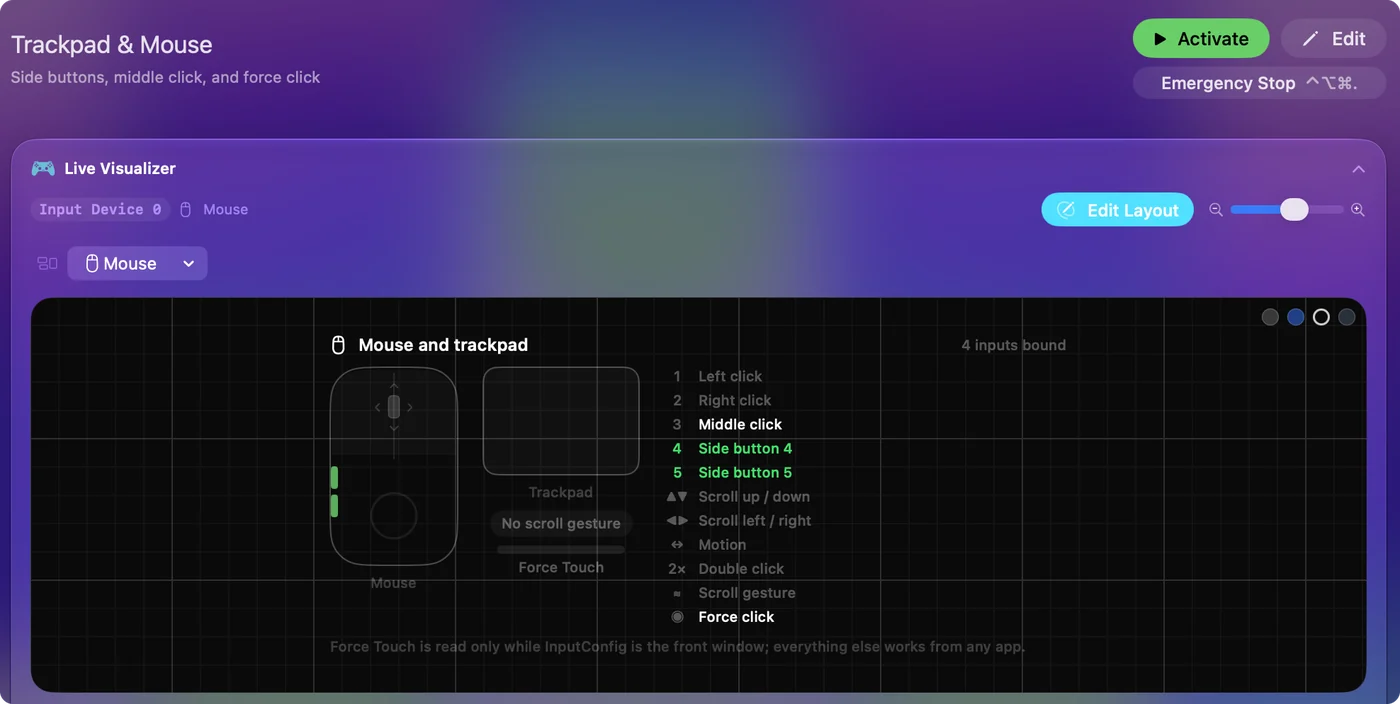
ボタンの割り当てを変える
初めてなら、マウスボタンの手順で、各ステップを画像つきで見られます。
- あなた:プリセットを作り、行を追加します。Scanを押してボタンをクリックするか、入力の種類をMouseにしてメニューから選びます。出力を選びます。
- InputConfig:Left click、Right click、Middle click、Button 4からButton 8を並べ、More buttonsにButton 9からButton 32があります。
- 確認:プリセットを有効にします。動いている間、ボタンはどのアプリでも新しい役割をします。
追加のボタンがキーを送るマウスを含め、詳しくはMacで余ったマウスボタンを割り当てる方法にあります。Scanはボタンを押して見つけるので、番号を知る必要はありません。
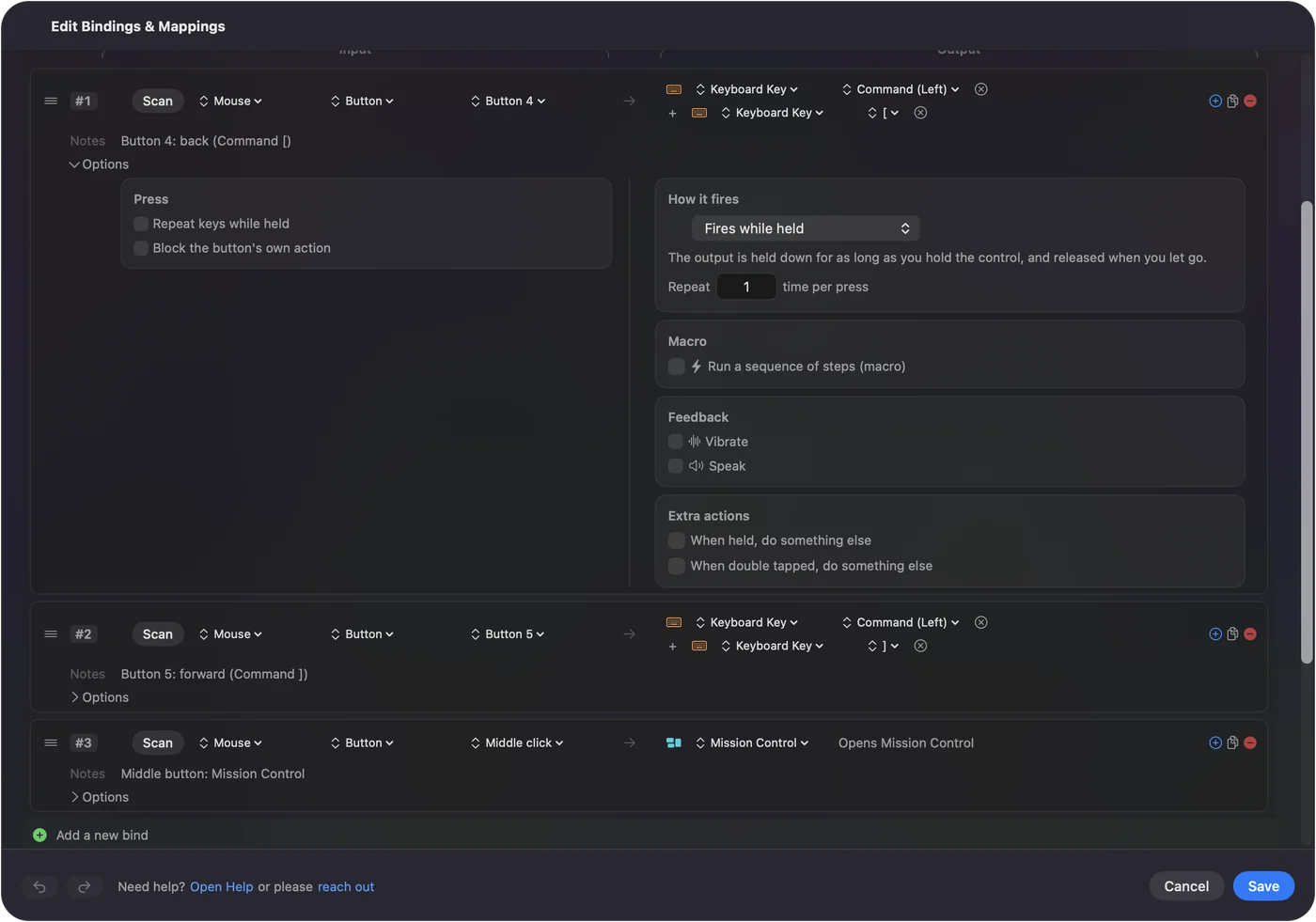

アプリごとに別のレイアウトにする
XMBCは、アプリとウィンドウごとのプロファイルを軸に作られています。Macでは、アプリごとにプリセットを作り、自動切り替えをオンにします。そのアプリが前面に来るとプリセットが切り替わるので、同じサイドボタンが、ブラウザでは戻ると進む、エディタでは取り消しとやり直しになります。アプリごとに1つのプリセットを自動で切り替えるのが、XMBCのプロファイルのMacでの形です。

同じにできないこと
- 左クリックと右クリック。InputConfigはこれらをブロックする選択肢を出さないので、クリックが失われることはありません。追加の動作を加えることはでき、クリックはそのまま行われます。
- スクロールホイール。ホイールを入力として使えますが、ホイール自身のスクロールを止めたり変えたりはできません。スクロール方向を変えるで、できる方法を説明しています。
- 2つのマウスの区別。Macにつながっているマウスはすべて1つとして数えるので、2つのマウスで同じボタンに別の役割は与えられません。
- ポインタの速度とDPI。変えません。ハードウェアは、マウスのメーカーのアプリが担当します。
InputConfigはボタンに役割を与え、ホイールとポインタはmacOSとメーカーのアプリに任せます。
「Mac用XMBC」のダウンロードに注意する
XMBC自身のサイトにあるのはWindows用のビルドだけなので、その名前のMac向けのダウンロードは、作者のものではありません。Windows PC用のXMBCは公式サイトから入手し、MacではMac App Storeのアプリか、ソースを読めるプロジェクトのアプリを使います。InputConfigは、その両方です。XMBCのmacOS版を提供するサイトがあれば、それは作者のファイルではありません。
ひとことでまとめると
- XMBC。Windowsでしか動きません。
- Macでは。ボタンごとにMouseの行、アプリごとにプリセットを作り、自動切り替えをオンにします。
- 対応しないもの。InputConfigは、左クリックと右クリックの割り当て変更、ホイールの動作、ポインタの速度には対応しません。
サイドボタンなどの余ったボタンには、Macにもアプリごとに働く無料の代わりがあります。
よくある質問
Mac用のX-Mouse Button Controlはありますか?
ありません。作者はWindows用の無料ツールと説明していて、サイトにMac版はありません。Macでは、InputConfigのような割り当てツールが、マウスボタンに新しい役割を与えます。
X-Mouse Button ControlのMacでの代わりは何ですか?
InputConfigは無料でオープンソースです。Button 32までのすべてのマウスボタンを読み取り、それぞれをショートカット、マクロ、入力するテキスト、アプリ、システム機能に結びつけられ、アプリごとに別のプリセットにできます。
Macでアプリごとにマウスボタンを設定できますか?
はい。InputConfigでアプリごとにプリセットを作り、自動切り替えをオンにすると、そのアプリが前面に来たときにレイアウトが切り替わります。
これでMacの左右のマウスボタンの割り当てを変えられますか?
クリックを止める形ではできません。InputConfigは左ボタンも右ボタンもブロックしません。動作を追加することはでき、クリックはそのまま行われます。
日本語のページ
くわしいガイド(英語)
このページを書いた人。 Ryleigh NewmanはInputConfigを開発しています。手がうまく動かないため、毎日コントローラーで自分のMacを操作しています。このページは英語から翻訳したものです。Macの言語が日本語のとき、アプリの主なボタンとメニューは日本語で表示されます。このページではその名前を使い、英語の名前をかっこに添えています。アプリのほかの部分とサイトのほかのページは英語です。
ほかの言語で読む: English, العربية, Čeština, Dansk, Deutsch, Español, Suomi, Français, עברית, Magyar, Bahasa Indonesia, Italiano, 한국어, Norsk, Nederlands, Polski, Português, Русский, Slovenčina, Svenska, ไทย, Türkçe, Українська, Tiếng Việt, 繁體中文, 简体中文
無料。macOS 14以降。アカウント不要で、データがMacの外に出ることはありません。 ソースコードはGitHubにあります.