日本語
MacでPS3コントローラを使うには?
 このアプリは完全に無料です。アカウントを作る必要はありません。サブスクリプションも面倒なダウンロードもなく、ロックされた機能もありません。Appleシリコンに最適化されています。
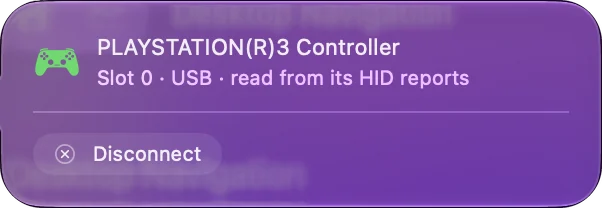
USBケーブルでつなぎ、直接読み取るアプリを使います。Appleが挙げている対応のPlayStationコントローラは、DualSense、DualSense Edge、DualShock 4、アクセスコントローラで、PS3のDualShock 3は含まれません。そのためmacOSのゲームコントローラには表示されず、コントローラ対応のゲームからも見えません。ただ、つないだDualShock 3は、アプリが通信できるUSB機器です。
私はInputConfigを作っています。ケーブルでつないだDualShock 3を読み取り、ボタンをPlayStationの呼び方で表示し、キーボードで動くゲーム向けにキーとマウスに割り当てられる無料のMacアプリです。このページでは、アプリが何を読み取り、何を読み取らないかを説明します。
InputConfig バージョン1.7(2026年10月リリース予定)で、アプリが日本語に完全対応します。
手順
- データ通信できるMini-USBケーブルで、DualShock 3をMacに直接つなぎます。
- InputConfigを開き、サイドバーの一番上に出ていなければ、InputConfigのDevicesでDualShock 3にチェックを入れます。
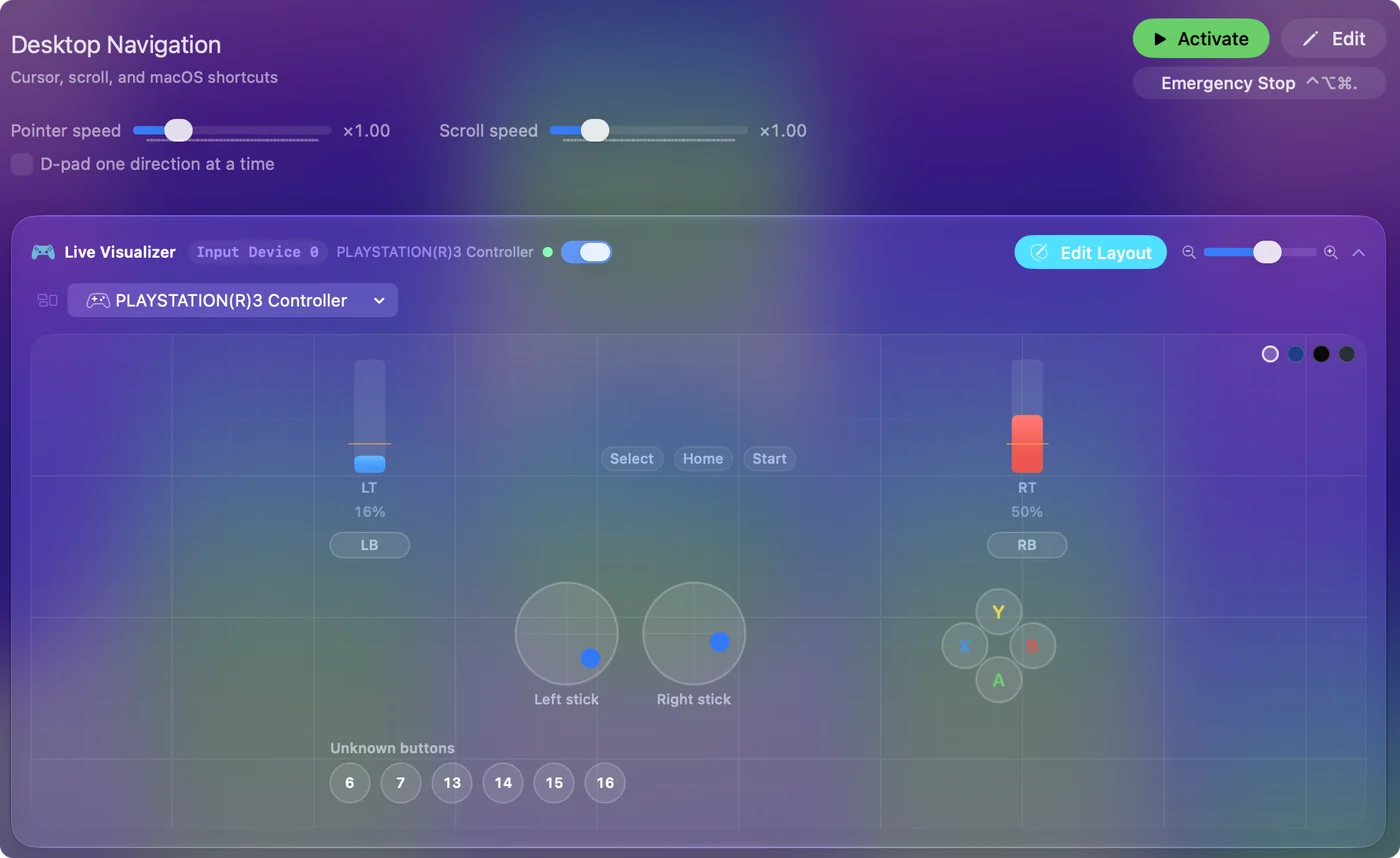
- いくつかボタンを押して、Live Visualizerがそれぞれを光らせるのを確かめます。
- プリセットを有効にするか、行のScanを押してボタンを押し、割り当てます。
ケーブルでつなぐ
- あなた:PS3に付いていたようなMini-USBケーブルで、DualShock 3をMacにつなぎます。
- InputConfig:コントローラを起こします。USBのDualShock 3は、コンピュータが開始を指示するまで何も送らないので、InputConfigはパッドを開くときにその指示を送り、Macがスリープから復帰したときにも送ります。
- 確認:Live VisualizerにDualShock 3のスティック、トリガー、ボタンが表示され、押すたびに光ります。
- 4つのランプ。InputConfigはプレイヤーランプを設定しないので、何が表示されていても気にしなくて大丈夫です。
- ペアリング手順はありません。DualShock 4のようなPSボタンとShareボタンの操作は要りません。ケーブルが接続です。
ボタンを押したときにLive Visualizerが光れば、コントローラは動いています。
ゲームから見えない理由を知る
コントローラに対応したMacのゲームはAppleのコントローラ対応を使っていて、その対象はAppleが挙げているコントローラです。DualShock 3は含まれません。
- ゲームコントローラにない。システム設定のゲームコントローラには表示されず、ゲームのコントローラメニューにも出ません。
- ほとんどのソフトには反応しない。開始の指示を待つので、それを送らないソフトからは、接続されているのに押しても何も報告しないパッドに見えます。
- エミュレーター。自分で読み取るものもあります。そのケースはOpenEmuでコントローラが動かないときで説明しています。
キーボードモードのあるゲームなら、コントローラのボタンを、ゲームがもともと受け付けるキーに変えるのが近道です。
Bluetoothは使わない
InputConfigがDualShock 3を読み取るのはUSBだけです。Bluetoothでの接続はAppleが文書化しておらず、アプリの外での手動の手順が必要です。動く人もいますが、動かない人も多くいます。
- ケーブルは充電もします。画面から離れて座るなら、長いMini-USBケーブルが手軽な解決策です。
- ワイヤレスにしたいなら。DualShock 4やDualSenseは、システム設定のBluetoothでMacとペアリングでき、macOSも両方に対応しています。PS4コントローラの接続を参照してください。
MacでのDualShock 3は、有線のコントローラとして扱います。
各ボタンの名前を調べる
| DualShock 3 | InputConfigでは |
|---|---|
| Cross、Circle、Square、Triangle | 同じ名前で、オンとオフで読み取ります |
| L1とR1 | L1とR1で、オンとオフです |
| L2とR2 | L2とR2で、引いた深さも読み取ります |
| SELECTとSTART | SelectとStart |
| PSボタン | PS |
| スティックの押し込み | L3とR3 |
| 十字キー | 上、下、左、右 |
| 左右のスティック | 各スティックの両方の軸 |
行のScanを押してボタンを押せば、名前を調べる必要はありません。
InputConfigが読み取らないもの
- ボタンの圧力。ボタンの面、十字キーの矢印、L1とR1は、押す強さを検知します。InputConfigはそれらをオンとオフで読み取り、圧力はL2とR2だけ読み取ります。
- SIXAXISモーションセンサー。傾きや動きは読み取りません。
- 振動とランプ。InputConfigは、モーターを動かしたり、4つのランプを設定したりしません。
- バッテリー残量。表示されません。
- Bluetooth。USBのみです。
すべてのボタン、両方のスティック、十字キー、両方のトリガーは読み取りますが、PS3のゲームが使っていた付加機能は読み取りません。
使いこなす
- キーを受け付けるゲーム。InputConfigは、スティックをWASDとマウスの視点操作に、ボタンをキーに変えます。スマートプリセットメーカーには、450を超えるゲームとアプリのレイアウトがあります。
- デスクトップ。内蔵のDesktop Navigationプリセットは、左スティックでポインタを動かし、Crossでクリックします。
- コントローラしか受け付けないゲーム。InputConfigが送るのはキーボードとマウスのイベントで、仮想コントローラではないので、そのようなゲームにはmacOSが対応するコントローラが必要です。
キーボードで遊べるMacのゲームなら、古いPS3コントローラで足ります。
サードパーティのPS3パッドとアーケードスティック
サードパーティのPS3パッドには、DualShock 3の識別情報をそのまま使うものがあり、InputConfigはそれらを同じ方法で読み取ります。
- ShanWanのパッド。通常の開始指示の一部で、止まらない振動が始まるので、InputConfigはそれらの機種ではその部分を省きます。
- PS3モードのアーケード基板。PS3モードのGP2040-CE基板はDualShock 3として現れ、同じコードで読み取られます。Macでのアーケードスティックを参照してください。
- PS3スイッチ付きのハンコン。これは別のものです。MacでのLogitech G29を参照してください。
箱にPS3と書かれたパッドは、動かないと決めつける前に、つないでDevicesメニューを見てください。
何も起きないとき
小さな手順から順に進めてください。
- ケーブルを替える。Mini-USBケーブルの多くは充電専用です。データが通ると確かなものを使います。
- ハブを外す。Macに直接つなぎます。Macに必要なら、普通のUSB-Cアダプタを使います。
- Devicesメニューでチェックを入れる。メニューバーのInputConfig、Devicesに一覧表示されているのに、サイドバーにまだない場合は、DualShock 3にチェックを入れます。
- つなぎ直す。ケーブルを抜いてしばらく待ってから差し直します。そうすると、InputConfigが新しい接続に開始指示を送ります。
- Macに見えているか確かめる。Optionを押しながらAppleメニューを開き、システム情報を選び、USBをクリックします。コントローラがそこになければ、ケーブルかポートが原因です。
- コントローラをリセットする。L2の近くにある背面の小さな穴のリセットボタンを、クリップで押します。
まずケーブルです。充電専用のケーブルは、壊れたコントローラとまったく同じに見えます。
ひとことでまとめると
- 接続。データ通信できるMini-USBケーブルで、Macに直接つなぎます。
- 確認。システム設定ではなく、InputConfigのLive Visualizerを使います。
- 割り当て。キーを受け付けるゲームには、プリセットか、行のScanを使います。
- あきらめるもの。Bluetooth、振動、モーション、ボタンの圧力は当てにしません。
MacでのDualShock 3は、ゲームのキーを入力する有線のコントローラとして使えます。
よくある質問
PS3コントローラはMacで使えますか?
macOSが一覧表示するゲームコントローラとしては使えません。Appleが対応するPlayStationコントローラは、DualSense、DualSense Edge、DualShock 4、アクセスコントローラです。USBケーブルなら、InputConfigがDualShock 3を直接読み取り、ボタンとスティックをキーとマウスに割り当てます。
PS3コントローラをBluetoothでMacにつなげますか?
Appleは文書化していませんし、InputConfigがDualShock 3を読み取るのはUSBだけです。手作業でペアリングできる人もいますが、できない人も多くいます。確実なのはケーブルです。
MacのゲームコントローラにPS3コントローラが出ないのはなぜですか?
システム設定のゲームコントローラには、macOSが対応するコントローラが一覧表示されますが、DualShock 3は含まれません。また、アプリが開始を指示するまで、USBでは何も送りません。InputConfigはその指示を送ります。
Macで振動やモーション操作は使えますか?
InputConfigでは使えません。すべてのボタン、両方のスティック、十字キー、L2とR2の引き具合は読み取りますが、SIXAXISモーションセンサーは読み取らず、振動モーターも動かしません。
MacでPS3コントローラのボタンをキーボードのキーに割り当てられますか?
はい。InputConfigで行のScanを押し、DualShock 3のボタンを押してから、キー、クリック、ショートカット、マクロのどれかを選びます。Mac App Storeで無料です。
日本語のページ
くわしいガイド(英語)
このページを書いた人。 Ryleigh NewmanはInputConfigを開発しています。手がうまく動かないため、毎日コントローラーで自分のMacを操作しています。このページは英語から翻訳したものです。Macの言語が日本語のとき、アプリの主なボタンとメニューは日本語で表示されます。このページではその名前を使い、英語の名前をかっこに添えています。アプリのほかの部分とサイトのほかのページは英語です。
ほかの言語で読む: English, العربية, Čeština, Dansk, Deutsch, Español, Suomi, Français, עברית, Magyar, Bahasa Indonesia, Italiano, 한국어, Norsk, Nederlands, Polski, Português, Русский, Slovenčina, Svenska, ไทย, Türkçe, Українська, Tiếng Việt, 繁體中文, 简体中文
無料。macOS 14以降。アカウント不要で、データがMacの外に出ることはありません。 ソースコードはGitHubにあります.