日本語
CorsairのマウスはMacで使えますか?
 このアプリは完全に無料です。アカウントを作る必要はありません。サブスクリプションも面倒なダウンロードもなく、ロックされた機能もありません。Appleシリコンに最適化されています。
はい。ポインタ、2つのメインボタン、スクロールホイールは、何もインストールしなくてもどのMacでも動きます。Corsairは、対応機器のライティング、性能、キーの割り当てを調整するアプリiCUEをmacOS向けに公開しています。1つだけ制限があり、つまずく人がいます。Corsairによると、iCUEが検出するのはUSBでつながった機器だけで、ケーブルかワイヤレスのレシーバー経由のものです。Bluetoothでペアリングしたマウスはマウスとして動きますが、iCUEには見えません。
これらの事実は、Corsair自身のmacOS向けiCUEのインストールガイドとダウンロードページをもとにしていて、2026年10月7日に両方を読みました。私はInputConfigを作っています。どのマウスの追加ボタンも読み取って、それぞれに役割を持たせられる無料のMacアプリで、iCUEがあってもなくても使えます。
InputConfig バージョン1.7(2026年10月リリース予定)で、アプリが日本語に完全対応します。
手順
- マウスかそのワイヤレスレシーバーをつなぎます。ポインタ、クリック、スクロールはすぐに動きます。
- 設定を変えるには、CorsairのダウンロードページからmacOS版のiCUEをダウンロードします。
- iCUEがマウスを検出できるように、Bluetoothではなく、ケーブルかレシーバーでつなぎます。
- どのアプリでもサイドボタンを使うには、InputConfigでバインドします。行のScanを押してから、ボタンを押します。
macOS版のiCUEを使う
- あなた:CorsairのダウンロードページからmacOS版のiCUEをダウンロードしてインストールします。マウスをケーブルかワイヤレスレシーバーでつなぎます。
- macOS:インストール中にパスワードを求めます。初めて起動すると、iCUEがCorsair機器を検出する許可を求めます。
- 確認:マウスがiCUEに表示されます。表示されなければ、Bluetoothになっていないか確認します。
iCUEに見えるのはケーブルかレシーバーでつないだCorsairのマウスで、Bluetoothでは見えません。macOS版のiCUEが対応する機種はCorsairの対応リストにあるので、そこで自分の機種を確認してください。
何もインストールしなくても動くものを知る
- ポインタ、クリック、スクロール。Corsairのマウスは、Macにとって標準のマウスです。
- 速度。トラッキングの速度はシステム設定のマウスで設定します。マウス自身のDPIボタンは、マウスの中で感度を変えます。
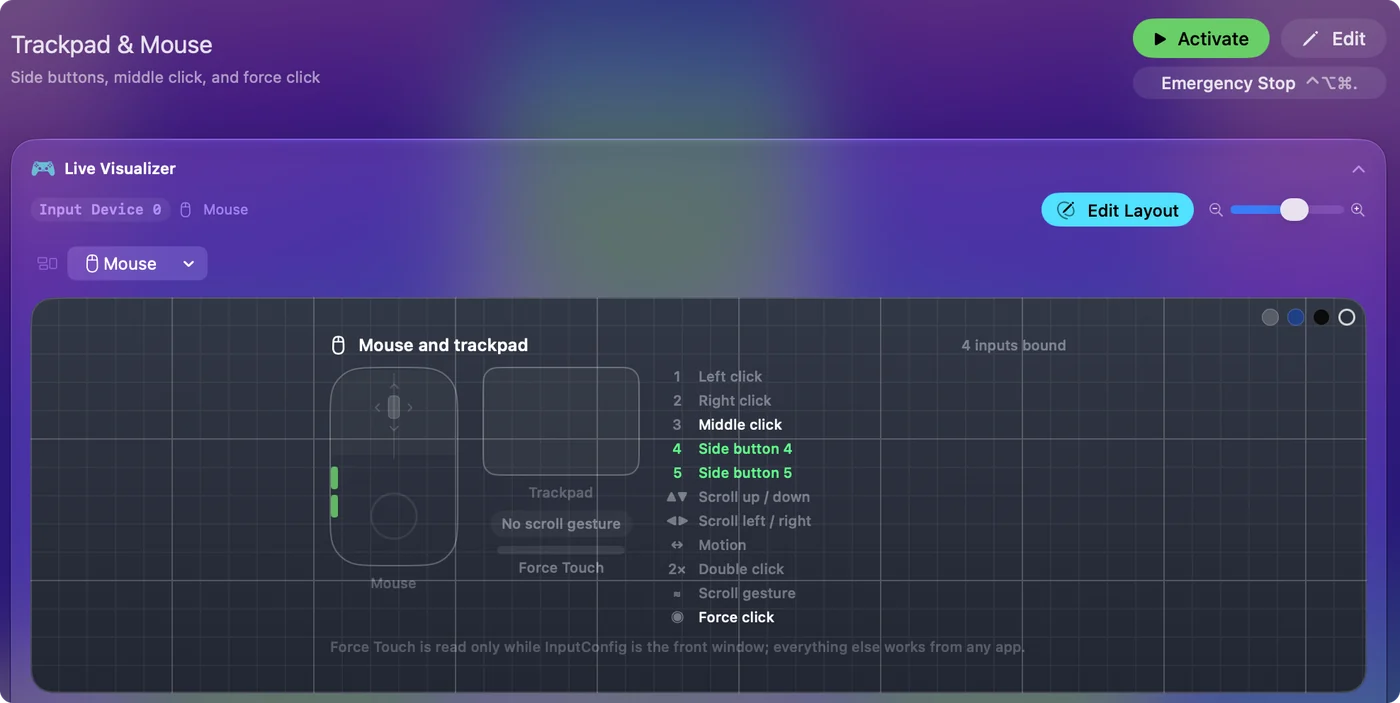
- サイドボタン。Button 4とButton 5としてMacに届きます。何かが起きるかどうかは、手前にあるアプリ次第です。
マウスはiCUEがなくても動き、マウスが保存する内容を変えたいときだけiCUEが要ります。
サイドボタンに何かをさせる
初めての方は、マウスボタンの手順で、各ステップを画像つきで確認できます。
- あなた:InputConfigを開き、行を追加してScanを押し、サイドボタンを押します。
- InputConfig:行をButton 4またはButton 5として表示します。
- 確認:送る内容を選びます。戻る、進む、ショートカット、Mission Control、マクロのどれかです。
macOSがすでに受け取っているボタンを読み取るので、メーカーのソフトは要りません。行でボタン本来の動作を止めることもできるので、Button 4を使うブラウザでも、戻る操作が二重になりません。Macのサイドボタンにはアプリが必要で、それはiCUEでも割り当てツールでもかまいません。Macでのマウスのサイドボタンに設定の全体があり、マウスの戻るボタンが動かないときで原因を説明しています。

Scimitarの親指グリッドを扱う
Scimitarのように親指ボタンがグリッド状に並んだマウスは、そのボタンがキーボードとしてMacに届くので、文字が入力されます。InputConfigはキーボードを聞いているだけで、キー自体をブロックしたり割り当て直したりはしません。解決策はマウス側にあります。iCUEで、グリッドをほかに使われないキー、F13からF20に割り当て、そのキーをInputConfigでバインドします。親指グリッドが何も入力しないキーを送るようになれば、そのボタンはどれも自由に割り当てられます。Macで追加のマウスボタンを割り当てるにはで手順を説明しています。
マウスがまったく動かないとき
- 別のポートを試す。ケーブルやレシーバーを、ハブではなくMacに直接つなぎます。
- モードスイッチを確認する。レシーバーとBluetoothの両方があるマウスは、設定した方とだけ通信します。
- もう一度ペアリングする。Bluetoothなら、システム設定のBluetoothで削除して、新しくペアリングします。
- 充電する。バッテリー切れは、壊れたマウスに見えます。
ポインタが動くなら、マウスは動いていて、あとは設定の問題です。マウステスターは、Macが受け取るすべてのボタンを、ブラウザで表示します。
ひとことでまとめると
- 動くもの。ポインタ、クリック、スクロールが、どのMacでも使えます。
- iCUE。macOS版があります。ケーブルかレシーバーが必要です。
- サイドボタン。iCUEか、どのアプリでも動く割り当てツールでバインドします。
iCUEを使いたいならケーブルかレシーバーでつなぎ、サイドボタンは好きな場所でバインドしてください。
よくある質問
CorsairのマウスはMacで使えますか?
はい。ポインタ、メインボタン、スクロールホイールは、何もインストールしなくても動きます。Corsairは対応機器向けにmacOS版のiCUEを公開しています。
Mac用のCorsair iCUEはありますか?
はい。Corsairのダウンロードページに、ライティング、性能、キーの割り当てを調整するmacOS版のiCUEがあります。
MacでiCUEがCorsairのマウスを検出しないのはなぜですか?
Corsairによると、iCUEが検出するのは、ケーブルかワイヤレスレシーバー経由のUSB接続の機器だけです。Bluetoothでつないだマウスは検出されません。
MacでCorsairのマウスのサイドボタンを使うには?
iCUEで割り当てるか、InputConfigで役割を与えます。InputConfigはどのマウスのButton 4とButton 5も読み取り、どのアプリでも戻る、進む、任意のショートカットを送れます。
Corsair ScimitarはMacで使えますか?
マウスとしては使えます。親指グリッドはキーボードのキーとしてMacに届くので、別のものにバインドしたいなら、iCUEでそれらのキーをF13からF20に設定します。
日本語のページ
くわしいガイド(英語)
このページを書いた人。 Ryleigh NewmanはInputConfigを開発しています。手がうまく動かないため、毎日コントローラーで自分のMacを操作しています。このページは英語から翻訳したものです。Macの言語が日本語のとき、アプリの主なボタンとメニューは日本語で表示されます。このページではその名前を使い、英語の名前をかっこに添えています。アプリのほかの部分とサイトのほかのページは英語です。
ほかの言語で読む: English, العربية, Čeština, Dansk, Deutsch, Español, Suomi, Français, עברית, Magyar, Bahasa Indonesia, Italiano, 한국어, Norsk, Nederlands, Polski, Português, Русский, Slovenčina, Svenska, ไทย, Türkçe, Українська, Tiếng Việt, 繁體中文, 简体中文
無料。macOS 14以降。アカウント不要で、データがMacの外に出ることはありません。 ソースコードはGitHubにあります.