日本語
Macでアーケードスティック、ファイトスティック、レバーレスコントローラーを使う
はい、Macでファイトスティックは使えます。ほぼすべてを決めるのは、モードのスイッチです。PS3、PS4、DirectInputのモードなら、ほとんどのスティックはふつうのUSBデバイスで、macOSがドライバなしで読み取ります。XboxやXInputのモードでは、スティックが使う有線のXbox 360プロトコルにmacOSが対応していないので、ほとんど見えません。PlayStation公認の多くのスティックでは、PCの位置がそのXInputモードです。Macがスティックを認識すれば、エミュレーターは直接読み取りますし、キーボードしか受けつけないゲームには、私が作っている無料アプリInputConfigが、すべてのボタンをゲームが期待するキーにします。
 InputConfigはMac App Storeで無料です。macOS 14以降に対応し、アカウントもトラッキングもありません。オープンソースです。
手順
- スティックを抜き、PS3、PS4、DirectInput(またはSwitch)のモードにします。XboxやXInputのモードは避けます。
- データ通信対応のケーブルで、Macに直接つなぎます。MacBookではUSB-Cアダプターを使います。
- システム設定のゲームコントローラと、システム情報のUSBで、Macがスティックをどう読み取っているかを確かめます。
- エミュレーターでは、エミュレーター自身のコントロール画面でボタンを割り当てます。
- キーボードしか読み取らないゲームでは、InputConfigを開き、各行でスキャン(Scan)を押し、スティックのボタンを押して、キーを選びます。
まずモードを選ぶ
ほとんどのスティックには、スライダーか、差し込むときに押しておくボタンがあります。呼び名はメーカーによって違います。Macで各モードがどうなるかを、試す順番に並べました。
| スティックのモード | Macの動き | 試す順番 |
|---|---|---|
| PS3、PS4、DirectInput、D-input | ドライバなしで使える、ふつうのUSB HIDデバイスです。Appleのコントローラー対応で作られたゲームには、たいてい一覧に出ませんが、エミュレーターとInputConfigは読み取れます。 | 最初 |
| Switch | 多くのスティックで、これもふつうのHIDデバイスです。BluetoothでSwitch Proコントローラーとして名乗るスティックは、macOS 13以降でゲームコントローラーとして一覧に出ます。 | 2番目 |
| PC | メーカーによって違います。DirectInputのスティックもあれば、PlayStation公認の多くのスティックのように、Macでは何も読めないXInputのものもあります。つないで確かめてください。 | 確かめる |
| Xbox、XInput、X-input | ここでは、ほとんどのスティックが有線のXbox 360プロトコルを使います。macOSは対応していませんし、InputConfigも読み取れません。 | 最後 |
モードを変えるときは、スティックを抜いた状態で行い、そのあとMacに直接つなぎます。どのボタンやスライダーでどのモードになるかは、取扱説明書に書かれています。
Macに何が見えているかを確かめる
- システム設定のゲームコントローラ。サイドバーにあります。macOSがゲームコントローラーとして扱うものだけが表示されます。スティックがここにあれば、ネイティブのゲームやストリーミングアプリが、ふつうのパッドと同じように認識するので、ほかに何も要らないこともあります。
- システム情報のUSB。Optionキーを押しながらAppleメニューを開き、システム情報を選びます。つないだUSBデバイスがすべて表示されます。ここにあってゲームコントローラには出ないスティックは、ふつうのHIDデバイスです。エミュレーターとInputConfigには使えますが、ほとんどのネイティブのゲームには見えません。
- メニューバーのInputConfig、Devices。つないだUSBデバイスがすべて表示され、アプリが読み取っているものにはチェックが付きます。XInputモードのスティックには、macOSが読み取れないこと、別のモードかBluetoothで接続すべきことを知らせる注記が付きます。読み取れるのに自動で拾われなかったスティックは、ここでチェックを入れられます。
- Live Visualizer。どのプリセットでも、Live Visualizerが、押したボタンを1つずつ光らせます。
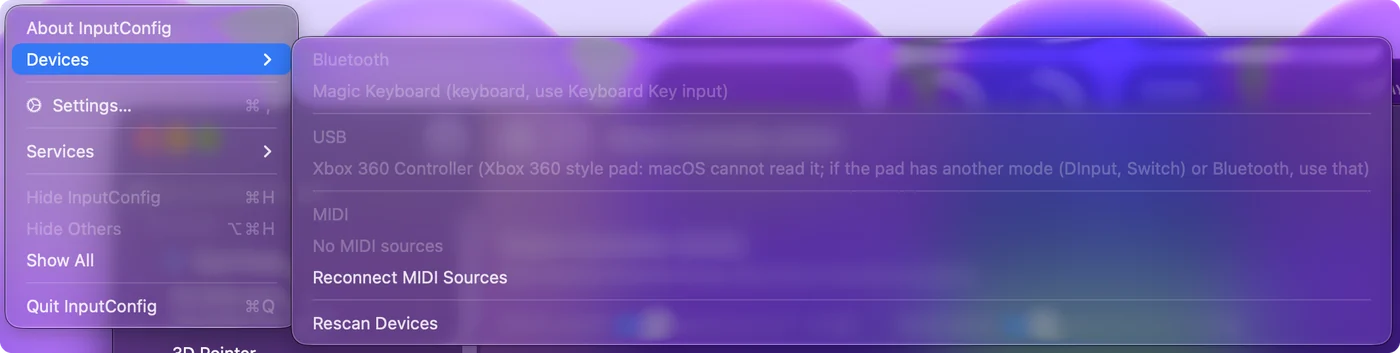
これらのどこにもスティックが出ないなら、ほぼ必ず、充電専用のケーブルかXboxモードが原因です。
エミュレーターにスティックを直接読み取らせる
OpenEmuとRetroArchはUSBコントローラーを自分で読み取り、MAMEもコントローラーを読み取ります。スティックをHIDモードにしてエミュレーターのコントロール画面を開き、そこで各ボタンを割り当てます。間に何も挟まないので、手からゲームまでの最短の道になります。使える場面ではこれを使ってください。Emulator / Arcade配置は、ブラウザのエミュレーター、キーボードしか受けつけない移植版、MAMEのメニューキーなど、残ったものを扱うためのものです。
ほかのすべてのためにスティックをキーボードにする
Macのゲームや、Macにストリーミングするゲームの多くは、キーボードは読み取りますが、DirectInputモードのスティックは読み取りません。InputConfigは間に入って、スティックを読み取り、キーを送ります。
- あなた:スティックにレバーのスイッチがあれば、DPに設定して、レバーが方向キーとして届くようにします。次に行でスキャン(Scan)を押し、スティックのボタンを押して、キーを選びます。
- InputConfig:レバーの4方向を4つのキーにします。斜めは両方を同時に押した状態になり、これは格闘ゲームがキーボードの斜めを読む方法とまったく同じです。
- 確認:ゲームのトレーニングモードで各ボタンを押し、技が出るかを見ます。
各ボタンは、キー1つ、2つのキーの同時押し(1ボタンで2ボタンのドライブパリィ)、コード、連打、マクロを送れます。
スティックによっては、キーボードとして名乗るものもあります。システム設定のプライバシーとセキュリティでInput Monitoringを許可すると、InputConfigはそれを読み取れます。Devicesメニューは、そのようなスティックにInput Monitoringが必要だと表示し、設定を開いてくれます。
InputConfigが名前を付けるPlayStationのスティックを知る
コミュニティのSDL GameControllerDBに載っているスティックは、どのPlayStationのコントローラーとも同じようにボタンに名前と位置が付き、Live Visualizerではアーケードスティックとして描かれます。PS4とPS5のモデルにはタッチパッドも描かれます。1.6では、Qanba DroneとDragon、PS4用のVictrix Pro FS、PS3とPS4用のMad Catz TE S+、Hori Fighting Stick mini 4、Razer Panthera、PDP Versus Fighting stickが対象です。
- L3、R3、タッチパッドのクリックがない。Victrix Pro FS、PDP Versus Fighting、Qanba Droneのコミュニティのマッピングには、これらがありません。1.6は、DualShock系のスティックが置く位置を使って、それでも読み取ります。
- ターボ、ミュート、スティック自身のスイッチ。スティックの内部で動くので、Macには見えません。
- Xbox公認のスティック。これは難しいケースです。XboxモードはMacがいちばん読み取りにくいモードなので、DirectInputかPlayStationのモードがあるなら、そちらを使います。
Windowsやゲーム機向けのメーカーの設定アプリは、これらとは別です。ここでは必要ありません。
レバーレスコントローラーを設定する
Hit Box、Snack Box、Haute42のような全ボタンのコントローラーは、Macにとってはスティックと同じものです。方向がレバーではなくボタンになるだけで、Macが読み取れるかどうかはモードで決まります。違う点は2つあります。
- SOCDのクリーニングはコントローラーの内部で行われます。左と右、または上と下を同時に押したときにどうなるかは、コントローラー自身の設定で決まります。MacとInputConfigには、その結果だけが届くので、そこで設定してください。
- GP2040-CEにはキーボードモードがあります。多くのレバーレスコントローラーは、オープンソースのGP2040-CEファームウェアで動いています。そのドキュメントでは、差し込むときに押しておくボタンでモードが決まります。SwitchはB1、PS3/DirectInputはB3、KeyboardはR2です(GP2040-CE自身のボタン名)。Keyboardモードでは、コントローラーはUSBキーボードになり、キーを受けつけるMacのゲームなら、マッパーなしで読み取れます。各ボタンが送るキーは、GP2040-CEのWebコンフィギュレーターで選びます。
コントローラーがGP2040-CEで動いているなら、MacではKeyboardモードがいちばん簡単な設定で、私ならInputConfigより先にこれを使います。ほかのモードでは、InputConfigはGP2040-CEをGenericモードとPS3モードで読み取り、Live Visualizerではレバーレスコントローラーとして描きます。ボタン番号はモードによって変わるので、切り替えたあとはスキャン(Scan)をやり直してください。XInputモードは読み取れません。ほかのファームウェアのコントローラーは、上の表に従います。
8BitDoやMayflashのスティックを設定する
- 8BitDo Arcade Stick。8BitDoは、これの対応をSwitchとWindowsとしていて、macOSは載せていません。モードはSwitchとX-inputの2つです。まずBluetoothのSwitchモードを試してください。macOS 13以降はSwitchのコントローラーを読み取るので、システム設定のゲームコントローラにスティックが出れば、ゲームはふつうのパッドと同じように認識します。X-inputモードのUSBケーブル接続では、InputConfigは多くの8BitDoのコントローラーを直接読み取りますが、その方法では、ゲームがスティックを認識しません。8BitDoはどちらも保証していないので、計画を立てる前に、お使いのMacで試してください。
- Mayflash F500。Mayflashのサポートページには、ファームウェアV1.28からmacOSモードがあり、SelectとAを3秒間押すと設定できると書かれています。ファームウェアの更新そのものは、WindowsのPCで行う必要があるとも書かれています。
- ほかのMayflashのスティック。PCモードを試してください。
MacBookにつなぐ
ほとんどのスティックにはUSB-Aケーブルが付いていますが、ほとんどのMacBookにはUSB-Cしかありません。
- ハブではなくアダプター。ふつうのUSB-CからUSB-Aへのアダプターで使えます。ハブによってはHIDデバイスを落とすことがあるので、スティックはアダプターに直接つないでください。
- データ通信対応のケーブル。スティックは光るのにMacの一覧に何も出ないときは、何よりも先に別のケーブルを試してください。引き出しにあるケーブルの多くは、充電しかできません。
- 2人用の筐体。InputConfig 1.6は、デュアルのアーケードエンコーダーの各プレイヤーに、専用のコントローラースロットを割り当てます。
Macで動く格闘ゲームを確かめる
今のゲームでは、ほとんどありません。
- ストリーミングのみ。ストリートファイター6、鉄拳8、モータルコンバット1、ギルティギア ストライヴにはMac版がなく、WindowsのPCや、それを提供するクラウドサービスからのストリーミングでMacに届きます。macOSがゲームコントローラーとして一覧に出すスティックは、たいていストリームを通り抜けます。一覧に出ないスティックでも、各ゲームのページにあるキーボード配置を使えば遊べます。
- ネイティブ。スカルガールズ 2nd Encoreはネイティブで動きます。
- レトロ。レトロなアーケード格闘ゲームはエミュレーターで動き、エミュレーターがスティックを自分で読み取ります。
ストリーミングには独自の遅延が加わります。これが、Macで対戦プレイをするときの本当の代償です。
できないこと
- ゲームパッドに見せること。InputConfigが送るのはキーボードとマウスのイベントです。コントローラーしか受けつけないゲームには、macOSが認識するコントローラーが必要で、そこでモードの表が役に立ちます。
- Xboxモードを読むこと。macOSもInputConfigも、有線のXbox 360プロトコルは読み取れません。
- SOCDをきれいにすること。それは、Macに何かが届く前に、コントローラーのファームウェアが解決します。
- 遅延をゼロにすること。スティックは初期設定で毎秒120回読み取ります。設定で上げれば最大240回です。キーが送られるまでの待ち時間は、プレイ中に気づかないほど短くなります。ゲームやエミュレーターがスティックを自分で読み取るなら、そちらに任せてください。
ひとことでまとめると
- モード。PS3、PS4、DirectInputを最初に、Switchを2番目に、Xboxを最後に試します。
- エミュレーター。エミュレーター自身のコントロール画面でボタンを割り当てます。
- キーボードのゲーム。InputConfigで各ボタンをスキャン(Scan)します。レバーはDPにします。
- GP2040-CEのレバーレス。マッパーの要らないKeyboardモードを使います。
モードを正しく選べば、Macはほとんどのスティックをドライバなしで読み取れます。
よくある質問
Macでファイトスティックは使えますか?
はい。PS3、PS4、DirectInputのモードにしてつなぐと、macOSがドライバなしで読み取ります。エミュレーターは直接使えますし、キーボードしか読み取らないゲームには、InputConfigでキーに割り当てます。Xboxモードと、PlayStation公認の多くのスティックのPCモードは、たいてい動きません。
Macでアーケードスティックにドライバはいりますか?
いいえ。PS3、PS4、DirectInput、SwitchのようなHIDモードなら要りません。Xboxモードのままのスティックには、昔のサードパーティ製Xbox 360ドライバがありましたが、それはカーネル拡張で、今のMacはセキュリティ設定を下げなければ読み込みません。スティックのモードを切り替えるほうが、よい解決方法です。
Victrix Pro FSやQanba DroneはMacで動きますか?
PS4モードなら、InputConfigがボタンに名前を付けて読み取ります。1.6は、コミュニティのマッピングに抜けているL3、R3、タッチパッドのクリックも読み取ります。Appleのコントローラー対応で作られたゲームには、一覧に出ないことがあります。
アーケードスティックが、OpenEmuでは動くのにゲームでは動かないのはなぜですか?
エミュレーターは、スティックを生のUSBデバイスとして読み取るからです。Macのネイティブのゲームの多くは、システム設定のゲームコントローラにmacOSが表示するコントローラーにしか反応せず、DirectInputモードのスティックは、そこに出ません。macOSが一覧に出すモードを探すか、InputConfigでスティックをゲームのキーボードのキーに割り当ててください。
InputConfigは、ファイトスティックに入力遅延を加えますか?
わずかに加えます。スティックは初期設定で毎秒120回読み取り、設定で上げれば最大240回です。キーが送られるまでの待ち時間は、プレイ中に気づかないほど短くなります。ゲームやエミュレーターがスティックを自分で読み取るなら、そちらに任せてください。その経路にはマッパーが入りません。
InputConfigで、レバーレスコントローラーのSOCDクリーニングはできますか?
いいえ。SOCDは、Macに何かが届く前に、コントローラーのファームウェアが解決します。コントローラーで設定してください。InputConfigは、コントローラーが報告したものをそのまま渡します。
Macのキーボードを、Hit Boxのように使えますか?
はい。しかもマッパーは要りません。キーボード入力を受けつけるゲームは、キーボードを直接読み取ります。InputConfigは、キーを止めずにキーボードを監視するだけなので、キーボードのキーを別のキーに置き換える用途には向きません。
ファイトスティックのボタンでマクロを実行できますか?
はい。InputConfigでは、スティックのどのボタンでも、2つのキーの同時押し、連打、時間を指定したマクロを送れます。大会ではマクロが認められていませんし、オンライン対戦は各ゲームのルールに従います。役に立つのは練習のときと、2つのボタンを同じ瞬間に押せない手の場合です。
日本語のページ
くわしいガイド(英語)
このページを書いた人。 Ryleigh NewmanはInputConfigを開発しています。手がうまく動かないため、毎日コントローラーで自分のMacを操作しています。このページは英語から翻訳したものです。Macの言語が日本語のとき、アプリの主なボタンとメニューは日本語で表示されます。このページではその名前を使い、英語の名前をかっこに添えています。アプリのほかの部分とサイトのほかのページは英語です。
ほかの言語で読む: English, العربية, Čeština, Dansk, Deutsch, Español, Suomi, Français, עברית, Magyar, Bahasa Indonesia, Italiano, 한국어, Norsk, Nederlands, Polski, Português, Русский, Slovenčina, Svenska, ไทย, Türkçe, Українська, Tiếng Việt, 繁體中文, 简体中文
無料。macOS 14以降。アカウント不要で、データがMacの外に出ることはありません。 ソースコードはGitHubにあります.